Resumindo:
Proteger e recuperar dados de um Mac envolve uma combinação de ferramentas integradas do macOS, soluções em nuvem e software especializado para combater exclusões acidentais, falhas de hardware ou malware.
Os dados são um bem precioso e devem ser tratados como tal. A maioria dos usuários Mac presume que a integridade de seus arquivos pessoais está garantida e não se preocupa em protegê-los proativamente até que ocorra um desastre. No entanto, essa é uma situação delicada. Erros humanos, falhas de hardware e atividades de malware podem arruinar seus dados quando você menos espera.
Todos nós cometemos erros e apagamos arquivos sem querer. Dispositivos de armazenamento são suscetíveis a impactos físicos, desgaste e corrupção. Códigos maliciosos, como ransomware Mac podem danificar seriamente seus arquivos e torná-los inacessíveis.
Você deve ter um plano B para essas situações. Este guia esclarecerá as melhores práticas de segurança e recuperação de dados Mac Mac . Você aprenderá como proteger seus arquivos contra interferências indesejadas e como recuperá-los caso desapareçam repentinamente.

Uma estratégia de backup eficaz é a melhor maneira de mitigar os riscos aos seus dados, independentemente da origem deles. Recuperar-se de um ataque de ransomware ou lidar com as consequências da corrupção de disco é fácil, desde que você tenha cópias extras dos seus arquivos armazenadas em um local seguro. A criptografia de dados é uma camada adicional de proteção que fará com que os hackers hesitem, mesmo que consigam acesso não autorizado ao seu dispositivo.
Felizmente, seu Mac oferece recursos de backup e criptografia integrados. Aqui está um resumo de técnicas eficazes para fortalecer a segurança e a privacidade dos seus dados no Mac .
Você não precisa reinventar a roda – o macOS vem com um recurso de backup que fará todo o trabalho tedioso para você. Lembre-se de que é necessário conectar um dispositivo de armazenamento externo ao seu Mac para manter backups de dados dessa forma.
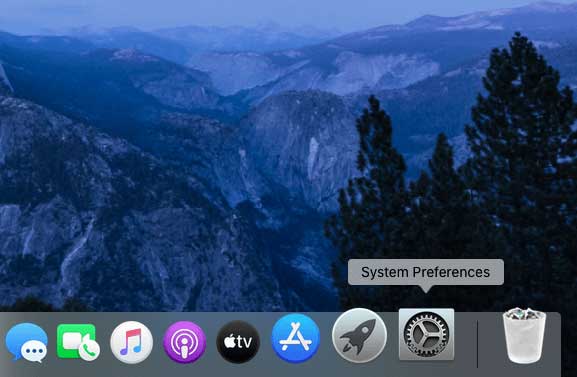
Passo 1: Acesse as Preferências do Sistema.
Clique no ícone "Preferências do Sistema" no Dock. Isso abrirá uma tela com todos os controles e opções de personalização que permitem que você adapte sua experiência Mac .
Passo 2: Configure um backup de dados com o Time Mac
Abra o "Time Mac " no painel Preferências do Sistema. Clique em "Selecionar Disco de Backup", escolha a mídia externa para backups e siga as instruções para concluir o processo. A partir de agora, o Time Mac fará backups periódicos automaticamente.
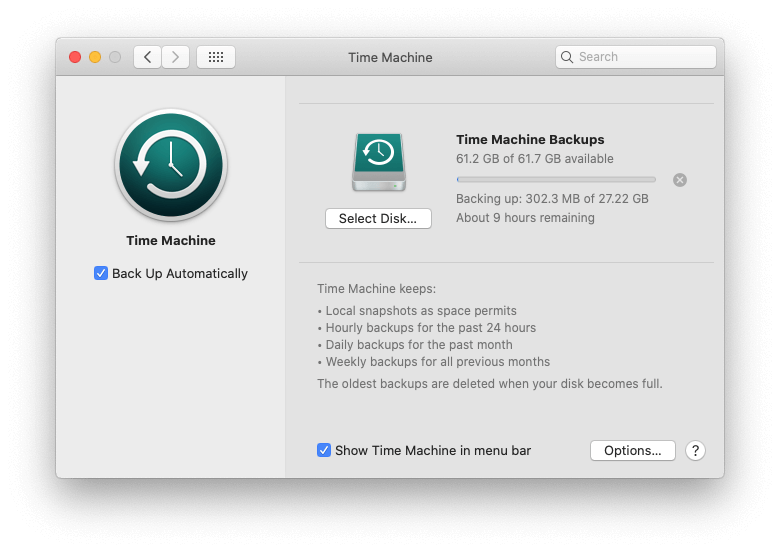
Tenha em atenção que a primeira cópia de segurança pode demorar bastante tempo a concluir (provavelmente várias horas), dependendo da quantidade de dados no seu Mac . Depois de configurar a funcionalidade, pode restaurar versões anteriores dos seus ficheiros sempre que quiser. Se os seus ficheiros forem perdidos, pode recuperá- Mac facilmente a qualquer momento.
Você também pode usar serviços de nuvem como Dropbox , Google Drive ou iCloud para armazenar cópias de segurança dos seus arquivos. A principal vantagem disso é que você pode acessar seus arquivos de qualquer lugar e em qualquer dispositivo.
O FileVault criptografa automaticamente os arquivos no seu disco de inicialização, tornando-o inútil para potenciais invasores que possam obter acesso furtivo ao seu Mac . Quando ativado, você também precisará fazer login com suas credenciais de administrador sempre que o computador for iniciado.
Passo 1: Abra o recurso FileVault
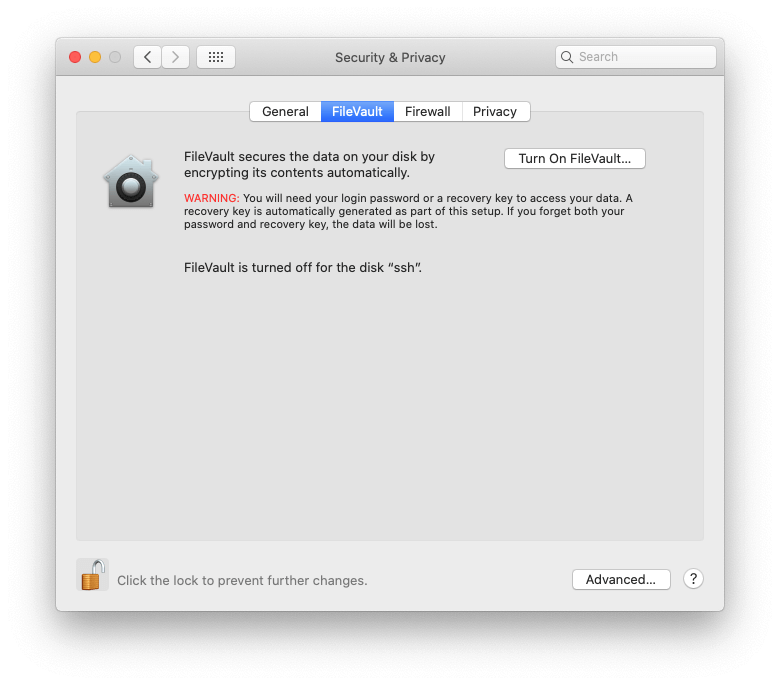
Clique no ícone "Preferências do Sistema" no Dock, selecione "Segurança e Privacidade" e clique na aba "FileVault".
Etapa 2: Ativar o FileVault
Antes de ativar este recurso, clique no ícone de cadeado na parte inferior da tela e digite sua senha de administrador para fazer alterações. Em seguida, clique no botão "Ativar FileVault" e siga as instruções na tela para proteger seus dados com criptografia automática.
Dica : Perdeu arquivos devido à restauração do sistema? Não se preocupe. Veja agora como recuperar arquivos perdidos após a restauração do sistema .
Os cenários de perda de dados variam, assim como os mecanismos de recuperação aplicáveis. Se você apagou um arquivo acidentalmente e ele ainda está na Lixeira, recuperá-lo é muito fácil. Caso os dados tenham sido corrompidos ou danificados de alguma outra forma, o procedimento é mais complexo. De qualquer forma, existem métodos comprovados para lidar com o problema de segurança do Mac .
Se os arquivos que você precisa recuperar ainda estiverem na Lixeira, definitivamente vale a pena tentar essa técnica. É algo semelhante à recuperação do sistema Mac . Veja como fazer.
Passo 1: Abra a pasta Lixeira
Clique no ícone da Lixeira no seu Dock, conforme ilustrado abaixo.

Passo 2: Restaure os arquivos que você precisa.
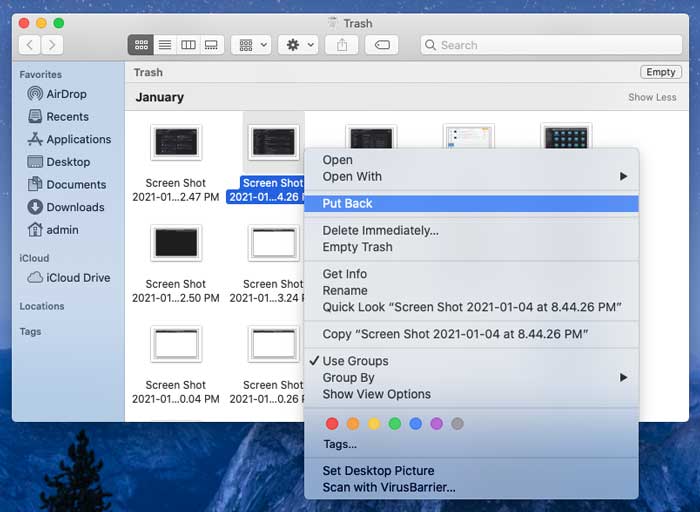
Verifique a pasta Lixeira para encontrar o(s) item(ns) que deseja restaurar. Para sua conveniência, os arquivos são agrupados pela data e hora em que foram excluídos (Hoje, Ontem, Últimos 7 dias, Últimos 30 dias, etc.). Clique com o botão direito do mouse no arquivo desejado e selecione "Restaurar" no menu de contexto. Ele reaparecerá no diretório de onde foi removido originalmente.
Leia também: O que fazer se não houver arquivos necessários na Lixeira? Veja aqui como recuperar arquivos apagados da Lixeira esvaziada no Mac .
Se você já ativou os backups automáticos do Time Mac , usar esse recurso é uma maneira incrivelmente simples de recuperar seus arquivos perdidos. Ele funciona perfeitamente mesmo se você tiver esvaziado a Lixeira e os arquivos necessários não estiverem mais lá.
Passo 1: Abra Mac Tempo
Clique no ícone do Time Mac na barra de ferramentas do Finder e selecione "Entrar no Time Mac ".
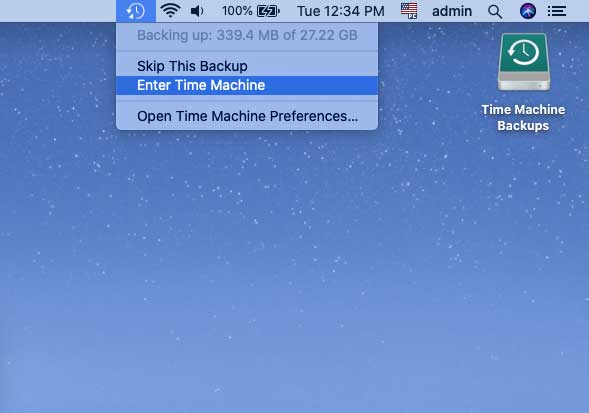
Passo 2: Restaure as versões mais recentes dos seus arquivos
Selecione o item que deseja restaurar. O recurso exibe uma linha do tempo para que você possa escolher a versão mais recente ou uma versão anterior, se preferir. Quando terminar, clique no botão "Restaurar". Pronto! O arquivo está de volta. Repita o procedimento para todos os outros itens que deseja recuperar.
Se você apagou recentemente o conteúdo da Lixeira e não há backup do Time Mac ou na nuvem disponível, não se desespere. Ainda há uma boa chance de recuperar os arquivos perdidos. Coolmuster Data Recovery é um software de recuperação de dados Mac incrivelmente eficaz, desenvolvido especificamente para recuperar dados que parecem perdidos para sempre. Aliás, a versão Windows do Coolmuster Data Recovery também está disponível.
Os passos a seguir irão guiá-lo pelo processo:
Passo 1: Baixe e instale Coolmuster Data Recovery para Mac
Baixe o instalador do aplicativo de 5,7 MB e execute-o.


Uma janela será exibida solicitando que você mova o utilitário para a pasta Aplicativos. Arraste o ícone conforme as instruções.
Passo 2: Execute o software e selecione uma opção de recuperação.
Abra o Launchpad, encontre Coolmuster Data Recovery para Mac e clique para executar a ferramenta. Em seguida, escolha a opção de recuperação mais adequada à sua situação.
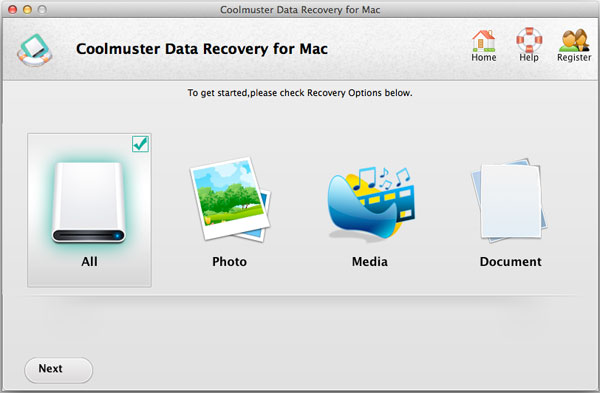
Etapa 3: Selecione o armazenamento a ser digitalizado
Após especificar o modo de recuperação e clicar em "Avançar", o aplicativo exibirá as partições do seu disco e as mídias de armazenamento disponíveis. Selecione o local de onde os dados foram perdidos e clique em "Escanear" para a recuperação de dados do disco rígido Mac ou recuperação de disco Mac .
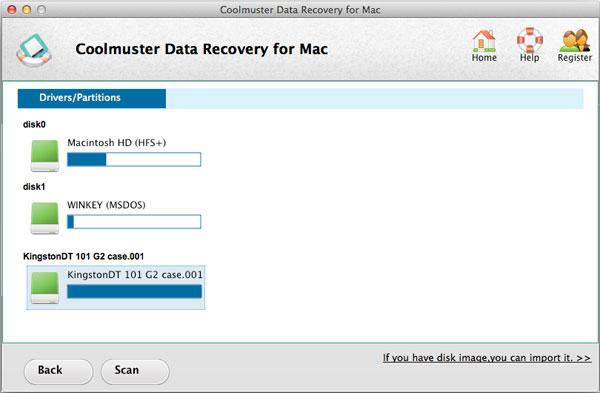
Passo 4: Recupere seus dados com o software de recuperação.
Assim que a verificação for concluída, o software de recuperação de arquivos Mac listará todos os arquivos recuperáveis encontrados. Você pode visualizar os itens para tomar uma decisão informada. Marque as caixas de seleção ao lado de todos os arquivos que deseja restaurar e clique no botão "Recuperar". Em seguida, especifique o local para onde os dados restaurados devem ser salvos e clique em "OK" para concluir o processo de recuperação de arquivos do Mac .
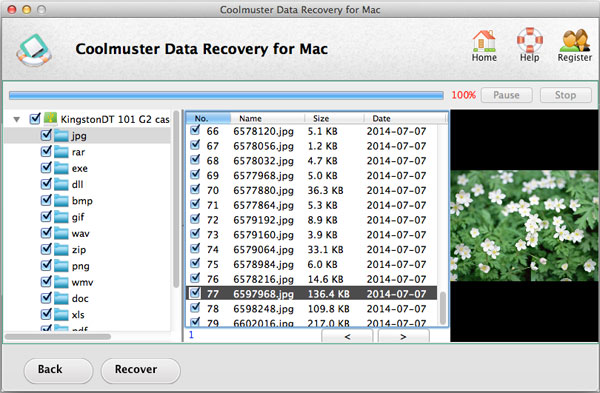
Há um ponto importante a considerar neste momento: recuperar um arquivo de volta para a partição de onde ele desapareceu originalmente não é recomendável, pois isso pode resultar na sobrescrita do arquivo original.
Desastres de dados costumam acontecer quando menos se espera, mas uma combinação de segurança proativa e a estratégia de recuperação correta pode manter seus arquivos seguros. Para minimizar o risco de perda permanente de dados no seu Mac , lembre-se sempre destas três regras de ouro:
Artigos relacionados:
Recuperar dados de um cartão SD formatado no computador
Como recuperar arquivos apagados em um cartão de memória SD?
Como recuperar dados perdidos/excluídos de um computador HP?
Recuperação de fotos Mac Pro para recuperar fotos apagadas no Mac
Como recuperar dados perdidos de um cartão de memória no Mac / Windows






