Resumindo:
Você pode recuperar arquivos perdidos de um PC HP usando softwares de terceiros ( Coolmuster Data Recovery, iCare, Recuva) ou ferramentas nativas gratuitas da Microsoft, mas saiba que a ferramenta HP Cloud Recovery serve para restaurar as configurações de fábrica, o que apagará permanentemente o conteúdo do seu disco.
Perder arquivos importantes no seu computador HP pode ser uma experiência estressante, seja por exclusão acidental, falha repentina do sistema ou formatação do disco. Felizmente, os dados raramente se perdem para sempre imediatamente após serem excluídos.
Este guia apresenta quatro métodos diferentes de recuperação de dados para laptops e desktops HP, desde ferramentas de terceiros fáceis de usar até soluções gratuitas integradas Windows . Também responderemos a algumas das perguntas mais frequentes sobre recuperação de hardware HP.
Coolmuster Data Recovery , um aplicativo confiável de recuperação de dados para desktop, foi projetado para recuperar fotos, documentos, vídeos e arquivos de áudio perdidos do seu disco rígido HP. Ele oferece vários modos de verificação para equilibrar velocidade e abrangência.
Principais funcionalidades do Coolmuster Data Recovery:
Baixe o Coolmuster Data Recovery.
Recupere dados de dispositivos HP com este programa:
01 Baixe o Coolmuster Data Recovery no seu PC HP. Para evitar sobrescrever seus dados perdidos, não instale o software na mesma partição do disco onde os arquivos excluídos estavam armazenados.
02 Inicie o programa. Você verá opções como Recuperação de Dados Excluídos, Recuperação de Dados Formatados, Recuperação de Dados Brutos e Modo Assistente. Para exclusões em geral, selecione "Recuperação de Dados Excluídos".

03 Selecione o disco local específico onde seus arquivos estavam armazenados e clique no botão "Iniciar verificação" para começar a verificação.
04 Assim que a verificação terminar, navegue pelos arquivos encontrados na janela de visualização. Marque as caixas ao lado dos itens que deseja recuperar, clique em "Recuperar para o computador" e escolha um local seguro para salvar em uma unidade completamente diferente.

Aqui está o guia em vídeo para usar esta ferramenta de recuperação de dados (aproximadamente 2 minutos):
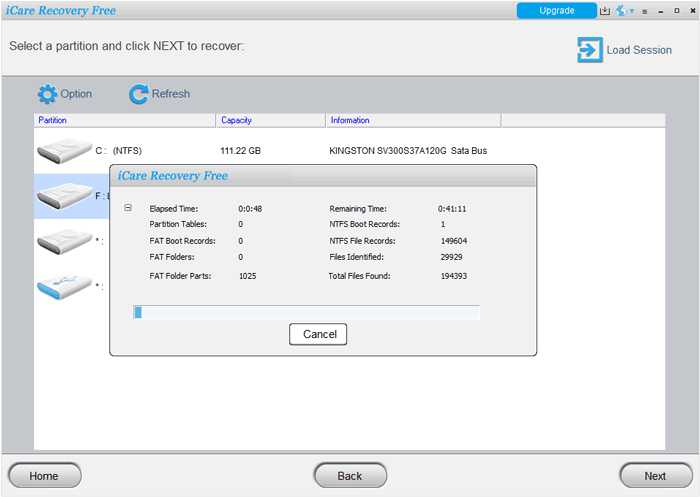
O iCare Data Recovery é outro utilitário poderoso e popular para lidar com cenários de perda de dados mais graves, como sistemas de arquivos brutos, unidades formatadas ou ataques de vírus em sistemas HP.
Aliás, se o seu laptop HP estiver apresentando perda de dados devido a uma falha física no disco rígido (ruídos de cliques ou componentes com defeito), executar a verificação agressiva setor por setor do iCare sobrecarregará o disco, podendo danificá-lo completamente antes que qualquer arquivo possa ser salvo. O mesmo se aplica a outros softwares de recuperação de dados .
Eis os passos:
Passo 1: Abra o iCare Data Recovery no seu computador HP. Escolha "Recuperação Avançada de Arquivos" ou "Recuperação por Varredura Profunda" para uma busca mais completa nos setores do disco rígido.
Passo 2: Selecione a unidade lógica que representa seu disco rígido HP e clique em "Avançar" para permitir que o programa verifique se há assinaturas de arquivos remanescentes.
Passo 3: O software organizará os itens encontrados por estrutura de pastas ou tipo de arquivo. Use a ferramenta de busca ou filtro integrada para localizar seus arquivos perdidos rapidamente.
Passo 4: Selecione os arquivos desejados, clique em "Recuperar" e indique ao software um disco rígido externo ou uma partição interna diferente para finalizar a recuperação.
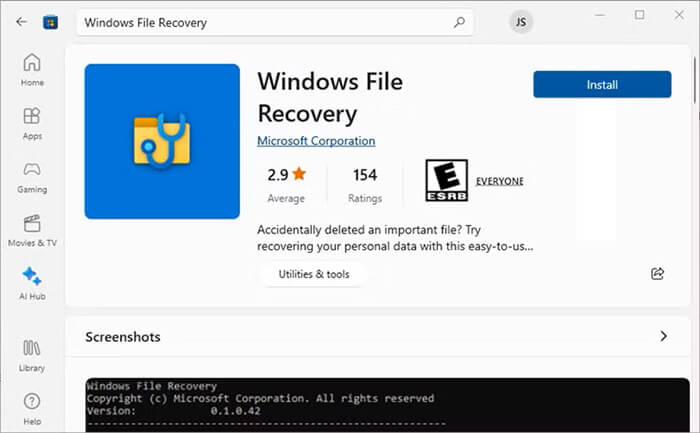
Se você preferir uma ferramenta oficial e gratuita e não quiser usar software de terceiros, a Microsoft oferece Windows File Recovery. Trata-se de um utilitário de linha de comando disponível para download na Microsoft Store para Windows 10 (versão 19041 ou posterior) e Windows 11.
Eis como:
Passo 1: Abra a Microsoft Store, procure por Windows File Recovery" e instale-o.
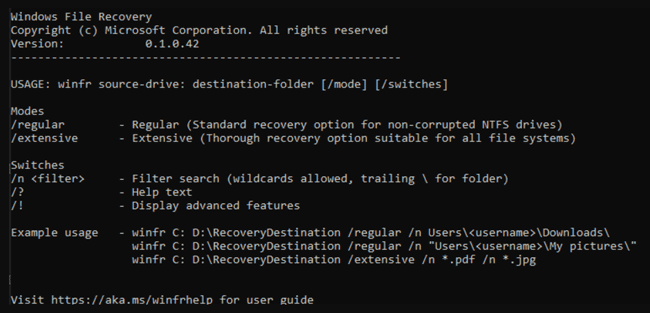
Passo 2: Abra o menu "Iniciar", digite "cmd", clique com o botão direito do mouse em "Prompt de Comando" e selecione "Executar como administrador".
Passo 3: A ferramenta usa uma estrutura de sintaxe básica: winfr unidade-de-origem: unidade-de-destino: [/modo] [/opções]. Por exemplo, você pode digitar: "winfr C: E: /regular /n \Users\<SeuNomeDeUsuário>\Documents\". Se você se lembra apenas de ter excluído alguns documentos .docx: "winfr C: D: /regular /n *.docx".
Passo 4: Pressione "Enter" e digite "y" quando solicitado para iniciar a recuperação. A ferramenta criará automaticamente uma pasta chamada "Recovery_<data>_<hora>" na sua unidade de destino (Unidade E: nos exemplos acima) contendo seus arquivos restaurados.
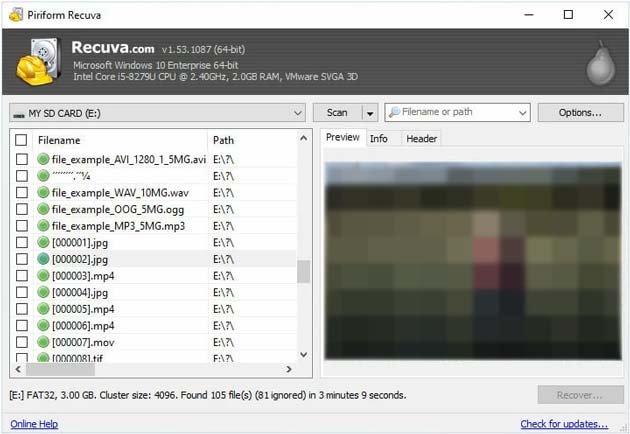
O Recuva (desenvolvido pela CCleaner) é amplamente conhecido como uma das melhores ferramentas gratuitas de recuperação de dados para desktop disponíveis. Sua interface intuitiva, baseada em assistente, o torna altamente acessível para iniciantes.
Veja como recuperar dados de um disco rígido em um computador HP:
Passo 1: Abra o Recuva. O assistente passo a passo perguntará que tipo de arquivos você está procurando.
Passo 2: Escolha onde os arquivos estavam armazenados antes de serem perdidos. Em seguida, clique em "Iniciar".
Passo 3: Se uma verificação rápida normal não encontrar seus arquivos, execute o assistente novamente e marque a caixa para ativar a verificação profunda. Isso leva mais tempo, mas analisa a unidade em nível de setor.
Passo 4: O Recuva exibe os resultados usando um sistema de cores semelhante a um semáforo (Verde = Excelente chance de recuperação, Vermelho = Arquivos gravemente sobrescritos). Selecione seus arquivos, clique em "Recuperar" e salve-os em um local seguro.
P1: A ferramenta HP Cloud Recovery consegue recuperar dados apagados do meu laptop HP?
Não. A ferramenta HP Cloud Recovery foi projetada exclusivamente para baixar uma imagem de recuperação do sistema para restaurar o sistema operacional original e o software de fábrica do seu computador. Executar essa ferramenta apagará completamente o seu disco rígido. Não a utilize se estiver tentando recuperar arquivos pessoais existentes.
P2: Quanto a Geek Squad cobra pela recuperação de dados da HP?
Os preços da Geek Squad variam bastante dependendo da gravidade do problema:
Recuperação básica/baseada em software: Se o seu computador HP estiver funcionando e os arquivos foram simplesmente apagados ou formatados, o diagnóstico e a recuperação por software geralmente custam a partir de US$ 150 a US$ 200.
Recuperação avançada/em nível de hardware: Se o disco rígido estiver fisicamente danificado, apresentando ruídos ou estiver completamente inoperante, ele deverá ser enviado a um laboratório especializado com sala limpa. Esse serviço avançado geralmente custa entre US$ 450 e mais de US$ 1.500, dependendo da complexidade da recuperação.
P3: Posso recuperar dados de um laptop HP que não liga?
Sim, com certeza. Se a placa-mãe, a tela ou a fonte de alimentação do seu notebook HP estiverem com defeito, os dados no disco rígido interno geralmente permanecem intactos.
Para recuperá-lo, você pode desparafusar cuidadosamente o painel inferior do laptop, remover o disco rígido ou SSD (M.2 NVMe ou SATA de 2,5 polegadas) e inseri-lo em um gabinete externo ou adaptador USB. Conectar esse gabinete a outro computador em funcionamento permitirá que você navegue e copie seus arquivos como faria com um pen drive USB comum.
A perda de dados em um laptop ou desktop HP não significa necessariamente que seus arquivos estejam perdidos para sempre. Dependendo da situação, você pode recuperar os dados perdidos usando ferramentas profissionais como Coolmuster Data Recovery, iCare Recovery, Recuva ou o utilitário de recuperação de arquivos do Windows da Microsoft. Cada solução oferece vantagens exclusivas. Além disso, Coolmuster Data Recovery oferece 4 modos diferentes de recuperação de dados, para que você possa recuperar seus dados de acordo com a sua situação específica.
Artigos relacionados:
Ferramenta de recuperação da Samsung: uma análise crítica de 9 softwares populares
5 métodos profissionais para recuperar arquivos apagados de um pen drive.
Como realizar a recuperação de dados de um pen drive com 4 métodos [Mais recente]
Melhores ferramentas de software para recuperação de cartões SD | 100% funcionando

 Recuperação de Dados
Guia de Recuperação de Dados HP: Métodos Confiáveis para Recuperar Seus Arquivos
Recuperação de Dados
Guia de Recuperação de Dados HP: Métodos Confiáveis para Recuperar Seus Arquivos






 Download grátis para PC
 Download gratuito para Mac
