Resumindo:
Apagou arquivos acidentalmente de um disco rígido externo? Este guia explica se seus dados perdidos podem ser recuperados e apresenta vários métodos eficazes.
Perder arquivos importantes de um disco rígido externo pode ser um pesadelo, especialmente quando esses arquivos contêm dados insubstituíveis. Seja por exclusão acidental, formatação ou falha de hardware, o pânico que se instala é universal.
Mas não se desespere — existem várias maneiras de recuperar arquivos apagados de um disco rígido externo. Neste artigo, exploraremos diversos métodos, desde verificações simples até ferramentas avançadas de recuperação, e forneceremos dicas práticas para aumentar suas chances de sucesso na recuperação de dados.
É possível recuperar arquivos apagados de um disco rígido? A resposta é: Sim, é possível. O sucesso da recuperação de dados de um disco rígido externo depende do tipo de perda de dados e da condição do disco. A recuperação de dados é afetada pelos seguintes fatores:
As chances de recuperação bem-sucedida dependem desses fatores e, em muitos casos, os dados podem ser recuperados, principalmente se você agir rapidamente.
Agora que estabelecemos que a recuperação de dados é possível, vamos explorar os passos práticos que você pode seguir para recuperar seus arquivos perdidos. Dependendo do seu conhecimento técnico e das ferramentas disponíveis, você pode escolher entre métodos simples, como verificar a Lixeira, ou técnicas mais avançadas usando softwares especializados ou ferramentas de linha de comando. Abaixo, vamos explorar cada método em detalhes.
Antes de recorrer a métodos de recuperação complexos, comece com a solução mais simples: verifique a Lixeira ( Windows ) ou o Lixo ( Mac ). Se você excluiu os arquivos diretamente do seu disco rígido externo, eles ainda podem estar na Lixeira ou no Lixo. Basta abri-los, localizar os arquivos e restaurá-los com um clique com o botão direito do mouse.

Utilizar um software de recuperação de dados para discos rígidos externos é a melhor solução para recuperar arquivos perdidos ou apagados. Com uma interface amigável e desempenho de recuperação eficiente, Coolmuster Data Recovery se destaca como um programa de recuperação de dados útil, de alta qualidade e segurança. A ferramenta não só ajuda a recuperar arquivos perdidos ou apagados, como também permite restaurar arquivos perdidos por outros motivos.
Principais características da recuperação de dados :
Como posso recuperar arquivos apagados de um disco rígido externo? Aqui está o guia:
01 Baixe, instale e execute o Data Recovery no seu PC.
02 Conecte seu disco rígido externo ao computador e escolha "Recuperação de arquivos excluídos".

03 Selecione seu disco rígido externo a partir das letras das unidades e clique em "Iniciar verificação" para continuar.
04 Visualize e analise os arquivos em 2 modos de visualização diferentes e marque aqueles que você precisa recuperar.

05 Procure um local de destino para salvar os arquivos recuperados e clique em "Recuperar para o computador" para iniciar o processo de recuperação.

Você também pode assistir ao guia em vídeo abaixo para recuperar seus arquivos (aproximadamente 2 minutos):
Se preferir não usar software de terceiros, tanto Windows quanto o macOS oferecem ferramentas de recuperação integradas que podem ajudá-lo a recuperar arquivos perdidos. Vamos explorar essas opções.
Os usuários Windows podem aproveitar o recurso integrado de Histórico de Arquivos, que faz backup automático de arquivos em uma unidade externa ou local de rede.
Para recuperar arquivos usando o Histórico de Arquivos:
Passo 1. Conecte seu disco rígido externo ao computador.
Passo 2. Abra a pasta onde os arquivos excluídos estavam originalmente armazenados.
Passo 3. Clique com o botão direito do mouse na pasta e selecione "Restaurar versões anteriores".
Passo 4. Selecione a versão da pasta que contém os arquivos que deseja recuperar e clique em "Restaurar".
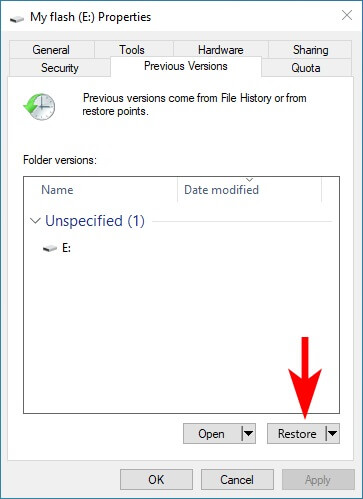
Para usuários Mac , o Time Mac é um recurso de backup integrado e poderoso que pode ajudar a recuperar arquivos apagados.
Veja como recuperar arquivos apagados de um disco rígido externo usando o Time Mac :
Passo 1. Conecte o seu disco de backup do Time Mac ao seu Mac .
Passo 2. Abra a pasta onde os arquivos excluídos estavam localizados.
Passo 3. Clique no ícone do Time Mac na barra de menus e selecione "Entrar no Time Mac ".
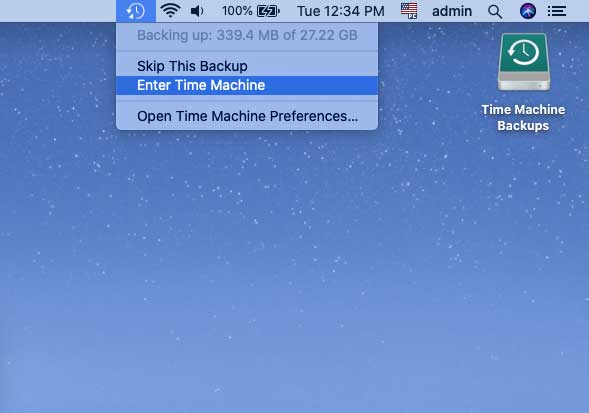
Passo 4. Navegue pelos backups para encontrar os arquivos que deseja recuperar e clique em "Restaurar".
Observação: Tanto o Histórico de Arquivos Windows quanto o Time Mac são excelentes opções se você já tiver configurado backups. No entanto, se você não tiver habilitado esses recursos, talvez precise recorrer a outros métodos, como Coolmuster Data Recovery.
Para quem se sente à vontade com ferramentas de linha de comando, o Prompt de Comando ( Windows ) ou o Terminal ( Mac ) podem ser opções poderosas para recuperação de dados.
Aqui está um guia básico para usuários Windows :
Passo 1. Conecte seu disco rígido externo ao computador.
Passo 2. Abra o Prompt de Comando como administrador.
Passo 3. Digite "chkdsk X: /f" (substitua X pela letra da unidade do seu disco rígido externo) e pressione "Enter".
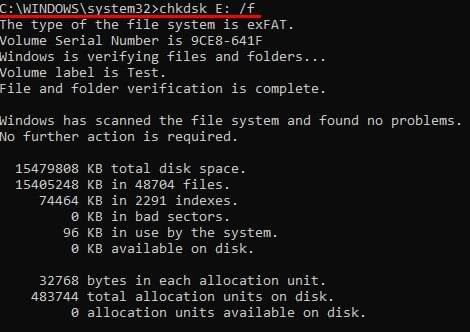
Passo 4. Assim que o processo estiver concluído, digite "ATTRIB -H -R -S /S /DX:*.*" e pressione "Enter". Este comando tentará recuperar os arquivos perdidos.
Seguindo os passos descritos neste artigo, você pode maximizar suas chances de recuperar seus dados com sucesso e minimizar o estresse causado pela perda de informações. Se você busca uma solução confiável e fácil de usar, recomendamos Coolmuster Data Recovery .
Suas poderosas capacidades de escaneamento, interface amigável e alta taxa de sucesso o tornam a escolha ideal para recuperar arquivos perdidos de discos rígidos externos. Seja você um iniciante ou um usuário avançado, Coolmuster Data Recovery pode ajudá-lo a recuperar seus dados valiosos com o mínimo esforço.
Artigos relacionados:
5 métodos profissionais para recuperar arquivos apagados de um pen drive.
Os 10 melhores softwares de recuperação de cartão SD de 2026 | 100% funcionando
Como recuperar fotos apagadas de um celular Android [6 melhores métodos]
Recupere fotos apagadas do cartão CF passo a passo (comprovado)






 Download grátis para PC
 Download gratuito para Mac


