Resumindo:
A recuperação de arquivos perdidos em um Mac tem alta probabilidade de sucesso se você agir rapidamente, antes que novos dados os sobrescrevam.
Há momentos em que todo usuário Mac apaga acidentalmente um arquivo importante — uma experiência estressante e bastante comum. Seja por ter esvaziado a Lixeira por engano, formatado um disco ou perdido dados durante uma falha do sistema, saber como recuperar arquivos apagados no Mac pode evitar o que parece uma perda permanente.
A boa notícia é que o macOS oferece várias redes de segurança integradas, e ferramentas avançadas de terceiros podem cuidar do restante. Este guia abrangente apresenta cinco métodos comprovados para recuperar seus dados excluídos, desde recursos básicos integrados até softwares avançados de recuperação.

Antes de entrar em pânico, verifique os locais mais óbvios onde o macOS armazena temporariamente itens excluídos. Dependendo do aplicativo ou do local, seus arquivos podem estar apenas aguardando em uma área de espera.
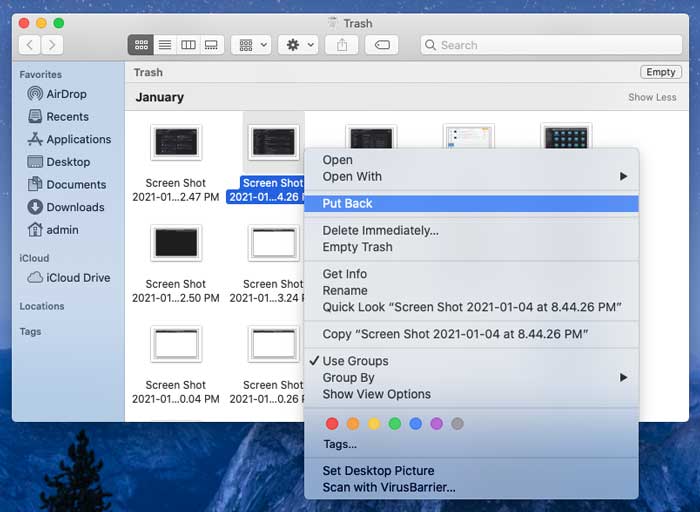
Quando você exclui um arquivo no Finder, ele não é apagado imediatamente; ele é movido para a Lixeira.
Você pode recuperar seus arquivos excluídos da Lixeira:
Passo 1: Abra o ícone "Lixeira" no Dock e procure o arquivo que está faltando.
Passo 2: Clique com o botão direito do mouse (ou clique com a tecla Control pressionada) no arquivo e selecione "Restaurar". O arquivo retornará ao seu local original.
Se você apagou uma foto, nota ou e-mail, aplicativos como o Fotos, Notas e Mail da Apple têm suas próprias lixeiras internas. Aliás, a maioria das pastas específicas de cada aplicativo retém os itens apagados por apenas 30 dias antes de excluí-los permanentemente.
Aplicativo Fotos: Abra o aplicativo, observe a barra lateral esquerda e clique em "Excluídos recentemente". Selecione suas fotos e clique em "Recuperar".

Aplicativo Notas: Verifique a pasta "Excluídos recentemente" na barra lateral.
Veja também: Se você apagou acidentalmente seus arquivos PNG no seu PC Windows , você pode recuperá-los com 4 soluções.
Muitos usuários Mac acreditam que o Time Mac só funciona quando um disco rígido externo está conectado. No entanto, o macOS possui um recurso integrado chamado Instantâneos Locais. Mesmo que o disco rígido esteja desconectado, o Mac salva automaticamente instantâneos do sistema de arquivos a cada hora no armazenamento interno (desde que haja espaço livre suficiente em disco).
Isso permite reverter alterações e recuperar arquivos excluídos mesmo quando você estiver em movimento.
Veja como restaurar seus arquivos apagados no Mac com o Time Mac :
Passo 1: Abra a pasta onde o arquivo excluído estava localizado anteriormente.
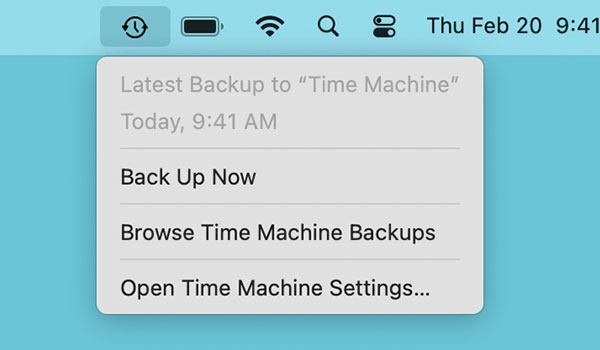
Passo 2: Clique no ícone "Time Mac " na barra de menus e selecione "Procurar backups do Time Mac " (ou abra o Time Mac pelo Launchpad).
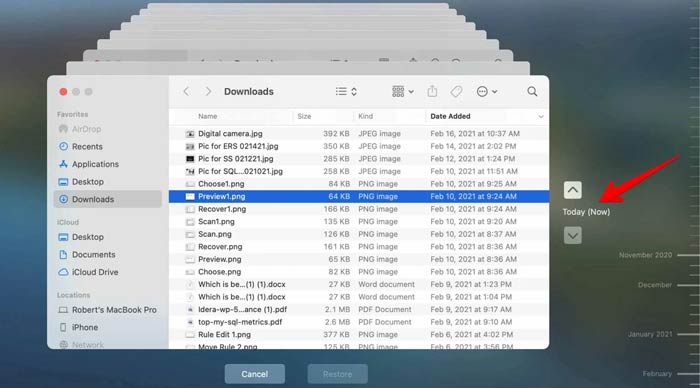
Passo 3: A tela mudará para a interface familiar do Time Mac , com seu formato de estrela. Use a linha do tempo na borda direita da tela ou as setas para cima/para baixo para navegar pelas versões anteriores disponíveis.
Dica: geralmente, os snapshots locais são restritos a versões diárias ou horárias das últimas 24 a 48 horas.
Passo 4: Selecione o arquivo ou pasta que deseja restaurar. Clique no botão "Restaurar". O arquivo será copiado de volta do seu banco de dados de snapshots interno para o local original.
O Utilitário de Disco não consegue procurar e recuperar diretamente arquivos individuais, como fotos ou documentos do Word. No entanto, é uma ferramenta essencial caso seus arquivos tenham desaparecido devido a corrupção, desmontagem ou ilegibilidade da unidade. Ao reparar a estrutura do sistema de arquivos da unidade, seus arquivos podem reaparecer.
Eis como:
Passo 1: Abra o Utilitário de Disco. Vá para Finder > "Aplicativos" > "Utilitários" > "Utilitário de Disco".
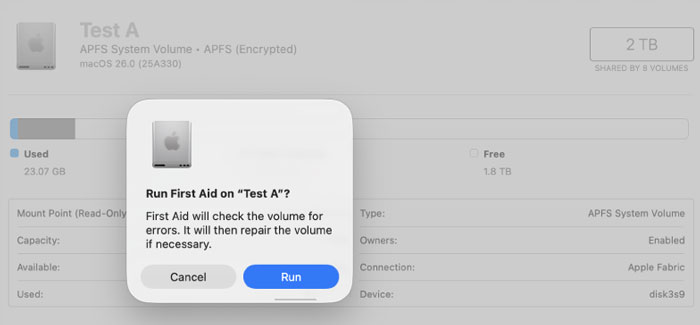
Passo 2: Selecione a unidade corrompida ou não reconhecida na barra lateral à esquerda. Em seguida, clique no botão "Primeiros Socorros" na parte superior da janela.
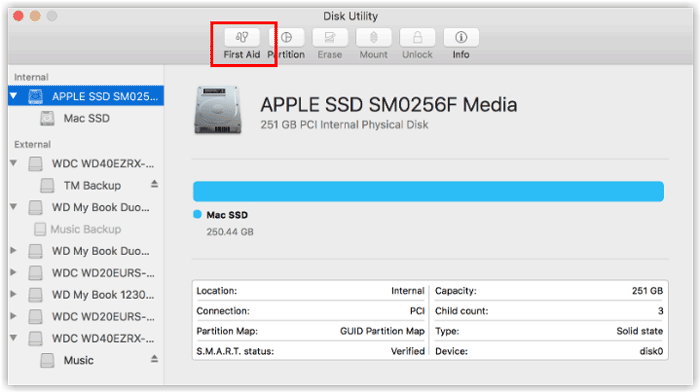
Passo 3: Em seguida, clique em "Executar" para confirmar. O Utilitário de Disco irá verificar a unidade em busca de erros e repará-los. Se a operação for bem-sucedida, sua unidade será montada corretamente e você poderá acessar seus arquivos novamente.
Se você não tiver um backup e a Lixeira tiver sido esvaziada, o arquivo é considerado "excluído permanentemente". No entanto, os dados geralmente ainda residem fisicamente no seu disco rígido até que novos dados os sobrescrevam. Softwares de recuperação de dados, como Coolmuster Data Recovery, podem verificar esses setores ocultos.
Principais funcionalidades da versão Mac do Coolmuster Data Recovery:
Baixe o Coolmuster Data Recovery para Mac .
Para recuperar arquivos apagados permanentemente no Mac com este software:
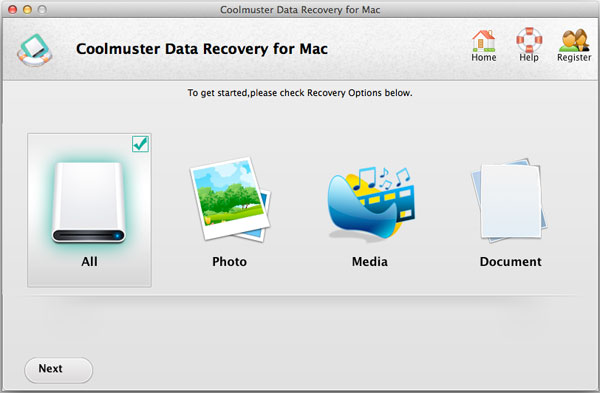
01 Baixe e instale Coolmuster Data Recovery para Mac no seu computador. Lembre-se de instalá-lo em uma unidade ou partição separada para evitar sobrescrever seus dados perdidos. Selecione a opção "Todos" para verificar todos os tipos de arquivo e clique em "Avançar".
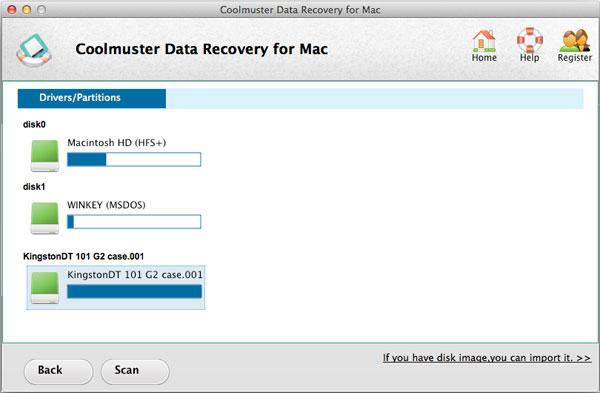
02 Selecione a unidade que deseja verificar e toque em "Verificar" na parte inferior para iniciar o processo.
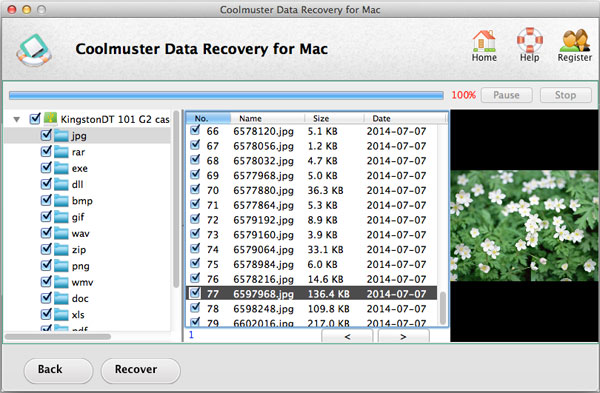
03 Em seguida, o software listará os arquivos encontrados na interface e você poderá clicar em um para visualizá-lo. Depois, clique em "Recuperar" para salvar o arquivo em outra unidade do seu Mac .
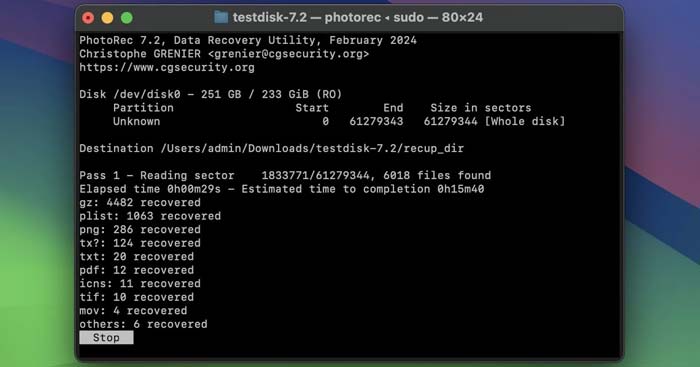
Para usuários que preferem uma solução gratuita e de código aberto e não se importam com uma interface baseada em texto, o PhotoRec é uma poderosa ferramenta de recuperação de dados via linha de comando. Apesar do nome, ele recupera muito mais do que apenas fotos — suporta centenas de formatos de arquivo.
Para recuperar arquivos no Mac com o PhotoRec:
Passo 1: Baixe o pacote TestDisk & PhotoRec para macOS e extraia-o. Abra o Terminal ou simplesmente clique duas vezes no arquivo executável do PhotoRec para abri-lo em uma janela do Terminal.
Passo 2: Use as teclas de seta para selecionar o disco de mídia que deseja verificar e pressione "Enter". Em seguida, selecione a partição de origem e escolha o tipo de sistema de arquivos (geralmente ext2/ext3/ext4 ou Outro para HFS+/APFS do Mac ).
Passo 3: Escolha se deseja verificar o espaço "Livre" (em busca de arquivos excluídos) ou a partição "Inteira".
Passo 4: Selecione um diretório de destino onde os arquivos recuperados serão salvos e pressione "C" para iniciar o processo de recuperação.
P1: O macOS possui uma ferramenta integrada de recuperação de arquivos?
Sim, o macOS inclui diversos recursos integrados para proteger e recuperar dados. A principal ferramenta é a Lixeira, seguida pelo Time Mac para backups completos do sistema. Para usuários da nuvem, o iCloud.com também oferece uma seção "Recuperação de Dados" nas configurações da conta para restaurar arquivos, contatos e calendários apagados. No entanto, o macOS não possui uma ferramenta nativa de linha de comando para "recuperar" dados apagados de unidades que foram completamente formatadas sem um backup.
P2: Que tipos de arquivos posso recuperar no meu Mac em geral?
Praticamente qualquer tipo de arquivo pode ser recuperado, desde que os dados subjacentes não tenham sido sobrescritos. Isso inclui:
Se você usar um programa de recuperação de dados, também será necessário que a ferramenta seja compatível com os tipos de dados.
P3: Quanto tempo depois da exclusão posso recuperar os arquivos?
Não existe um limite de tempo fixo, mas sim um limite de atividade de dados. Em discos rígidos (HDDs) mais antigos, os arquivos podem, teoricamente, ser recuperados meses depois, desde que nenhum dado novo seja gravado no disco. No entanto, Mac modernos utilizam unidades de estado sólido (SSDs) com um recurso chamado TRIM. O TRIM apaga automaticamente os blocos de dados excluídos para manter a eficiência do disco, o que muitas vezes torna a recuperação permanente por meio de softwares de recuperação de dados de terceiros extremamente difícil logo após a exclusão. Agir rapidamente é fundamental.
Como já vimos, um arquivo "excluído" raramente desaparece completamente de imediato. O primeiro passo deve ser sempre verificar a Lixeira ou a pasta "Excluídos Recentemente" de um aplicativo. Se essas opções não funcionarem, recorra aos backups do Time Mac . Ao lidar com corrupção de disco ou exclusão permanente sem um backup, ferramentas como o Utilitário de Disco, Coolmuster Data Recovery ou o PhotoRec podem ser a solução.
Para proteger seus dados no futuro, a melhor prática é a prevenção: mantenha um disco rígido externo conectado para backups automáticos do Time Mac e pense duas vezes antes de pressionar Command + Option + Delete.
Artigos relacionados:
[Resolvido] Como sincronizar iPhone/iPad com Mac sem fio ou com fio?
Como transferir fotos do Android para Mac sem complicações? [10 maneiras]
Como recuperar arquivos de um pen drive formatado (Solucionado)
Como recuperar arquivos apagados do Google Drive com métodos inteligentes

 Recuperação de Dados
Guia: Como recuperar arquivos apagados no Mac - Encontre seus arquivos facilmente
Recuperação de Dados
Guia: Como recuperar arquivos apagados no Mac - Encontre seus arquivos facilmente







 Download gratuito para Mac
 Download grátis para PC
