O PNG é um formato de arquivo amplamente utilizado para imagens. Se você excluir acidentalmente arquivos PNG do seu computador, a recuperação será urgente, especialmente se os arquivos PNG foram removidos de um SSD, pois o TRIM sobrescreverá rapidamente os arquivos excluídos. Portanto, recupere seus arquivos PNG excluídos do seu computador o mais rápido possível.

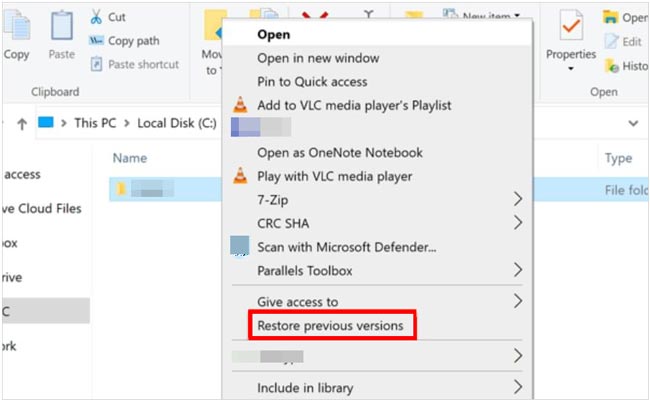
O recurso "Versões Anteriores" do Windows é um utilitário integrado que rastreia as alterações feitas nos arquivos. Se o Histórico de Arquivos estiver ativado, você geralmente pode restaurar um arquivo ao estado em que ele se encontrava antes de ser excluído.
Veja como recuperar um arquivo PNG apagado restaurando versões anteriores:
Passo 1: Navegue até a pasta que continha o arquivo PNG anteriormente.
Passo 2: Clique com o botão direito do mouse na pasta e selecione "Propriedades". Em seguida, clique na guia "Versões Anteriores".
Passo 3: Se disponível, você verá uma lista de versões do arquivo com as respectivas datas. Selecione a versão anterior à exclusão. Por fim, clique em "Restaurar".
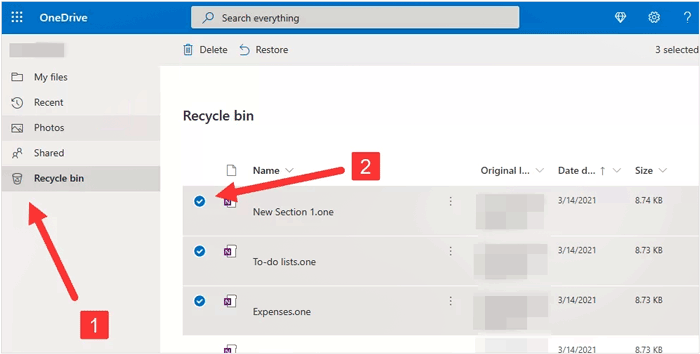
Se você ativou os recursos de backup e sincronização do OneDrive, é possível que seus arquivos PNG excluídos estejam armazenados na nuvem. O OneDrive mantém um histórico de versões dos arquivos, permitindo que você recupere arquivos excluídos.
Para restaurar arquivos PNG excluídos em um PC com backup do OneDrive:
Passo 1: Abra seu navegador e acesse OneDrive.com e, em seguida, faça login em sua conta.
Passo 2: No menu à esquerda, clique em "Lixeira". Aqui, você encontrará arquivos excluídos recentemente que o OneDrive mantém por até 30 dias.
Passo 3: Navegue pelos arquivos excluídos para encontrar a imagem PNG que deseja recuperar. Depois de encontrar o arquivo PNG, clique nele e selecione "Restaurar". O arquivo será restaurado para o local original na sua pasta do OneDrive.
Se os métodos acima não funcionarem para você, tente usar um software dedicado à recuperação de dados, como Coolmuster Data Recovery . Essa ferramenta pode escanear seus discos rígidos no PC e recuperar arquivos apagados das unidades locais. Ela também pode recuperar dados apagados de discos rígidos externos , pen drives e outros dispositivos de armazenamento, tornando-se uma das melhores soluções para recuperar arquivos apagados/formatados, incluindo PNG, JPG, JPEG, MP4, MP3, etc.
Principais vantagens do Coolmuster Data Recovery:
Baixe o software de recuperação de dados.
Veja como recuperar arquivos PNG apagados em um PC sem backup:
01 Obtenha o software de recuperação e instale-o em uma unidade diferente daquela onde os arquivos PNG foram perdidos para evitar a sobrescrita de dados.
02 Inicie o programa e escolha o modo de recuperação apropriado: Recuperação de Arquivos Excluídos. Em seguida, selecione a unidade ou partição específica onde os arquivos PNG estavam originalmente armazenados.

03 Clique no botão "Iniciar verificação". O software analisará a unidade em busca de vestígios de dados excluídos. Assim que a verificação for concluída, filtre os resultados por tipo de arquivo (PNG) ou pesquise por nome do arquivo. Agora, selecione os arquivos PNG desejados e clique em "Recuperar para o computador".

Outra opção para recuperar arquivos PNG excluídos é usar o Recuperação de Arquivos Windows — uma ferramenta gratuita da Microsoft que ajuda a recuperar arquivos que não estão mais na Lixeira. É particularmente útil para usuários que desejam uma abordagem mais prática para a recuperação de arquivos.
Para usar a Recuperação de Arquivos Windows para recuperar arquivos PNG excluídos:
Passo 1: Instale Windows File Recovery a partir da Microsoft Store. Em seguida, abra o aplicativo.
Passo 2: Digite o comando para recuperar arquivos PNG excluídos: winfr unidade-de-origem: unidade-de-destino: /n \caminho\para\a\pasta\. Por exemplo, para recuperar todos os arquivos PNG da sua unidade C: para a unidade E:: winfr C: E: /n *.png.
Etapa 3: Windows File Recovery irá procurar arquivos recuperáveis na unidade e exibir os resultados. Assim que o processo for concluído, você encontrará seus arquivos recuperados na pasta especificada.

Se você se sentir estressado ao perder seus arquivos PNG importantes, agora você pode recuperá-los com 4 métodos viáveis e seguros. Siga os passos acima e você poderá recuperar suas imagens com facilidade. Aliás, se você não fez backup dos seus arquivos PNG antes da exclusão acidental, use Coolmuster Data Recovery . Ele pode escanear seus discos rígidos e SSDs para localizar seus arquivos excluídos, desde que não tenham sido sobrescritos.
Artigos relacionados:
Como recuperar fotos apagadas de um pen drive SanDisk [4 melhores métodos para iniciantes]
Como recuperar fotos apagadas de um celular Android [6 melhores métodos]
Como recuperar arquivos apagados no seu Android [100% funcional]
As 10 melhores alternativas ao Google Fotos (gratuitas e pagas)




 Download grátis para PC
 Download gratuito para Mac


