Sejam fotos profissionais ou momentos espontâneos em família, é urgente e importante recuperá-las. Como os arquivos JPG e JPEG são os formatos mais comuns para imagens digitais, também são os mais frequentemente apagados acidentalmente. A boa notícia é que "apagado" nem sempre significa "perdido". Veja a seguir 5 métodos úteis para recuperar arquivos JPG/JPEG apagados.
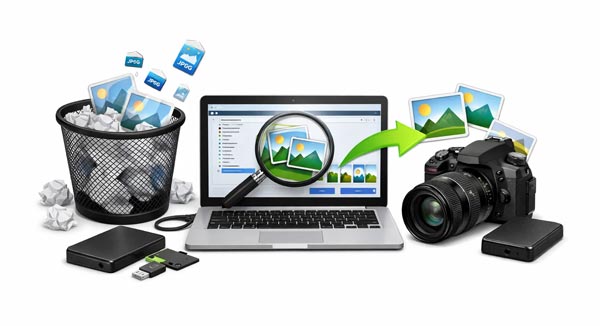
Os momentos imediatamente após uma exclusão são cruciais para o sucesso da recuperação. Quando você exclui um arquivo, o computador não apaga os dados de fato; ele simplesmente marca o espaço como "disponível" para novas informações.
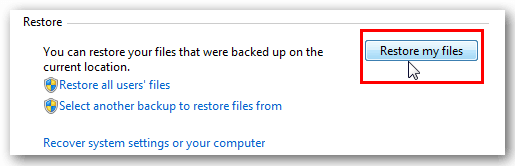
Mesmo no Windows 10 e 11, o recurso "Backup e Restauração ( Windows 7)" continua sendo uma maneira confiável de recuperar arquivos se você tiver uma imagem do sistema ou um backup configurado. Mas se você não fez backup de suas fotos com esse recurso, não poderá restaurar suas imagens JPG/JPEG com ele.
Veja como restaurar imagens JPG/JPEG com o recurso Backup e Restauração ( Windows 7):
Passo 1: Abra o "Painel de Controle" e navegue até "Sistema e Segurança" > "Backup e Restauração ( Windows 7)".
Passo 2: Clique em "Restaurar meus arquivos" e procure as pastas ou os arquivos JPEG específicos que você precisa recuperar.
Passo 3: Escolha se deseja restaurá-los para o local original ou para uma nova pasta. Siga as instruções para concluir a restauração.
Se você não possui nenhum backup de suas fotos JPG e JPEG, pode usar Coolmuster Data Recovery . Este programa fácil de usar consegue recuperar suas fotos apagadas do seu PC ou de outros dispositivos de armazenamento, mesmo sem backup. Além disso, ele pode classificar as imagens por formato. É particularmente eficaz para escanear e recuperar dados de discos rígidos externos , pen drives, cartões SD, etc.
Principais vantagens do Coolmuster Data Recovery:
Baixe o Coolmuster Data Recovery.
Para recuperar imagens JPG/JPEG apagadas com este software:
01 Após a instalação do software, inicie-o e selecione o modo "Recuperação de Dados Excluídos".

02 Selecione a partição ou unidade onde suas fotos estavam armazenadas e clique em "Iniciar verificação".
03 Após a conclusão da verificação, use o filtro de tipo de arquivo para procurar especificamente por "JPG". Selecione os arquivos desejados e clique em "Recuperar para o computador".

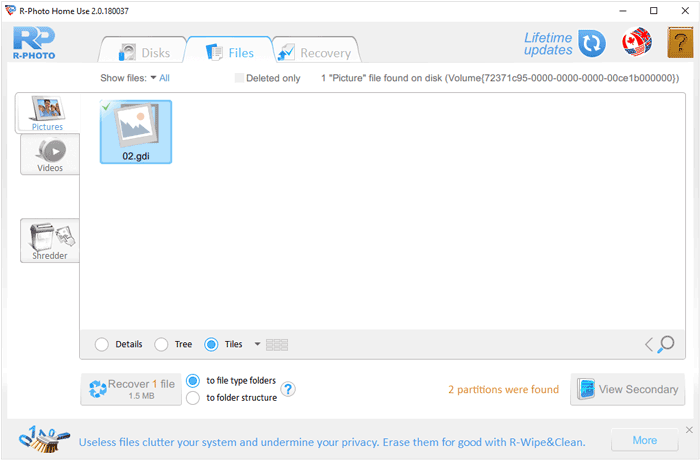
O R-Photo é uma ferramenta gratuita e especializada, projetada especificamente para recuperação de fotos e vídeos. É leve e compatível com diversos sistemas de arquivos, como NTFS e FAT32, permitindo que você recupere seus arquivos JPG/JPEG de discos rígidos e cartões de memória externos.
Veja como recuperar imagens JPG/JPEG apagadas com o R-Photo:
Passo 1: Baixe e instale o R-Photo no seu computador. Em seguida, abra o R-Photo e selecione o disco que contém as imagens excluídas.
Passo 2: Clique em "Mostrar arquivos". O software irá percorrer rapidamente a unidade. Em seguida, use a barra de pesquisa/filtro para digitar ".jpg" ou ".jpeg" para refinar os resultados.
Passo 3: Clique com o botão direito do mouse nas imagens desejadas para visualizá-las. Se estiverem boas, selecione-as e clique em "Recuperar".
Para usuários familiarizados com a interface de linha de comando, a Microsoft oferece o " Windows File Recovery" através da Microsoft Store. Esta é uma ferramenta oficial e poderosa para recuperação de arquivos em nível avançado.
Veja como recuperar fotos JPG/JPEG apagadas com Windows File Recovery:
Passo 1: Baixe e abra Windows File Recovery no seu PC e abra o Prompt de Comando como Administrador.
Passo 2: Use a seguinte sintaxe no prompt de comando: winfr unidade-de-origem: pasta-de-destino: /regular /n *.jpg (Exemplo: winfr C: D:\RecoveryFolder /regular /n *.jpg).
Passo 3: Este comando instrui o sistema a verificar a unidade C: em busca de todos os arquivos JPG e salvá-los em uma pasta na unidade D:. Digite "Y" para iniciar o processo.

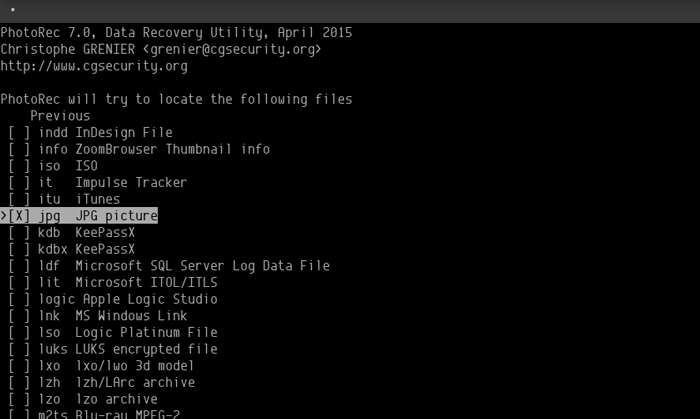
O PhotoRec é uma ferramenta de recuperação de código aberto. Embora não possua uma interface gráfica de "apontar e clicar", é uma das ferramentas mais poderosas para recuperar arquivos de mídias gravemente corrompidas, incluindo imagens JPG e JPEG.
Veja como recuperar arquivos JPG/JPEG apagados com o PhotoRec:
Passo 1: Execute o arquivo "photorec_win.exe" como administrador, selecione a unidade que deseja verificar usando as teclas de seta e pressione "Enter".
Passo 2: Selecione a partição e o tipo de sistema de arquivos (normalmente FAT/NTFS). Nas configurações de "Opções de Arquivo", certifique-se de que "JPG" esteja selecionado como formato de destino.
Passo 3: Escolha um destino para salvar os arquivos recuperados (sempre escolha uma unidade diferente daquela que está sendo verificada) e pressione "C" para iniciar a recuperação.
Agindo rapidamente e escolhendo o método de recuperação adequado, você pode aumentar significativamente suas chances de recuperar seus arquivos JPG/JPEG excluídos. Opções integradas, como o Backup Windows são ideais se você se preparou com antecedência, enquanto ferramentas como Coolmuster Data Recovery, R-Photo, Windows File Recovery e PhotoRec oferecem alternativas poderosas quando os backups não estão disponíveis.
Além disso, para usuários sem conhecimento técnico, Coolmuster Data Recovery oferece um recurso confiável de recuperação de dados e uma interface fácil de usar. Nenhuma habilidade é necessária. De qualquer forma, para minimizar riscos futuros, considere fazer backups regulares de seus arquivos importantes. Prevenir é sempre melhor do que remediar.
Artigos relacionados:
Como recuperar fotos apagadas do cartão SD em um celular Android ? [Corrigido]
Como converter HEIC para JPG no Google Drive - 4 maneiras eficazes
HEIC vs JPEG: Qual a diferença entre HEIC e JPEG?
Fotos desapareceram do seu celular Android ? Causas e soluções







 Download grátis para PC
 Download gratuito para Mac


