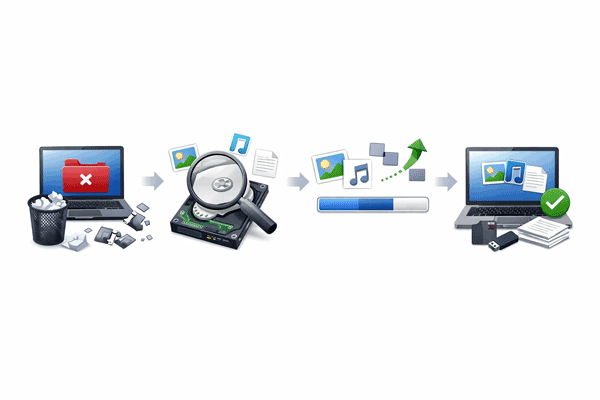
A perda de dados em sistemas de arquivos FAT (File Allocation Table, como FAT16 e FAT32) ou NTFS (New Technology File System) é um erro comum ao usarmos um computador ou outros dispositivos de armazenamento para guardar nossos arquivos. Quando arquivos importantes desaparecem inesperadamente, é preciso saber como recuperar arquivos FAT/NTFS apagados. Felizmente, a recuperação é possível se você agir rapidamente e usar as ferramentas certas.
Se você busca uma ferramenta de recuperação de dados fácil de usar, Coolmuster Data Recovery é uma opção ideal. Ele é capaz de recuperar arquivos FAT e NTFS, incluindo imagens , vídeos, arquivos de áudio, e-mails e muito mais. Além disso, pode recuperar dados de cartões de memória , discos rígidos externos/locais, pen drives USB, etc.
Principais funcionalidades deste software de recuperação de dados:
Baixe o Coolmuster Data Recovery.
Para recuperar arquivos FAT/NTFS apagados com este programa de recuperação de arquivos:
01 Baixe e instale Coolmuster Data Recovery no seu computador e, em seguida, execute-o.
02 Conecte o dispositivo formatado em NTFS/FAT ao seu computador e escolha um modo de recuperação. Em seguida, selecione o dispositivo de armazenamento e clique em "Iniciar verificação".

03 Após a conclusão da verificação, navegue pelas pastas, selecione os arquivos desejados e clique em "Recuperar para o computador" para salvá-los em uma unidade diferente e evitar sobrescrevê-los.

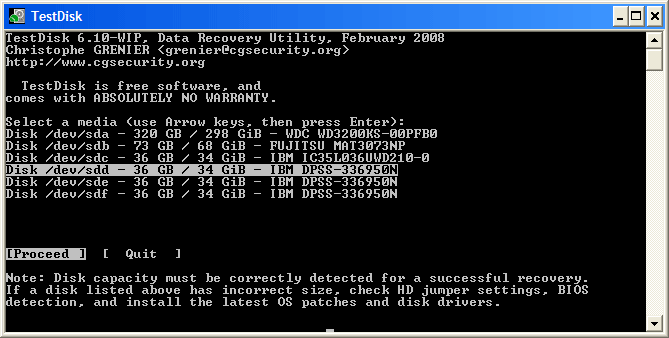
O TestDisk é uma ferramenta de linha de comando poderosa e de código aberto. É particularmente eficaz na correção de tabelas de partição e na recuperação de setores FAT/NTFS excluídos.
Para recuperar dados FAT/NTFS com o TestDisk:
Passo 1: Execute o arquivo executável do TestDisk e selecione "Criar" para iniciar um novo arquivo de log.
Passo 2: Selecione o disco que contém a partição FAT/NTFS e escolha o tipo de tabela de partições (normalmente "Intel" ou "EFI GPT").
Passo 3: Navegue até "Avançado", selecione sua partição FAT/NTFS e escolha a opção "Recuperar" na parte inferior.
Passo 4: Os nomes de arquivo em vermelho indicam itens excluídos. Selecione-os e pressione "C" para copiá-los para um local seguro no seu computador.
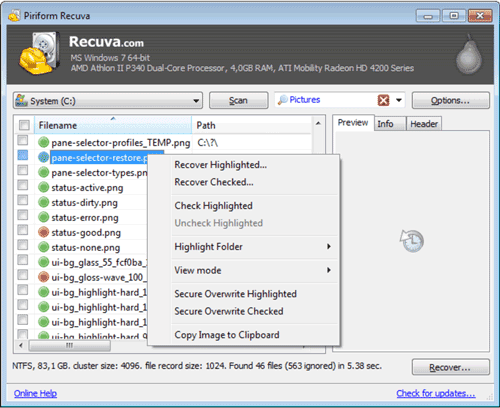
O Recuva é amplamente conhecido por sua simplicidade e eficácia em sistemas Windows . É excelente para verificações rápidas de cartões SD formatados em FAT32 e unidades formatadas em NTFS.
Para recuperar arquivos FAT/NTFS com o Recuva:
Passo 1: Instale e execute o software Recuva no seu computador e, em seguida, use o assistente de recuperação para selecionar o tipo e o local do arquivo.
Passo 2: Inicie a verificação da sua unidade FAT/NTFS. Se uma verificação rápida falhar, ative a "Verificação Profunda". Isso é especialmente útil para sistemas FAT/NTFS onde os cabeçalhos dos arquivos podem estar parcialmente corrompidos.
Passo 3: Analise os resultados da verificação com os indicadores de condição dos arquivos. Por fim, selecione os arquivos desejados e clique em "Recuperar".
O PhotoRec é o programa "irmão" do TestDisk. Enquanto o TestDisk se concentra em partições, o PhotoRec se concentra estritamente nos dados (arquivos) em si, ignorando o sistema de arquivos e buscando os blocos de dados subjacentes.
Para restaurar arquivos FAT/NTFS com o PhotoRec:
Passo 1: Abra o PhotoRec e escolha o disco. Em seguida, selecione sua partição FAT/NTFS.
Passo 2: Se você precisar apenas de formatos específicos (como .JPG), use "Opções de arquivo" para filtrar a pesquisa.
Passo 3: Escolha "Livre" para analisar apenas o espaço excluído ou "Inteiro" se a partição estiver corrompida. Em seguida, selecione uma pasta para armazenar os arquivos recuperados e inicie o processo.

P1: O que acontece quando um arquivo é excluído de um sistema de arquivos FAT/NTFS?
Ao excluir um arquivo em um sistema FAT/NTFS, o sistema operacional não "apaga" imediatamente os bits de dados. Em vez disso, ele marca a entrada do arquivo na Tabela de Alocação de Arquivos como "disponível" e substitui o primeiro caractere do nome do arquivo por um código hexadecimal especial ($E5). Os dados permanecem nos clusters até que novos dados sejam gravados sobre eles.
P2: Posso restaurar diretamente arquivos FAT/NTFS excluídos usando o Prompt de Comando?
Geralmente, não. Embora o comando "attrib" possa revelar arquivos "ocultos" que você pensa estarem excluídos, ele não consegue recriar os ponteiros para um arquivo que foi oficialmente removido da tabela FAT/NTFS. Normalmente, você precisa de um software de recuperação dedicado para "recuperar" os dados.
P3: O FAT32 ainda é usado?
Sim, amplamente. Embora NTFS e APFS sejam padrões para unidades internas, o FAT32 continua sendo o padrão universal para compatibilidade "entre plataformas". É o formato padrão para a maioria dos cartões SD (com menos de 32 GB), muitos pen drives USB e partições de sistema EFI em computadores modernos.
Ao excluir arquivos de um sistema de arquivos FAT ou NTFS, pare de usar a unidade imediatamente e utilize os métodos acima para recuperar os arquivos . É crucial que os novos dados não tenham sobrescrito os excluídos. Para facilitar a recuperação, Coolmuster Data Recovery oferece um algoritmo de recuperação prático e uma interface amigável, permitindo que você recupere seus arquivos com apenas alguns cliques.
Artigos relacionados:
Como recuperar fotos apagadas de um pen drive SanDisk [4 melhores métodos para iniciantes]
Os melhores softwares de recuperação de dados para laptops: 12 ferramentas de recuperação
Análise do iMyFone D-Back para Windows : Recursos, Preço, Prós e Contras
Os 10 melhores softwares de recuperação de cartão SD | 100% funcionais






 Download grátis para PC
 Download gratuito para Mac


