Com o grande volume de trabalho de escritório, os usuários às vezes precisam recorrer à restauração do sistema quando instalam a combinação errada de aplicativos ou quando o computador é trocado. Se você se esquecer de fazer backup dos seus arquivos importantes antes da restauração do sistema, este guia mostrará como recuperar os dados após a restauração.

Sim, muitas vezes é possível recuperar dados após uma restauração do sistema, mas a taxa de sucesso depende de vários fatores:
A restauração do sistema visa principalmente os arquivos do sistema, as configurações do registro e os programas instalados. No entanto, em casos raros, especialmente se algo der errado, os arquivos pessoais podem ser afetados ou desaparecer.
Quando você não tem nenhum backup dos dados do seu PC, um software profissional como Coolmuster Data Recovery oferece uma solução mais completa. Essa ferramenta examina a arquitetura do seu disco rígido para encontrar fragmentos de arquivos que o sistema operacional não consegue mais acessar.
Principais funcionalidades deste software de recuperação de dados para PC:
Baixe o Coolmuster Data Recovery.
Para recuperar os dados do seu PC após restaurar o sistema com este software:
01 Instale o software de recuperação de dados em uma partição diferente daquela que você está tentando recuperar (por exemplo, se você perdeu arquivos na unidade C, instale o software na unidade D ou em um dispositivo USB externo).
02 Após a conexão, escolha "Recuperação de Arquivos Excluídos" ou "Recuperação de Arquivos Formatados", selecione a unidade onde seus arquivos estavam localizados e clique em "Iniciar Verificação" para que o software execute uma verificação.

03 Navegue pelos resultados, selecione os arquivos que você precisa e salve-os em seu dispositivo clicando em "Recuperar para o computador".

Se você teve a precaução de ativar o Histórico de Arquivos antes da restauração do sistema, pode reverter suas pastas para um ponto específico no tempo. Assim, você recupera seus arquivos sem complicações.
Para recuperar arquivos após a Restauração do Sistema através do Histórico de Arquivos:
Passo 1: Abra o "Painel de Controle" e navegue até "Sistema e Segurança" > "Histórico de Arquivos".
Passo 2: Na barra lateral esquerda, clique em Restaurar arquivos pessoais. Você verá uma linha do tempo das suas pastas de backup. Use as setas na parte inferior para encontrar a data anterior à Restauração do Sistema.
Passo 3: Selecione os arquivos ou pastas desejados e clique no botão verde "Restaurar" para devolvê-los ao local original.
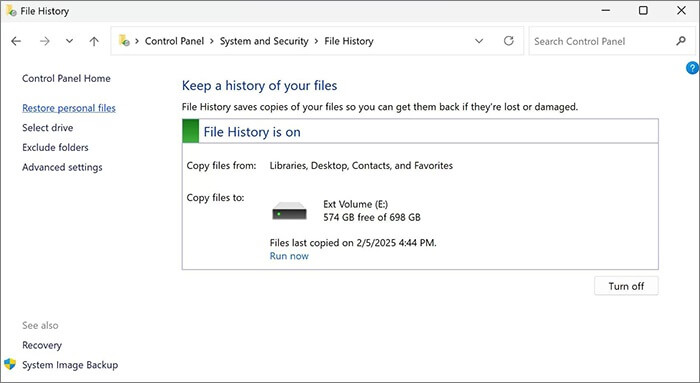
Para quem utilizava a ferramenta legada de Backup e Restauração ( Windows 7) — que ainda está disponível no Windows 10 e 11 — a recuperação é simples mesmo após uma restauração completa para as configurações de fábrica.
Para restaurar dados com o recurso Backup e Restauração após uma redefinição de fábrica:
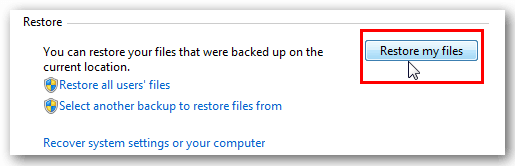
Passo 1: Conecte seu disco rígido externo de backup ao seu PC. Em seguida, acesse "Painel de Controle" > "Sistema e Segurança" > "Backup e Restauração ( Windows 7)" > "Restaurar meus arquivos".
Passo 2: Clique em "Procurar arquivos" ou "Procurar pastas". Em seguida, selecione os itens do seu backup.
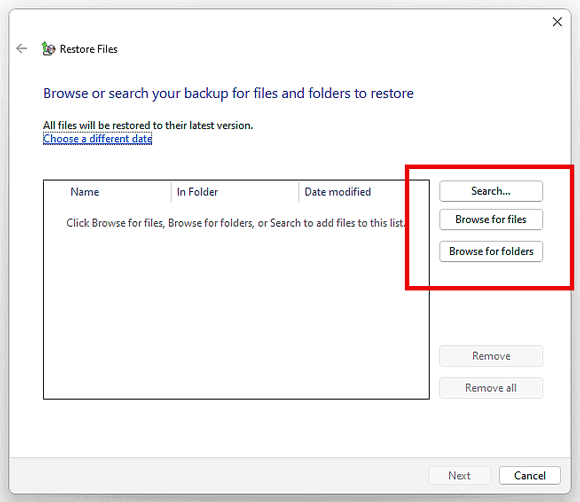
Passo 3: Siga as instruções para restaurá-los ao local original ou a uma nova pasta.
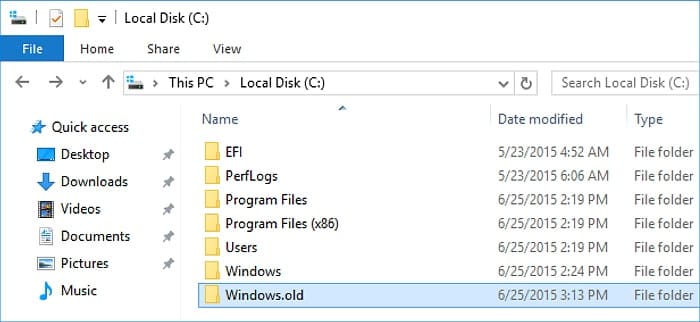
Se você reinstalou Windows sem formatar o disco , seus arquivos antigos podem estar em uma pasta chamada Windows . Windows cria essa pasta como medida de segurança.
Para restaurar seus arquivos após reinstalar Windows usando a pasta Windows :
Passo 1: Abra o Explorador de Arquivos e acesse a unidade C:. Em seguida, procure uma pasta chamada " Windows ".
Passo 2: Dentro da pasta, navegue até "Usuários" > "[SeuNomeDeUsuário]" e verifique as pastas (Área de Trabalho, Documentos, etc.) em busca dos arquivos ausentes.
Passo 3: Copie manualmente esses arquivos da Windows .old imediatamente, pois Windows excluirá automaticamente essa pasta de 10 a 28 dias após uma atualização ou reinstalação.
Muitas vezes é possível recuperar dados após uma restauração do sistema, redefinição para as configurações de fábrica ou reinstalação Windows , mas o sucesso depende do preparo e do momento certo. Ferramentas integradas, como Histórico de Arquivos e Backup e Restauração, oferecem as opções de recuperação mais confiáveis, enquanto o software Coolmuster Data Recovery pode ajudar quando não houver backup.
Para minimizar riscos futuros, é altamente recomendável manter backups regulares e ativar os recursos de recuperação com antecedência. A perda de dados pode ser imprevisível, mas com as estratégias certas, não precisa ser permanente.
Artigos relacionados:
Como restaurar dados após uma restauração de fábrica com/sem backup
O Guia Definitivo de Como Fazer um Hard Reset no Seu Celular Android
Como forçar a exclusão de um arquivo no Windows e Mac : Guia completo
[Guia passo a passo] Como restaurar o iPhone sem perder dados?




 Download grátis para PC
 Download gratuito para Mac


