No uso diário do computador, frequentemente nos deparamos com um problema: um arquivo aparentemente comum que simplesmente não apaga. O sistema exibe mensagens como "Arquivo em uso", "Sem permissão" ou "A operação não pode ser concluída", o que pode ser bastante frustrante. Então, como forçar a exclusão de um arquivo? Este artigo explicará vários métodos para plataformas Windows e Mac , ajudando você a remover rapidamente arquivos persistentes e liberar espaço de armazenamento.
Se você usa um computador Windows e precisa excluir arquivos à força, esta seção oferece três métodos eficazes para ajudá-lo a fazer isso.
O motivo mais comum para um arquivo não ser excluído é que ele está sendo usado por outro processo. Você pode tentar fechar completamente o programa relacionado através do Gerenciador de Tarefas e, em seguida, tentar excluir o arquivo novamente.
Veja como forçar a exclusão de um arquivo que está aberto em outro programa:
Passo 1. Abra o menu Iniciar, digite "Gerenciador de Tarefas" e selecione "Gerenciador de Tarefas" para abri-lo.
Passo 2. Localize o aplicativo que está usando o arquivo e clique em "Finalizar tarefa".

Passo 3. Agora, tente excluir o arquivo novamente no seu computador Windows .
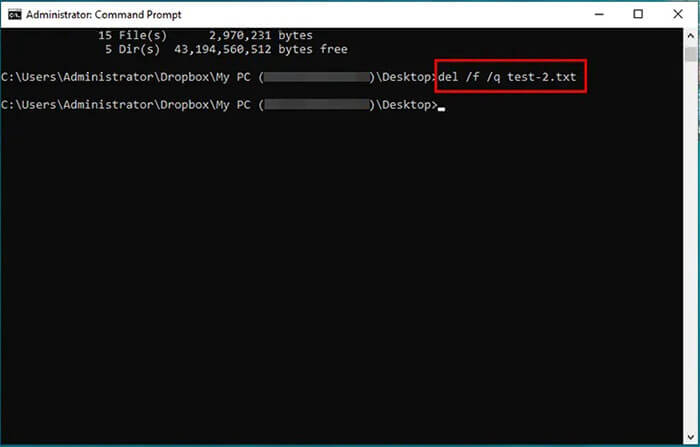
O Prompt de Comando costuma ser uma solução mais eficaz e definitivamente vale a pena tentar. Veja como forçar a exclusão de um arquivo no CMD:
Passo 1. Digite "cmd" na barra de pesquisa Windows .
Passo 2. Clique com o botão direito do mouse em "Prompt de Comando" → escolha "Executar como administrador".
Passo 3. Digite "del /f /q "caminho_do_arquivo". (/f força a exclusão; /q ativa o modo silencioso)
Passo 4. Pressione "Enter" e verifique se o arquivo foi removido.
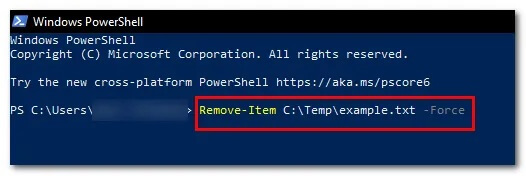
Você também pode usar o PowerShell para forçar a exclusão de um arquivo no seu PC Windows 11 ou Windows 10. Os passos são semelhantes aos de usar o CMD.
Veja como forçar a exclusão de um arquivo que não pode ser excluído usando o PowerShell:
Passo 1. Procure por "PowerShell" no menu Iniciar, clique com o botão direito do mouse em " Windows PowerShell" e selecione "Executar como administrador".
Passo 2. Em seguida, digite o seguinte comando: Remove-Item -Path "C:\Caminho\Para\Seu\Arquivo.txt" -Force
(Certifique-se de substituir C:\Caminho\Para\Seu\Arquivo.txt pelo caminho real do arquivo que você deseja excluir.)
Passo 3. Pressione "Enter" e o arquivo será removido do seu computador.
Se os métodos acima não funcionarem para forçar a exclusão de um arquivo, você pode tentar iniciar o computador no Modo de Segurança e, em seguida, excluir o arquivo.
Veja como forçar a exclusão de um arquivo no Windows 11/10:
Passo 1. Pressione "Win + I" para abrir "Configurações" → Clique em "Atualização e Segurança".
Passo 2. Vá para "Recuperação" → "Inicialização avançada" → Clique em "Reiniciar agora".
Passo 3. No menu azul, selecione as seguintes opções: "Solucionar problemas" > "Opções avançadas" > "Configurações de inicialização" > "Reiniciar".
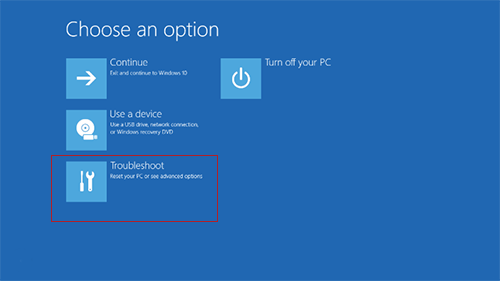
Passo 4. Após reiniciar, pressione "4" ou "F4" para entrar no Modo de Segurança.
Passo 5. Localize o arquivo que não pôde ser excluído e tente excluí-lo novamente.
Se você deseja apagar completamente um arquivo sem deixar vestígios de recuperação , pode usar uma ferramenta especializada, Coolmuster Data Erasure , para forçar a exclusão de arquivos no seu PC. Ele permite selecionar facilmente arquivos e pastas para apagar completamente com apenas alguns cliques — sem a necessidade de digitar nenhuma linha de comando. Além disso, essa ferramenta pode apagar um disco rígido inteiro de uma só vez. Se você pretende vender seu computador ou disco rígido antigo, é uma maneira simples e segura de garantir que todos os dados sejam apagados permanentemente.
Principais funcionalidades do Coolmuster Data Erasure:
Veja como forçar a exclusão de um arquivo que não pode ser excluído no Windows 11/10 usando Coolmuster Data Erasure:
01 Instale Coolmuster Data Erasure no seu computador e execute o programa a partir da sua área de trabalho.
02 Na guia "Destruidor de Arquivos", clique em "Adicionar Arquivo" para selecionar o arquivo que deseja excluir e, em seguida, clique em "Abrir".

03 Depois de adicionar o arquivo, clique em "Apagar agora" para excluí-lo permanentemente.

Tutorial em vídeo:
Em um Mac , você também pode forçar a exclusão de um arquivo. Aqui estão duas maneiras de fazer isso no Mac . Vamos analisá-las juntos.
O Terminal permite controlar os arquivos do seu Mac pela linha de comando, possibilitando contornar restrições de permissão e barreiras do sistema. Esse método é útil para excluir arquivos corrompidos, ocultos ou protegidos pelo sistema. Além disso, os comandos do Terminal podem remover à força arquivos que não respondem aos métodos de exclusão convencionais.
Veja como forçar a exclusão de um arquivo em um Mac usando o Terminal:
Passo 1. Abra o Finder e vá para "Aplicativos" > "Utilitários" > "Terminal".
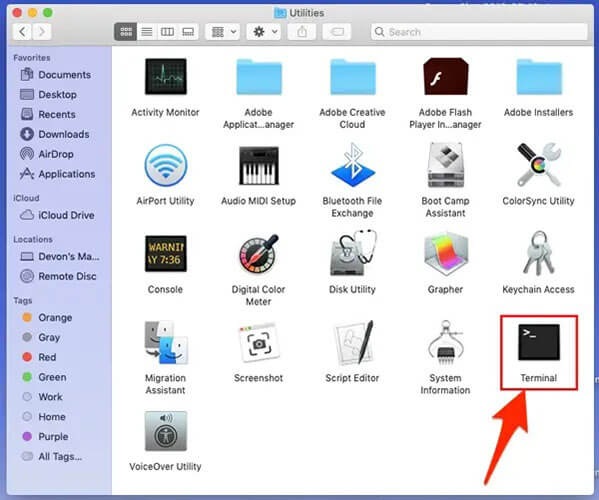
Passo 2. Digite "rm -f" (certifique-se de que haja um espaço após -f). Em seguida, arraste o arquivo que deseja excluir para a janela do Terminal — isso adicionará automaticamente o caminho completo do arquivo. Seu comando deve ser algo como: rm -f /caminho/para/o/arquivo/NomeDoArquivo.ext
Passo 3. Pressione "Enter". O arquivo ou pasta será excluído imediatamente e não será movido para a Lixeira.
Usuários Mac podem usar o Modo de Segurança para carregar apenas os componentes essenciais do sistema e desativar extensões de terceiros. Isso minimiza conflitos de software e, muitas vezes, permite que arquivos presos sejam excluídos sem a necessidade de comandos técnicos. Siga estas etapas para forçar a exclusão de um arquivo em um Mac no Modo de Segurança:
Passo 1. Clique no logotipo da Apple no canto da tela e escolha "Reiniciar" no menu suspenso.
Passo 2. Selecione "Reabrir janelas ao iniciar sessão novamente (se necessário)" e clique em "Reiniciar".
Passo 3. Quando o seu Mac reiniciar, mantenha pressionada a tecla "Shift" e solte-a quando vir o logotipo da Apple.
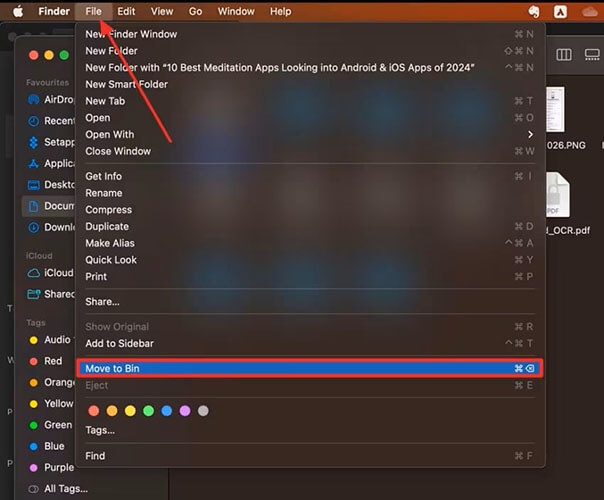
Passo 4. Uma vez no Modo de Segurança, localize o arquivo que não responde, abra o menu "Arquivo" e escolha "Mover para a Lixeira".
Seja no Windows ou no macOS, saber como forçar a exclusão de um arquivo ajuda a lidar rapidamente com arquivos persistentes, bloqueados ou danificados. Embora as ferramentas integradas geralmente resolvam a maioria dos problemas de exclusão, às vezes elas não são suficientes quando você precisa de uma solução permanente, segura e irreversível para remover o arquivo.
Para usuários Windows , a opção mais confiável e eficiente é Coolmuster Data Erasure . Ao contrário dos métodos de exclusão manual que podem deixar rastros ou permitir a recuperação de dados, esta ferramenta garante que seus arquivos sejam completamente apagados usando algoritmos de apagamento de nível profissional. Seja para excluir documentos privados, arquivos de trabalho confidenciais ou simplesmente limpar o sistema, Coolmuster Data Erasure oferece um resultado mais seguro, limpo e completo do que qualquer método integrado Windows .
Artigos relacionados:
Como apagar completamente um pen drive? 3 métodos eficazes aqui!
[Guia Passo a Passo] 5 Maneiras Confiáveis de Apagar um Disco SSD no Windows
Como formatar o disco rígido no Windows 11/10? Solução em 4 métodos seguros.
Guia passo a passo para excluir tudo, exceto o sistema operacional, no Windows e Mac







 Download grátis para PC


