Resumindo:
Para limpar rapidamente um pen drive para reutilização, uma formatação padrão (Explorador de Arquivos / Utilitário de Disco Mac ) funciona. No entanto, para apagar permanentemente um pen drive de forma que os dados sejam 100% irrecuperáveis (para venda, doação ou remoção de malware), você deve sobrescrever seus setores de armazenamento. Use Coolmuster Data Erasure para uma limpeza profunda com um clique ou execute o Prompt de Comando Windows ( diskpart clean all ) / Terminal Mac ( diskutil zeroDisk ) para preencher o pen drive com zeros.
Seja para vender, doar, descartar um pen drive antigo ou remover malware, saber como apagar completamente um dispositivo USB é essencial para evitar vazamentos de privacidade. Enquanto excluir arquivos ou fazer uma formatação rápida remove apenas as referências aos arquivos, a verdadeira higienização exige a sobrescrita de setores brutos com zeros ou dados aleatórios (em conformidade com o padrão NIST SP 800-88).
O pen drive é uma ferramenta prática para armazenar e transferir arquivos ( Como transferir fotos do iPhone para um pen drive ?), e este guia aborda métodos passo a passo para apagar permanentemente pen drives no Windows 11/10 e Mac .
Quando você deseja apagar permanentemente arquivos sensíveis, registros financeiros confidenciais ou dados comerciais de um pen drive antes de vendê-lo, doá-lo ou reciclá-lo, a formatação padrão Windows não é suficiente.
Coolmuster Data Erasure é um software profissional de apagamento de dados que sobrescreve os setores de armazenamento originais, tornando os dados 100% irrecuperáveis por qualquer software de recuperação de dados. Este método garante total conformidade com os padrões de proteção de privacidade, mantendo-se rápido e fácil de usar.
01 Baixe e execute a ferramenta no seu PC. Conecte seu pen drive a uma porta USB funcional. Na interface principal, selecione o modo "Apagar Pen Drive" e, em seguida, escolha o nível de apagamento desejado, "Apagamento Rápido" ou "Apagamento Profundo", para prosseguir.

02 Selecione a letra da unidade USB (por exemplo, Unidade E: ou F:) que deseja apagar e clique no botão "Apagar agora" para iniciar o processo de limpeza.

03 Quando solicitado, confirme sua seleção. Certifique-se de ter feito backup de todos os dados importantes, pois isso apagará tudo no disco de forma permanente e irreversível.

Tutorial em vídeo:
A formatação é o método mais comum para apagar arquivos e redefinir sistemas de arquivos (FAT32, exFAT ou NTFS). Se o seu pen drive não contém dados pessoais sensíveis, a formatação é uma maneira rápida e eficaz de apagar dados e resolver pequenos erros no sistema de arquivos.
Passo 1. Insira a unidade USB na porta USB do seu computador Windows .
Passo 2. Abra o Explorador de Arquivos (Win + E) e localize sua unidade flash USB em "Este Computador".
Passo 3. Clique com o botão direito do mouse no dispositivo USB e selecione "Formatar...".

Passo 4. Escolha o sistema de arquivos apropriado: FAT32 (melhor compatibilidade multiplataforma para unidades de até 32 GB), exFAT (melhor para arquivos grandes acima de 4 GB e uso multiplataforma) ou NTFS (somente Windows ). Desmarque "Formatação rápida" se quiser que Windows apague todos os dados e verifique se há setores defeituosos.
Passo 5. Clique em "Iniciar" e confirme o aviso clicando em "OK" para começar a formatação.
O Diskpart é um utilitário de linha de comando integrado ao Windows que opera em baixo nível para apagar completamente um pen drive. É ideal para situações em que um pen drive não formata, apresenta erros de proteção contra gravação, possui tabelas de partição corrompidas ou requer a completa eliminação de dados.
Passo 1. Digite "cmd" na caixa de pesquisa Windows , clique com o botão direito do mouse em "Prompt de Comando" e selecione "Executar como administrador".
Passo 2. Na janela do Prompt de Comando, digite diskpart e pressione "Enter".
Passo 3. Digite " list disk e pressione "Enter". Identifique cuidadosamente o número da sua unidade USB observando o tamanho do seu armazenamento (por exemplo, Disco 1 ou Disco 2).
Passo 4. Digite select disk X (substitua X pelo número do seu dispositivo USB. Atenção: selecionar o número de disco errado apagará seu disco rígido principal!).
Passo 5. Digite clean all e pressione "Enter". Esse processo irá gravar zeros em todos os setores. Isso pode levar vários minutos, dependendo do tamanho e da velocidade do seu pen drive.
Etapa 6. Após a conclusão, recrie uma nova partição executando estes comandos nesta ordem:
create partition primary (pressione Enter)
format fs=exfat quick (pressione Enter)
assign (pressione Enter)

Se você usa macOS, a Apple oferece ferramentas integradas como o Utilitário de Disco e o Terminal para formatar ou sobrescrever unidades USB com segurança, sem a necessidade de software de terceiros.

Para usuários avançados, o Terminal do macOS oferece um comando direto para zerar uma unidade:
diskutil list e pressione Enter para encontrar o identificador do seu USB (por exemplo, /dev/disk2 ).diskutil zeroDisk /dev/diskN (substitua N pelo número da sua unidade USB, por exemplo, disk2 ) e pressione Enter. Isso sobrescreverá toda a unidade com zeros.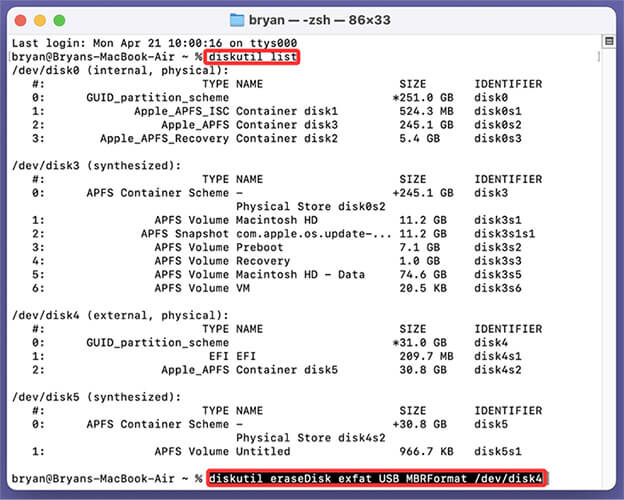
Às vezes, você pode encontrar erros ao tentar apagar dados de uma unidade USB. Aqui estão algumas soluções para problemas comuns de limpeza de USB:
Problema 1: Erro "O disco está protegido contra gravação"
Solução: Verifique se o seu pen drive possui uma chave física de proteção contra gravação na carcaça e desative-a. Como alternativa, abra o Prompt de Comando como Administrador, execute o diskpart -> select disk X -> attributes disk clear readonly para remover os atributos de somente leitura.
Problema 2: " Windows não conseguiu concluir a formatação"
Solução: Isso geralmente ocorre devido a estruturas de partição corrompidas ou blocos defeituosos. Use o comando `diskpart clean all ou Coolmuster Data Erasure` para contornar as restrições do Explorador de Arquivos e reconstruir as partições brutas.
Problema 3: A capacidade da unidade USB exibe um tamanho incorreto (por exemplo, uma unidade de 64 GB mostrando apenas 2 MB)
Correção: Isso indica partições Linux/inicializáveis ocultas. Execute diskpart -> clean -> create partition primary para apagar todas as tabelas de partição e mesclar o espaço não alocado de volta em um único volume.
P1: Formatar um pen drive apaga todos os dados permanentemente?
R: Não. Uma formatação rápida padrão remove apenas o índice do sistema de arquivos da unidade, deixando os dados brutos recuperáveis por meio de software de recuperação de dados. Uma formatação completa ( Windows ) ou uma limpeza profunda ( Coolmuster Data Erasure) sobrescreve os setores físicos de armazenamento, tornando os dados irrecuperáveis.
P2: Apagar um pen drive USB remove vírus e malware?
R: Sim. Executar uma formatação completa ou diskpart clean all apaga completamente todas as partições, scripts de vírus ocultos, arquivos de execução automática e malware do setor de inicialização da unidade USB.
P3: Qual é o melhor sistema de arquivos a escolher após apagar um pen drive?
A: Escolha exFAT se você planeja usar o pen drive em computadores Windows e Mac sem limite de tamanho de arquivo. Escolha FAT32 para máxima compatibilidade com TVs, aparelhos de som automotivos e consoles de jogos (tamanho máximo de arquivo de 4 GB). Escolha NTFS para PCs que utilizam apenas Windows .
Q4: Quantas passagens de sobrescrita são necessárias para apagar com segurança um pen drive?
R: De acordo com as diretrizes do NIST SP 800-88, um preenchimento com zeros em uma única passagem (1 passagem) é suficiente para dispositivos de armazenamento flash modernos. Para maior conformidade com os padrões de segurança, padrões militares como o DoD 5220.22-M (3 passagens) podem ser usados por meio Coolmuster Data Erasure.
Isso conclui nosso guia completo sobre como apagar um pen drive de forma segura e permanente. Se você deseja apagar completamente os dados do seu pen drive e garantir que sejam totalmente irrecuperáveis, sem complicações técnicas, Coolmuster Data Erasure é a melhor opção.
Embora a formatação padrão permita a recuperação de arquivos e ferramentas de linha de comando como o Diskpart possam ser lentas e complexas, Coolmuster oferece uma solução rápida, com um único clique, e padrões de higienização de nível militar. Baixe o Coolmuster Data Erasure hoje mesmo para proteger sua privacidade digital.
Artigos relacionados:
Como tornar os dados de um SSD irrecuperáveis? - 3 métodos eficazes
[Resolvido] Como usar o iPhone como unidade USB em poucos passos simples;
Como transferir fotos de um dispositivo USB para um iPhone com ou sem computador?
Como apagar arquivos no iPhone/iPad de 6 maneiras [Guia passo a passo]






 Download grátis para PC


