Resumindo:
Resumo rápido sobre como apagar um disco SSD:
Um SSD (Unidade de Estado Sólido) oferece velocidades de leitura/gravação mais rápidas e maior durabilidade em comparação com os HDDs (Unidades de Disco Rígido) tradicionais. No entanto, em alguns casos, pode ser necessário apagar completamente os dados de um SSD, como ao vender o dispositivo, lidar com informações confidenciais ou reinstalar o sistema.
Como os SSDs utilizam comandos TRIM e mecanismos de coleta de lixo, uma simples formatação ou exclusão de arquivos não apaga completamente os dados. Portanto, é necessário um método mais seguro para apagar um disco SSD. Este artigo apresentará diversas maneiras de tornar os dados de um SSD irrecuperáveis .
Muitos fabricantes de SSDs oferecem ferramentas oficiais dedicadas que podem apagar dados do SSD com segurança, sem afetar o desempenho da unidade. A vantagem de usar ferramentas oficiais é que elas são otimizadas para seus respectivos SSDs, permitindo o apagamento de dados sem comprometer a vida útil da unidade, geralmente acionando comandos de apagamento seguro ATA ou sanitização NVMe em nível de hardware.
Diferentes marcas de SSDs possuem suas próprias ferramentas oficiais, como:
Se a marca do seu SSD não oferece uma ferramenta oficial de apagamento de dados, ou se você prefere um método mais simples e eficiente para garantir que os dados não possam ser recuperados, Coolmuster Data Erasure é a melhor opção. Este software profissional de apagamento de dados pode apagar completamente todos os dados do SSD, tornando impossível a recuperação por meio de ferramentas de recuperação. Ele também é compatível com diversos dispositivos de armazenamento, incluindo HDDs, SSDs, unidades USB, cartões de memória e muito mais.
Principais funcionalidades do Coolmuster Data Erasure:
Veja como apagar com segurança um SSD no Windows usando Coolmuster Data Erasure:
01 Instale o software no seu PC e execute-o.
02 Selecione "Limpador de unidade" e, em seguida, escolha seu disco SSD.

03 Selecione a opção "Apagar completamente" e clique em "Apagar agora". Confirme tocando em "OK". O programa apagará permanentemente os dados do seu SSD.

Tutorial em vídeo:
Se você não quiser instalar nenhum software, pode apagar manualmente o seu SSD usando o Gerenciamento de Disco do Windows . O Gerenciamento de Disco é uma ferramenta integrada Windows para gerenciar as partições do disco do seu computador. No entanto, os dados ainda podem ser recuperados e esse método não é adequado para destruir permanentemente informações confidenciais.
Veja como apagar um SSD no Windows usando a ferramenta Gerenciamento de Disco:
Passo 1. Pressione " Windows + X" e selecione "Gerenciamento de Disco" no menu.
Passo 2. Na janela Gerenciamento de Disco, localize seu SSD na lista de unidades e certifique-se de selecionar a unidade correta.
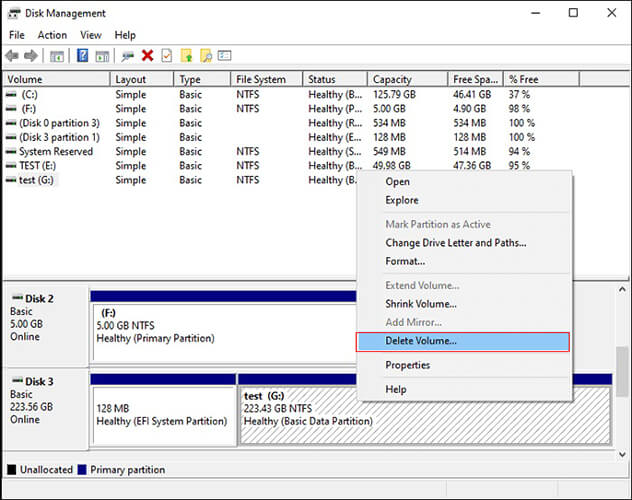
Passo 3. Clique com o botão direito do mouse na partição do SSD e selecione "Excluir Volume" para remover a partição e apagar todos os dados armazenados nela. Confirme a exclusão quando solicitado.
Passo 4. Clique com o botão direito do mouse no espaço não alocado no SSD e selecione "Novo Volume Simples". Siga as instruções na tela para criar uma nova partição, caso queira reutilizá-la.
Passo 5. Clique com o botão direito do mouse na partição recém-criada e selecione "Formatar" se desejar apagar completamente todos os dados e preparar o SSD para uso.
O Diskpart é uma ferramenta de linha de comando avançada de gerenciamento de disco integrada ao Windows que pode apagar completamente as informações de partição em um SSD e reinicializá-lo. Comparado à ferramenta Gerenciamento de Disco, a função de apagamento do Diskpart é mais poderosa, mas ainda não garante 100% de irrecuperabilidade.
Veja como apagar um SSD no Windows 11 usando o Diskpart:
Passo 1. Digite "cmd" na caixa de pesquisa Windows , clique com o botão direito do mouse e execute como administrador.
Passo 2. Digite "diskpart" e pressione "Enter" para entrar no modo de gerenciamento de disco.
Passo 3. Digite "list disk" e pressione "Enter" para encontrar o número do disco correspondente ao seu SSD (por exemplo, Disco 1).
Passo 4. Digite "disk X" (onde X é o número do disco SSD) e pressione "Enter" para selecionar o disco.
Passo 5. Digite "limpar tudo" e pressione "Enter", depois aguarde a conclusão do processo (este processo é irreversível).

Observação: O comando "limpar tudo" grava zeros em todos os setores acessíveis. No entanto, devido aos algoritmos de nivelamento de desgaste do SSD e às áreas com sobreprovisionamento, blocos de dados brutos podem, teoricamente, persistir. Para total segurança dos dados antes de vender ou transferir um SSD, recomenda-se o uso do Secure Erase (apagamento seguro) em nível de software/hardware em vez do Diskpart.
Se o SSD não for mais utilizável ou se você precisar garantir que os dados jamais possam ser recuperados, a destruição física é o método mais completo. No entanto, esse método só se aplica a SSDs descartados.
Os métodos incluem:
P1. Formatar um SSD apaga completamente todos os dados?
Não. Uma formatação rápida simplesmente apaga o índice do sistema de arquivos, deixando os dados intactos na memória flash NAND até que sejam sobrescritos. Uma formatação completa grava zeros nas partições acessíveis ao usuário, mas dados residuais em blocos com sobreprovisionamento podem permanecer. Para apagar permanentemente um SSD, use o NVMe Sanitize, o ATA Secure Erase ou um software de apagamento dedicado.
Q2. Qual é a diferença entre ATA Secure Erase e NVMe Sanitize?
O ATA Secure Erase foi projetado para SSDs SATA mais antigos e aplica um pulso de tensão preciso para redefinir todos os blocos de armazenamento. O NVMe Sanitize (ou NVMe Format) é o padrão moderno para SSDs NVMe PCIe que apaga simultaneamente os dados do usuário, os caches do controlador e as chaves de criptografia.
P3. Apagar os dados de um SSD de forma segura reduzirá sua vida útil?
Não. Os métodos tradicionais de apagamento de HDDs (como a sobrescrita DoD 5220.22-M em múltiplas passagens) causam desgaste excessivo e desnecessário no armazenamento flash. O apagamento seguro por hardware e as ferramentas de apagamento otimizadas para SSD emitem comandos diretos para o controlador, concluindo o processo de apagamento rapidamente, sem danificar a memória flash.
Q4. Posso apagar a unidade C (unidade do sistema) enquanto Windows está em execução?
Não. Windows não pode apagar a partição que contém o sistema operacional atualmente em execução. Para apagar a unidade C do sistema, conecte o SSD como uma unidade secundária a outro computador, use um pendrive inicializável ou execute o comando de apagamento na interface UEFI/BIOS da sua placa-mãe.
Se você precisar apenas formatar o SSD, as ferramentas de gerenciamento de disco integradas do Windows ou o Diskpart serão suficientes. No entanto, se precisar apagar completamente os dados para impedir a recuperação, recomenda-se o uso Coolmuster Data Erasure , que oferece um método de remoção de dados mais profissional para garantir a segurança das suas informações. Se o SSD estiver danificado ou não for mais utilizado, a destruição física pode garantir que os dados sejam completamente irrecuperáveis.
Artigos relacionados:
Apagamento seguro de HDD: Como apagar seu HDD com segurança de 2 maneiras diferentes
Os 10 melhores softwares de recuperação de cartão SD | 100% funcionais
[Resolvido] Como usar o iPhone como unidade USB em poucos passos simples
2 maneiras simples de fazer backup do iPhone em um pen drive/USB/unidade flash [Guia tranquilizador]






 Download grátis para PC


