Resumindo:
Para tornar os dados de um SSD permanentemente irrecuperáveis, a formatação rápida padrão ou o preenchimento com zeros tradicional (como o DBAN) são insuficientes devido aos algoritmos de nivelamento de desgaste do SSD, atrasos do TRIM e blocos de memória superprovisionados. De acordo com as diretrizes do NIST SP 800-88 Rev. 1, é necessário invocar comandos de firmware em nível de hardware (ATA Secure Erase ou NVMe Sanitize), usar software de apagamento de dados certificado ou destruir fisicamente os chips de memória flash NAND.
Com o uso generalizado de unidades de estado sólido (SSDs), a segurança de dados tornou-se uma preocupação importante. Se você precisar vender, doar ou descartar um SSD antigo, garantir que os dados não possam ser recuperados é crucial. Abaixo, você encontrará um guia completo para tornar os dados de um SSD irrecuperáveis em dispositivos SATA, NVMe e SSDs externos.
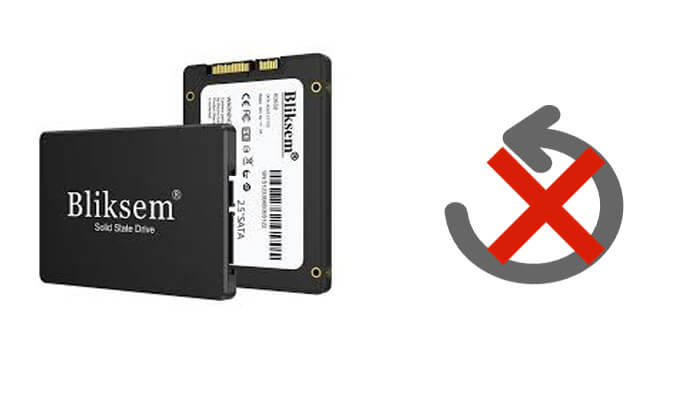
A maioria dos fabricantes de SSDs fornece ferramentas dedicadas de gerenciamento, que normalmente incluem funções de "Apagamento Seguro" ou "Sanitização" capazes de apagar dados do SSD de forma segura, tornando-os irrecuperáveis. Diferentemente dos HDDs, os SSDs armazenam dados em blocos de memória flash NAND gerenciados por um controlador de nivelamento de desgaste.
Essas ferramentas aproveitam as características dos SSDs para apagar completamente os dados usando comandos integrados de apagamento seguro ATA (SATA) ou formatação/limpeza NVMe (NVMe), sem afetar a vida útil ou o desempenho do SSD.
Aqui estão algumas opções de software de fabricantes que você pode experimentar:
Alternativa: Apagamento seguro da BIOS/UEFI
Se a sua unidade de inicialização não puder ser apagada no Windows , reinicie o computador e acesse a BIOS/UEFI da placa-mãe (geralmente pressionando F2 ou Delete). Navegue até a guia Ferramentas ou Segurança para encontrar recursos como "ASUS Secure Erase", "MSI EraseErase+" ou "ROG Secure Erase" para realizar a limpeza de hardware diretamente.
Se a marca do seu SSD não oferece uma ferramenta de apagamento segura, se você está lidando com SSDs externos/USB ou se precisa de um método mais eficiente e simples para apagar completamente os dados, usar um software profissional de apagamento de dados é a escolha ideal.
Dentre eles, Coolmuster Data Erasure é a melhor opção, pois pode apagar permanentemente os dados do SSD, garantindo a destruição completa dos dados e tornando-os irrecuperáveis. Comparado às ferramentas do fabricante, oferece modos de limpeza de dados mais poderosos, atende aos padrões militares (DoD 5220.22-M e NIST 800-88) e é compatível com SSDs de quase todas as marcas (NVMe, SATA, M.2, PCIe e SSDs portáteis).
Principais aspectos da eliminação de dados:
01 Baixe e abra o Data Erasure no seu PC. Na interface principal, selecione o modo "Limpador de Unidade".
02 Escolha o nível de apagamento desejado, "Apagamento Rápido" ou "Apagamento Profundo".

03 Em seguida, selecione o SSD que deseja apagar e clique no botão "Apagar agora" para iniciar o processo de limpeza.

Tutorial em vídeo:
Se o SSD já estiver danificado, ilegível ou não estiver mais em uso, a destruição física pode ser utilizada para garantir que os dados sejam completamente irrecuperáveis. Este método é adequado para situações em que o SSD não é mais necessário ou contém informações governamentais/corporativas ultrassecretas.
Como destruir fisicamente um SSD?
Perfuração para Destruir (Alvo: Chips de Memória Flash NAND): Use uma furadeira elétrica para criar vários furos diretamente nos chips de memória NAND retangulares pretos (não apenas na placa controladora principal) para causar danos físicos fatais.
Quebrar com martelo: Bata repetidamente nos chips com um martelo para garantir que os chips de silício em seu interior sejam quebrados.
Incineração em Alta Temperatura: Queime o SSD em temperaturas extremamente altas em instalações certificadas, mas esteja atento aos gases tóxicos liberados e aos riscos à segurança.
Trituração com equipamento profissional: Utilize um triturador industrial de corte cruzado capaz de reduzir circuitos SSD a partículas de 2 mm ou menores.
Observação: A desmagnetização NÃO funciona em SSDs.
Ao contrário dos discos rígidos tradicionais (HDDs) que dependem de discos magnéticos, os SSDs armazenam dados eletronicamente usando células de memória flash (transistores de porta flutuante). Expor um SSD a um desmagnetizador potente NÃO apagará nenhum dado.
P1: Uma formatação rápida padrão Windows torna os dados do SSD irrecuperáveis?
Não. Uma formatação rápida apaga apenas a tabela de partições e os índices do sistema de arquivos. Os dados binários brutos permanecem intactos nos blocos de memória flash NAND e podem ser facilmente recuperados usando softwares básicos de recuperação de dados, como Coolmuster Data Recovery ou o Disk Drill.
P2: Por que o preenchimento com zeros em múltiplas passagens (como o Gutmann de 35 passagens) é ruim para SSDs?
Os métodos tradicionais de limpeza com múltiplas passagens foram projetados para HDDs magnéticos. Executar múltiplas passagens de sobrescrita em um SSD causa degradação desnecessária do ciclo P/E (Programação/Apagamento) nas células de memória flash NAND, sem eliminar blocos defeituosos ocultos ou áreas com provisionamento excessivo. Uma limpeza certificada de passagem única ou um processo de apagamento seguro por hardware é suficiente, de acordo com as diretrizes do NIST SP 800-88.
P3: Quanto tempo leva para apagar permanentemente um SSD?
Os comandos de apagamento seguro ATA ou higienização NVMe em nível de hardware levam apenas alguns segundos a 2 minutos, pois aplicam alta voltagem em todas as células de memória ou redefinem as chaves mestras de criptografia instantaneamente. A sobrescrita em nível de software com ferramentas como Coolmuster Data Erasure leva de 5 a 20 minutos, dependendo da capacidade da unidade e da velocidade da interface USB/SATA.
Para garantir que os dados do SSD sejam irrecuperáveis, podemos escolher o método apropriado com base em diferentes necessidades:
Em resumo, Coolmuster Data Erasure é a melhor opção. É compatível com todas as marcas de SSD (SATA, NVMe, PCIe) e oferece algoritmos avançados de apagamento de dados, em conformidade com os padrões NIST 800-88, para garantir a eliminação completa dos dados. Isso o torna ideal para usuários que desejam apagar dados com segurança, sem correr o risco de danificar o disco. Se você precisa tornar os dados do seu SSD irrecuperáveis sem danificá-lo, Coolmuster Data Erasure é recomendado.
Artigos relacionados:
Como apagar tudo no iPhone? Resolvido em 4 maneiras eficazes.
Como apagar arquivos no iPhone/iPad de 6 maneiras [Guia passo a passo]
Qual é o melhor software para apagar dados do iPhone? [Uma análise completa]

 Apagamento de dados
Como tornar os dados do SSD irrecuperáveis permanentemente: 3 maneiras seguras
Apagamento de dados
Como tornar os dados do SSD irrecuperáveis permanentemente: 3 maneiras seguras






 Download grátis para PC
