Resumindo:
diskpart -> clean all no Prompt de Comando para escrever zeros em todos os setores.Ao descartar, vender ou reciclar um disco rígido (HDD), simplesmente apagar arquivos ou executar uma formatação rápida deixa os dados intactos em clusters não alocados, expondo você a vazamentos de privacidade e roubo de identidade. Para tornar os dados permanentemente irrecuperáveis, você deve realizar uma exclusão segura do HDD por meio de preenchimento com zeros ou sanitização em múltiplas etapas, em conformidade com os padrões NIST SP 800-88 ou DoD 5220.22-M.
Este guia completo abrange tudo, desde utilitários de linha de comando integrados, como DiskPart clean all e Windows Reset, até softwares dedicados à limpeza de dados, fornecendo instruções passo a passo para apagar seu disco rígido de forma segura e completa.
O Secure Erase é um processo de higienização de dados baseado em hardware ou software, projetado para sobrescrever completamente os discos rígidos com zeros, uns ou dados pseudoaleatórios binários. Ao contrário de uma formatação rápida padrão, que apenas apaga a tabela de alocação de arquivos (referências FAT/NTFS), o Secure Erase destrói fisicamente os dados remanescentes armazenados nos discos magnéticos.
Os padrões modernos de limpeza segura seguem a NIST SP 800-88 Rev. 1 (Limpar/Expurgar) ou as diretrizes do Departamento de Defesa dos EUA (DoD 5220.22-M 3-pass/7-pass), garantindo que nem mesmo as ferramentas de laboratório forense consigam reconstruir os arquivos originais.
Diferença técnica crucial (HDD vs. SSD): Enquanto os HDDs mecânicos dependem da sobrescrita de setores, as unidades de estado sólido (SSDs) usam memória flash e nivelamento de desgaste. Para apagar um SSD com segurança, você deve usar o recurso de apagamento seguro ATA por hardware ou a formatação NVMe por meio do software do fabricante, em vez de realizar repetidas passagens tradicionais de sobrescrita.
Quando você deve realizar uma formatação segura do disco rígido?
Dependendo se você estiver apagando uma unidade de dados secundária ou a unidade de Windows C: do Windows, escolha um dos 4 métodos de limpeza comprovados abaixo.
Se você deseja apagar dados de um HDD de forma rápida e segura, com uma interface gráfica e sem risco de apagar o disco errado, Coolmuster Data Erasure é o melhor software para apagar dados de HDDs com segurança.
Equipado com algoritmos de limpeza de nível profissional, em conformidade com o padrão de destruição de dados do Departamento de Defesa dos EUA (DoD 5220.22-M), garante a destruição permanente de 100% dos dados em HDDs externos, unidades internas e unidades USB.
Principais vantagens do apagamento de dados Coolmuster :
Veja como apagar dados de um HDD com segurança usando Coolmuster Data Erasure:
01 Baixe e execute a ferramenta no seu PC. Na interface principal, selecione o modo "Limpador de Unidade" e escolha o nível de apagamento desejado, "Apagamento Rápido" ou "Apagamento Profundo", para prosseguir.

02 Selecione o disco rígido que deseja apagar e clique no botão "Apagar agora" para iniciar o processo de limpeza.

03 Confirme sua seleção quando solicitado. Certifique-se de fazer backup de todos os dados importantes, pois esse processo apagará tudo do disco.

Tutorial em vídeo:
Se você não quiser instalar software adicional, a ferramenta de linha de comando DiskPart integrada ao Windows pode ser usada para realizar uma limpeza completa com preenchimento de zeros. Executar o comando clean all grava zeros binários (0x00) em todos os setores, destruindo todas as tabelas de partição e os dados armazenados.
Veja como apagar um disco rígido com segurança usando o DiskPart:
Passo 1. Digite "cmd" na barra de pesquisa Windows , clique com o botão direito do mouse em "Prompt de Comando" e selecione "Executar como administrador".
Passo 2. Na janela do Prompt de Comando, digite diskpart e pressione "Enter".
Passo 3. Digite list disk e pressione "Enter" para encontrar o número do disco da unidade que você deseja apagar (por exemplo, Disco 2).
Passo 4. Digite select disk 2 e pressione "Enter" (substitua "2" pelo número do seu disco - verifique cuidadosamente para evitar apagar a unidade de sistema errada).
Passo 5. Digite " clean all e pressione "Enter". O DiskPart irá preencher com zeros todo o disco, apagando todos os dados.
Etapa 6. Este processo pode levar de 1 a 4 horas, dependendo da capacidade e da velocidade (5400 RPM / 7200 RPM) do disco rígido.
Passo 7. Assim que a mensagem "DiskPart concluiu a limpeza do disco com êxito" for exibida, digite exit para fechar o Prompt de Comando.

Se o disco rígido que você deseja apagar contém o sistema operacional Windows ativo (unidade C:), Windows impedirá que o DiskPart o limpe durante a execução. Nesse caso, use o recurso nativo de Restauração Windows com a limpeza completa da unidade ativada.
Passos para redefinir e limpar o disco rígido do sistema:
Win + I para abrir as Configurações -> navegue até Sistema > Recuperação ( Windows 11) ou Atualização e Segurança > Recuperação ( Windows 10).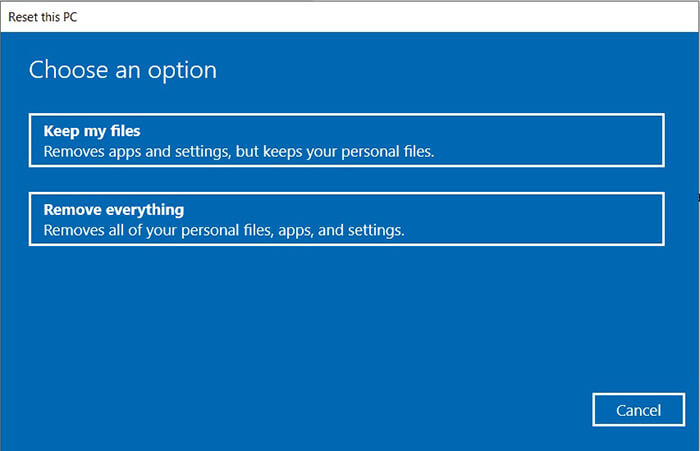
Se você deseja apagar uma unidade secundária e, simultaneamente, criar uma nova partição NTFS em um único comando, use o Prompt de Comando Windows ou o PowerShell com a opção de sobrescrita de formato.
Etapas para sobrescrever o formato com o PowerShell:
format D: /FS:NTFS /P:1 (substitua D: pela letra da unidade de destino)./P:1 instrui Windows a executar uma formatação completa (verificando setores defeituosos) E a gravar uma sequência de zeros em todos os setores, seguida por uma segunda sequência de números aleatórios.
Durante o processo de formatação do disco rígido, você pode encontrar problemas técnicos. Aqui estão soluções rápidas para os cenários de erro mais frequentes:
Erro 1: "O DiskPart encontrou um erro: Acesso negado"
Causa: A unidade está bloqueada por um processo do sistema, arquivo de paginação ou antivírus.
Solução: Execute o Prompt de Comando como Administrador, inicie Windows no Modo de Segurança antes de executar diskpart ou use Coolmuster Data Erasure para forçar o bloqueio e a desmontagem do volume de destino.
Erro 2: "A mídia está protegida contra gravação"
Causa: O hardware da unidade acionou um estado de segurança somente leitura ou um bloqueio de registro.
Correção: No DiskPart, selecione o disco de destino e execute o comando attributes disk clear readonly antes de executar clean all .
Erro 3: O processo de formatação do disco trava em 0% ou leva dias.
Causa: Setores defeituosos físicos graves ou falha no chip SMART em um disco rígido mecânico antigo.
Solução: Verifique a integridade do disco rígido usando o CrystalDiskInfo. Se os discos estiverem fisicamente danificados, o preenchimento com zeros por software falhará, exigindo desmagnetização por hardware ou destruição física (trituração/perfuração).
P1. Qual a diferença entre a formatação segura de um disco rígido e a formatação normal?
A formatação rápida (ou regular) apaga apenas a tabela de alocação de arquivos (índice FAT/NTFS), deixando os dados binários reais nos discos rígidos, onde as ferramentas de recuperação podem recuperá-los facilmente. Em contraste, a função HDD Secure Erase sobrescreve completamente cada setor com zeros ou padrões de bits aleatórios, garantindo que os dados não possam ser recuperados de forma alguma.
Q2. Uma única operação de preenchimento com zeros (DiskPart clean all) é suficiente para apagar um disco rígido com segurança?
Sim. De acordo com as diretrizes NIST SP 800-88 Rev. 1 para higienização de mídia, uma única passagem de sobrescrita com zeros (escrita de zeros em todos os setores endereçáveis) é suficiente para tornar os dados irrecuperáveis, mesmo com ferramentas forenses de nível laboratorial em discos rígidos modernos de alta densidade.
P3. Apagar um disco rígido de forma segura o danificará?
Não, a exclusão segura envolve apenas operações padrão de gravação magnética e não afeta a estrutura mecânica física da unidade. No entanto, evite realizar sobrescritas em múltiplas passagens em excesso (por exemplo, o método Gutmann de 35 passagens) em unidades mais antigas, pois isso cria estresse térmico desnecessário sem benefícios adicionais de segurança.
Q4. Posso usar métodos de limpeza de disco rígido em uma unidade de estado sólido (SSD)?
Embora softwares como Coolmuster Data Erasure apaguem partições de SSD com segurança, comandos tradicionais de preenchimento com zeros (como o DiskPart clean all ) devem ser usados com moderação em SSDs. Os SSDs usam memória flash e nivelamento de desgaste, portanto, comandos de apagamento seguro ATA em nível de hardware ou formatação NVMe são recomendados para a higienização de SSDs.
Q5. É possível recuperar arquivos apagados de um disco rígido após uma exclusão segura?
Não. Uma vez que um disco rígido é apagado de forma segura usando Coolmuster Data Erasure (DoD 5220.22-M) ou o DiskPart com o comando clean all , os dados binários originais são permanentemente sobrescritos. Softwares de recuperação e laboratórios forenses não conseguem recuperar os arquivos destruídos.
Isso é tudo sobre a exclusão segura de dados de HDDs. Se você precisa apagar completamente os dados do seu HDD e garantir total segurança das informações, Coolmuster Data Erasure é a melhor escolha. Comparado às ferramentas de linha de comando integradas Windows , ele oferece uma interface gráfica intuitiva, 3 modos de limpeza flexíveis (Limpeza de Unidade, Destruição de Arquivos, Limpeza de Espaço Livre) e estrita conformidade com os padrões DoD 5220.22-M, impedindo efetivamente a recuperação de dados. Seja você um usuário individual ou um administrador de TI, pode usá-lo com confiança.
Baixe agora o Coolmuster Data Erasure para garantir a segurança dos seus dados e ficar livre de preocupações.
Artigos relacionados:
Os 8 melhores softwares para apagar dados Android : Apague seu Android permanentemente
Qual é o melhor software para apagar dados do iPhone? [Uma análise completa]
Como apagar completamente um pen drive? 3 métodos eficazes!
Como tornar os dados de um SSD irrecuperáveis? - 3 métodos eficazes

 Apagamento de dados
Apagamento seguro do disco rígido: como apagar um disco rígido com segurança no Windows 11/10
Apagamento de dados
Apagamento seguro do disco rígido: como apagar um disco rígido com segurança no Windows 11/10






 Download grátis para PC
