Resumindo:
A formatação padrão no Windows , Mac , Android ou em câmeras libera rapidamente espaço de armazenamento, mas os arquivos apagados ainda podem ser recuperados usando ferramentas de recuperação de dados. Se você pretende vender, doar ou reciclar seu cartão SD, use uma ferramenta profissional de limpeza como Coolmuster Data Erasure ( Windows ) ou a sobrescrita profunda do utilitário de disco ( Mac ) para apagar permanentemente todos os arquivos de forma irrecuperável.
Os cartões SD são amplamente utilizados em dispositivos como smartphones, câmeras e tablets para armazenar fotos, vídeos e arquivos. No entanto, às vezes, para liberar espaço de armazenamento ou garantir a segurança dos dados, precisamos apagar completamente o cartão SD.
Este guia explicará como apagar um cartão SD em dispositivos Windows , Mac , Android e câmeras, ajudando você a concluir a limpeza de dados com facilidade.
Se você usa Windows , aqui estão três maneiras de apagar seu cartão SD. Vamos analisá-las uma a uma.
Se você deseja apagar completamente os dados do seu cartão SD e impedir a recuperação por ferramentas de recuperação de dados, Coolmuster Data Erasure é a melhor opção. Esta ferramenta profissional permite apagar permanentemente todos os dados do cartão SD de uma só vez, assim que você o conecta ao seu computador, garantindo que os dados não possam ser recuperados. É ideal para usuários que vendem dispositivos usados ou armazenam informações confidenciais.
Principais aspectos do apagamento de dados Coolmuster :
Como apagar um cartão SD usando o recurso Apagar Dados:
01 Abra este programa no seu computador Windows após baixá-lo e instalá-lo.
02 Selecione a opção "Limpador de Unidade" no painel esquerdo e, em seguida, escolha seu cartão SD.

03 Se você deseja apagar completamente os dados existentes e os excluídos, escolha a opção "Apagar completamente". Clique em "Apagar agora" e confirme tocando em "OK" na janela pop-up para iniciar a exclusão do seu cartão de memória.

Tutorial em vídeo:
Se o seu cartão SD não contém dados confidenciais e você simplesmente deseja apagar o conteúdo e restaurá-lo às configurações de fábrica, o Explorador de Arquivos do Windows oferece um recurso de formatação adequado para o uso diário.
Veja como formatar um cartão SD no Windows :
Passo 1. Insira o cartão SD no seu computador Windows .
Passo 2. Abra o Explorador de Arquivos (atalho: Win + E).
Passo 3. À esquerda, localize o cartão SD, clique com o botão direito do mouse sobre ele e selecione "Formatar".

Passo 4. Nas opções de formato, escolha o sistema de arquivos (FAT32, exFAT ou NTFS).
Passo 5. Marque a opção "Formatação rápida" e clique em "Iniciar".

Passo 6. Aguarde a formatação ser concluída e seu cartão SD estará pronto para uso.
O Diskpart é uma ferramenta de gerenciamento de disco integrada ao Windows , que funciona pela linha de comando e é adequada para cartões SD que não podem ser formatados ou que precisam de uma limpeza completa da partição. Este método é mais completo do que a formatação comum, mas os dados ainda podem ser recuperados por ferramentas avançadas de recuperação de dados.
Como apagar um cartão SD usando o Diskpart? Aqui estão os passos:
Passo 1. Digite "cmd" na barra de pesquisa Windows , clique com o botão direito do mouse e selecione "Executar como administrador" para abrir o Prompt de Comando.
Passo 2. Digite "diskpart" e pressione "Enter" para entrar no modo Diskpart.
Passo 3. Digite "list disk" e pressione "Enter" para visualizar os dispositivos de armazenamento conectados.
Passo 4. Encontre o número do disco correspondente ao cartão SD e digite "select disk X" (substitua X pelo número do cartão SD).
Passo 5. Digite "clean" e pressione "Enter" para apagar todos os dados e partições. (Dica: Use "clean all" se quiser sobrescrever setores com zeros para uma exclusão mais completa.)
Passo 6. Para recriar uma partição, digite "create partition primary" e pressione "Enter".
Passo 7. Digite "format fs=fat32 quick" ou "format fs=exfat quick" para formatar o cartão SD.

Usuários Mac podem usar o Utilitário de Disco para formatar o cartão SD. Semelhante à formatação Windows , esse método é adequado para apagar os dados do cartão SD e restaurar seu espaço de armazenamento, mas ainda existe a possibilidade de os dados serem recuperados.
Veja como apagar um cartão SD no Mac :
Passo 1. Insira o cartão SD no seu Mac .
Passo 2. Abra o "Utilitário de Disco" (vá para "Aplicativos" > "Utilitários").
Passo 3. Selecione o cartão SD à esquerda e clique em "Apagar".

Passo 4. Nas opções de formato, escolha ExFAT ou FAT32, dependendo da compatibilidade do seu dispositivo.
Passo 5. Confirme e clique em "Apagar", depois aguarde a formatação ser concluída.
Se o cartão SD for usado em um dispositivo Android , ele pode ser formatado diretamente no aplicativo Configurações do telefone. Veja como apagar um cartão SD no Android :
Passo 1. Abra o aplicativo "Configurações" no seu telefone.
Passo 2. Encontre a opção "Armazenamento" e toque no cartão SD.
Passo 3. Selecione "Formatar cartão SD" ou "Apagar cartão SD".
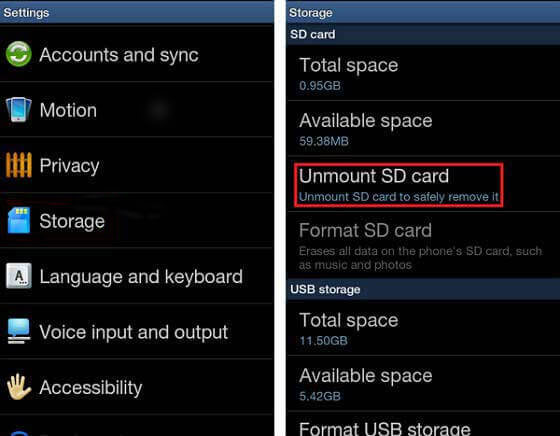
Passo 4. Confirme a ação e aguarde a conclusão da formatação.
Se o seu cartão SD for usado principalmente em uma câmera, ele pode ser formatado diretamente nas configurações da câmera. Veja como apagar um cartão SD na câmera:
Passo 1. Desligue a câmera e insira o cartão SD no slot correto. Em seguida, ligue a câmera novamente.
Passo 2. Na câmera, acesse o "Menu". No visor, vá para o menu "Configuração" e selecione "Formatar", "Formatar cartão de memória" ou uma opção similar.
Passo 3. Confirme selecionando "OK" e aguarde a câmera formatar o cartão SD. Isso pode levar alguns minutos.
Passo 4. Depois de formatar o cartão SD, desligue a câmera.
P1. Formatar um cartão SD apaga tudo permanentemente?
Não. Uma formatação rápida padrão remove apenas o índice do diretório de arquivos, deixando os blocos de dados intactos até que sejam sobrescritos. Ferramentas de recuperação de dados podem recuperar arquivos de um cartão SD formatado com facilidade. Para apagar os dados permanentemente, use um software de apagamento de dados seguro.
Q2. Qual a diferença entre formatar e apagar um cartão SD?
A formatação reconstrói o sistema de arquivos (por exemplo, FAT32 ou exFAT) para preparar o cartão para novos arquivos, enquanto o apagamento (ou limpeza) sobrescreve cada setor com zeros ou padrões binários aleatórios para tornar os dados anteriores 100% irrecuperáveis.
Q3. Qual sistema de arquivos devo selecionar ao formatar um cartão SD?
Q4. Como posso formatar ou apagar um cartão SD que está protegido contra gravação?
Verifique a trava física localizada na lateral do cartão SD de tamanho normal ou do adaptador SD e deslize-a para cima até a posição destravada. No Windows , você também pode abrir o Prompt de Comando como Administrador e executar "diskpart" > "list disk" > "select disk X" > "attributes disk clear readonly".
Os métodos acima podem ajudar você a apagar um cartão SD no Windows , Mac , Android e em câmeras. No entanto, se você precisar apagar completamente os dados para impedir a recuperação, recomendamos o uso Coolmuster Data Erasure , que exclui permanentemente os dados do cartão SD e garante a proteção da privacidade. Isso é ideal para situações como a venda de dispositivos usados ou a reciclagem de equipamentos. Esperamos que este guia ajude você a encontrar o método mais adequado para formatar seu cartão SD!
Artigos relacionados:
Como corrigir um cartão SD corrompido no Android ? [Guia completo]
Os 10 melhores softwares de recuperação de cartão SD de 2026 | 100% funcionando
Por que o cartão SD continua apagando arquivos? Como corrigir isso no PC e Android







 Download grátis para PC


