Resumindo:
Apresentamos uma análise completa do iMyFone D-Back para Windows , um popular software de recuperação de dados.
A perda de dados é algo que praticamente todos os usuários de computador vivenciam. Seja por exclusão acidental de arquivos, formatação do disco rígido, perda de partição ou problemas com dispositivos de armazenamento externo, esses incidentes podem impedir o acesso a dados importantes. Para solucionar esse problema, diversas ferramentas de recuperação de dados surgiram, sendo o iMyFone D-Back para Windows uma das opções mais populares.
Nesta análise do iMyFone D-Back para Windows , vamos avaliar o Windows sob diversas perspectivas — seus recursos, preço, vantagens e desvantagens, além do feedback dos usuários — ajudando você a decidir se é a ferramenta certa para suas necessidades de recuperação de dados.
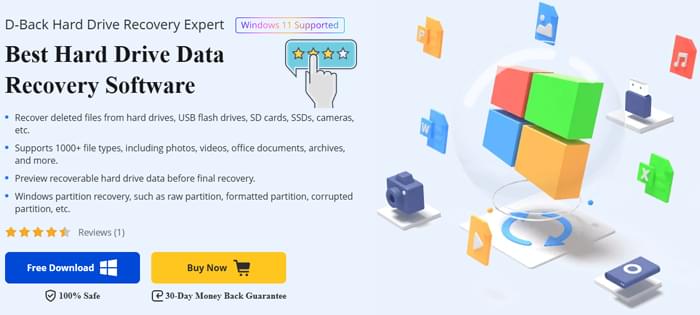
O iMyFone D-Back para Windows é um software de recuperação de dados desenvolvido para usuários Windows que permite recuperar dados perdidos ou apagados de diversos dispositivos de armazenamento, como discos rígidos, pen drives, cartões SD e até mesmo câmeras. A ferramenta é adequada para usuários domésticos e também oferece uma versão empresarial para empresas.
O software suporta a recuperação de múltiplos tipos de arquivos em diversos cenários de perda de dados e possui uma interface fácil de usar, tornando-o acessível até mesmo para usuários sem formação técnica.
Suporta recuperação de dados de discos rígidos , unidades USB, cartões SD, SSDs, câmeras e outros dispositivos de armazenamento externo.
Incluindo fotos, vídeos, documentos, arquivos e muito mais.
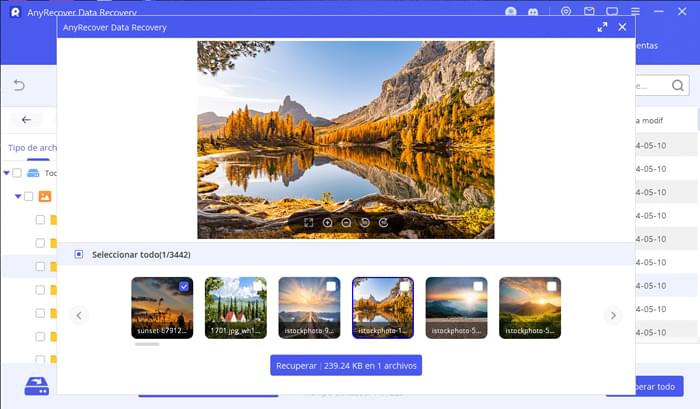
Você pode visualizar os arquivos recuperáveis antes de restaurá-los para garantir a precisão.
É possível recuperar partições Windows perdidas, formatadas ou danificadas.
Ele consegue reparar arquivos de vídeo corrompidos de câmeras, drones, câmeras de ação, câmeras veiculares e cartões SD.
O processo de utilização do iMyFone D-Back para Windows é simples e direto. Siga estes passos para recuperar os seus dados perdidos:
Passo 1. Baixe e instale o software.
Baixe a versão apropriada do iMyFone D-Back para Windows . Clique duas vezes no arquivo baixado e siga as instruções na tela para concluir a instalação. Após a instalação, execute o programa.
Passo 2. Selecione o Modo de Recuperação
Após abrir o programa, selecione a opção "Recuperação de Dados do PC e do Disco Rígido" na interface principal. Isso exibirá uma lista de todas as unidades e partições disponíveis no seu computador.
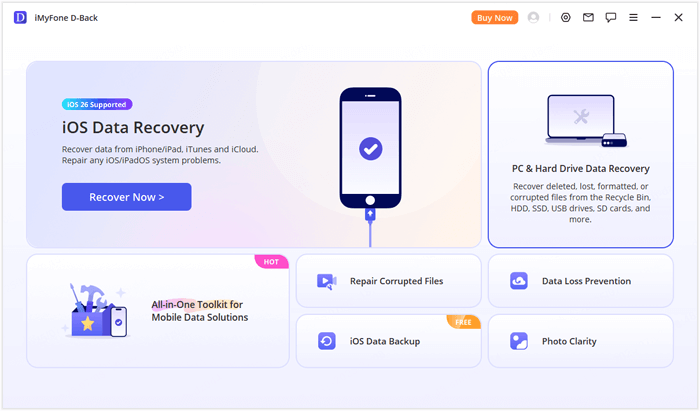
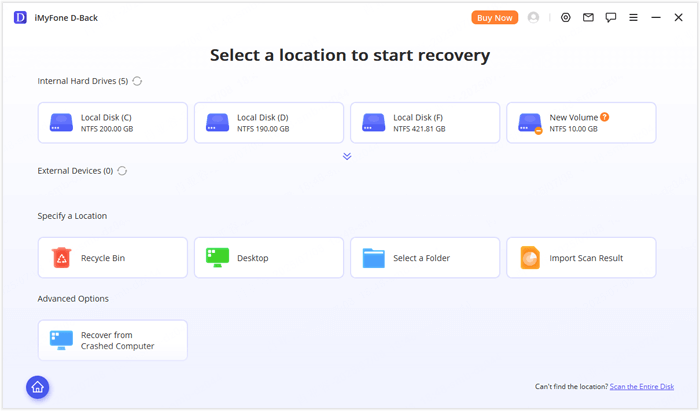
Etapa 3. Selecione o local de onde deseja recuperar os dados.
Selecione a unidade ou partição específica da qual deseja recuperar dados. Se a partição desejada não estiver listada, você pode optar por "Escanear o disco inteiro" para procurar partições ocultas ou ausentes.
Etapa 4. Procure por dados perdidos
O software começará a escanear o local selecionado. Durante o processo de escaneamento, os arquivos são organizados por tipo e caminho, facilitando a localização dos arquivos desejados. Você também pode usar as funções de busca e filtro para agilizar o processo.
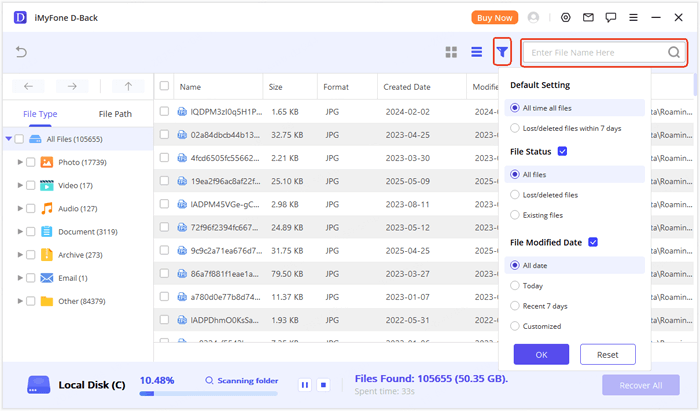
Etapa 5. Visualizar e recuperar arquivos
Após a conclusão da verificação, você poderá visualizar os arquivos. Se encontrar os arquivos que deseja recuperar, clique neles para visualizá-los. Se a visualização estiver correta, clique em "Recuperar" para restaurar os arquivos para o seu computador ou dispositivo de armazenamento externo.
O iMyFone D-Back para Windows oferece uma versão gratuita e planos pagos. A versão gratuita permite que os usuários escaneiem e visualizem os dados recuperáveis, mas a recuperação de dados em si é limitada a 100 MB, tornando-a mais adequada para testar as capacidades de recuperação.
Para planos pagos, o iMyFone oferece diferentes opções de licenciamento para indivíduos e empresas.
Planos individuais:

Planos de negócios:
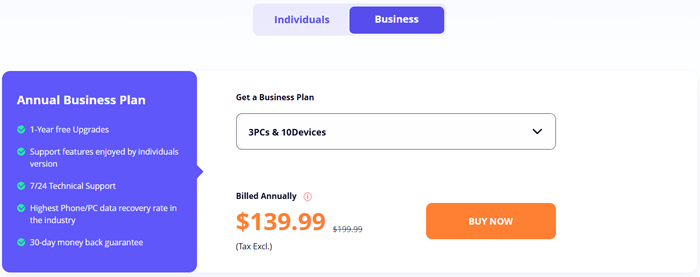
Os planos empresariais têm preços baseados no número de dispositivos, a partir de US$ 139,99 por ano, sendo ideais para empresas ou equipes de TI que precisam recuperar dados de vários dispositivos.
O iMyFone D-Back para Windows oferece diversas vantagens importantes, mas também apresenta algumas limitações. Vamos analisá-las:
Prós
Contras
Muitos usuários elogiaram o iMyFone D-Back por sua eficácia na recuperação de arquivos apagados e por sua interface fácil de usar. Aqui estão alguns depoimentos reais de usuários:
"O software suporta mais de 20 tipos de dados, garantindo que você poderá recuperar não apenas suas imagens, mas também uma ampla variedade de outros tipos de arquivos, como vídeos, documentos do Office, arquivos compactados e muito mais."
"Parece ser eficaz. É o método mais eficaz para recuperar fotos ou vídeos apagados no Windows . Me ajudou a recuperar minhas fotos depois que comprei o programa na semana passada. Depois de testar a versão de avaliação e ver que realmente exibia minhas fotos perdidas após a digitalização, decidi comprá-lo. Que bom que funciona! Obrigado!"
"O tempo de digitalização foi um pouco lento no meu disco rígido de 1 TB, mas encontrou meus arquivos perdidos e os salvou. A versão gratuita poderia ter mais funcionalidades."
Embora o iMyFone D-Back seja uma ferramenta popular e eficaz de recuperação de dados para Windows , existem outras alternativas que valem a pena considerar. Uma dessas opções é Coolmuster Data Recovery , que oferece funcionalidades semelhantes, mas pode ser mais econômico para usuários com necessidades específicas.
Principais funcionalidades da recuperação de dados:
Como usar a alternativa iMyFone D-Back para Windows ?
01 Baixe e instale a versão apropriada do Data Recovery para o seu sistema operacional ( Windows ou macOS). Conecte o dispositivo de armazenamento do qual deseja recuperar os dados e, em seguida, execute o programa.
02 No painel esquerdo da interface, escolha o modo "Recuperação de Dados Excluídos". Em seguida, selecione a partição ou o dispositivo específico que deseja verificar e clique no botão "Iniciar Verificação" para começar o processo de verificação.

03 Assim que a verificação for concluída, todos os arquivos recuperáveis serão exibidos. Use as opções de filtro para classificar os arquivos por tipo ou localização, facilitando a localização dos arquivos que você deseja restaurar.

04 Selecione os arquivos que deseja recuperar e clique no botão "Recuperar para o computador". Escolha um local seguro para salvar os arquivos recuperados (certifique-se de não recuperá-los no mesmo dispositivo) e clique em "OK" para iniciar o processo de recuperação.

Se você quiser ver o processo em ação, confira nosso tutorial em vídeo detalhado abaixo, que o guiará por todo o procedimento de recuperação.
Em geral, o iMyFone D-Back para Windows é uma ferramenta confiável de recuperação de dados que abrange uma ampla gama de dispositivos e tipos de arquivo. Seu recurso de visualização e facilidade de uso o tornam uma boa opção para necessidades pessoais de recuperação de dados, embora as limitações da versão gratuita e os preços dos planos empresariais possam ser preocupantes para alguns usuários.
Para quem busca uma alternativa sólida, Coolmuster Data Recovery oferece um conjunto de recursos competitivo e pode ser mais adequado para usuários com orçamento limitado. Experimente as versões gratuitas de ambas as ferramentas e veja qual atende melhor às suas necessidades.
Artigos relacionados:
Como recuperar arquivos PNG excluídos: soluções práticas para resgatar PNGs
Como recuperar dados de um cartão SD Lexar: Guia completo 2026
Como realizar a recuperação de dados de um pen drive com 4 métodos [2026]
Análise do FonePaw USB Data Recovery - A ferramenta útil para recuperação de dados






 Download grátis para PC
 Download gratuito para Mac


