Vídeos em formato MP4 são amplamente utilizados para guardar memórias pessoais, projetos profissionais e conteúdo online. No entanto, arquivos MP4 não são imunes à corrupção, exclusão acidental ou perda de dados. Se você se deparar com esses problemas, pode ser angustiante, mas existem maneiras eficazes de reparar arquivos corrompidos ou recuperar vídeos perdidos . Este artigo explora 6 métodos práticos para recuperação de arquivos MP4 e responde a perguntas comuns sobre recuperação de vídeos.

A corrupção de arquivos MP4 pode ocorrer devido a quedas repentinas de energia, falhas de software, downloads incompletos ou edição inadequada. Felizmente, existem diversas ferramentas capazes de reparar arquivos MP4 danificados.
O Untrunc é uma poderosa ferramenta de linha de comando projetada especificamente para arquivos MP4, M4V e MOV. Ele funciona comparando um vídeo corrompido com um arquivo de "referência" — um vídeo íntegro gravado com as mesmas configurações e câmera.
Para reparar um arquivo MP4 com o Untrunc:
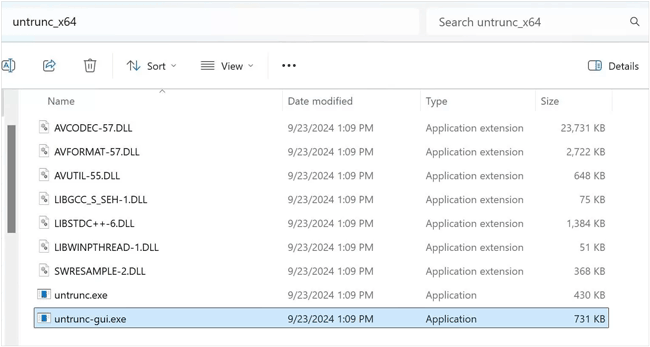
Passo 1: Baixe a versão mais recente de um fork confiável do GitHub (como as versões amplamente utilizadas anthwlock/untrunc ou ponchio/untrunc). Extraia o arquivo ZIP para uma pasta no seu computador e execute o aplicativo untrunc-gui.exe.
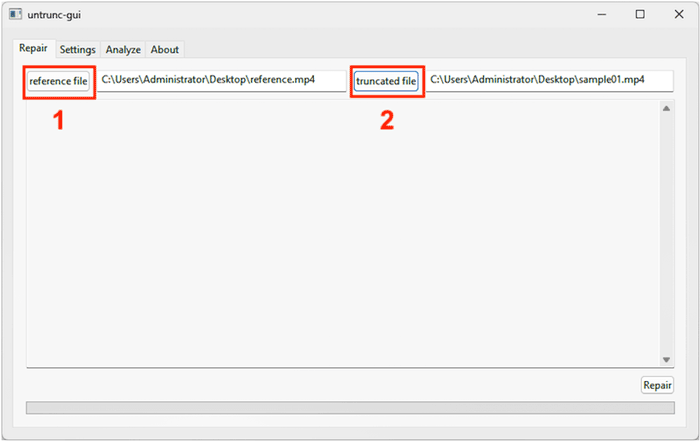
Passo 2: Clique em "Selecionar arquivo corrompido" (ou "arquivo truncado") e escolha o seu arquivo MP4 corrompido. Em seguida, clique em "Selecionar arquivo íntegro" (ou "arquivo de referência") e escolha o seu vídeo em bom estado.
Passo 3: Clique em "Executar" ou "Reparar" e aguarde a conclusão do processo. Um novo arquivo de vídeo corrigido será criado ao lado do arquivo corrompido.
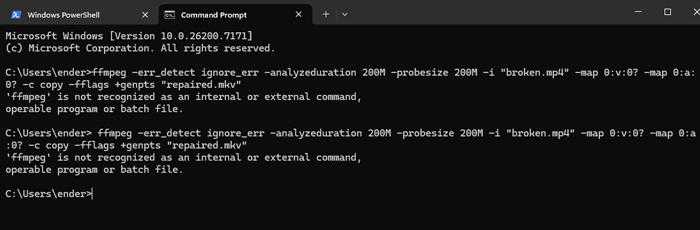
O FFmpeg é uma ferramenta poderosa para linha de comando. Se os dados de áudio e vídeo do seu arquivo estiverem intactos, mas o "container" estiver corrompido, este método remove o container defeituoso e encapsula os fluxos em um novo container perfeito, sem perda de qualidade.
Aqui está o guia:
Passo 1: Baixe o FFmpeg e adicione-o às variáveis de ambiente do seu sistema ou coloque o arquivo ffmpeg.exe na mesma pasta que o vídeo corrompido.
Passo 2: Abra o "Prompt de Comando" e navegue até a pasta onde o vídeo corrompido (corrupted.mp4) está armazenado.
Passo 3: Para realizar uma cópia do fluxo (re-muxagem), digite este comando: ffmpeg -i corrupted.mp4 -c copy repaired_video.mp4.
Passo 4: Se o erro estiver mais profundo no fluxo de vídeo, talvez seja necessário forçar uma nova codificação para corrigir os quadros corrompidos. Use este comando: ffmpeg -i corrupted.mp4 -vcodec libx264 -acodec aac fixed_video.mp4.
Passo 5: Por fim, verifique a pasta de saída para encontrar o arquivo recém-gerado.
O VLC Media Player é um reprodutor de mídia popular com recursos limitados de reparo para arquivos de vídeo, principalmente no formato AVI. Se o seu arquivo MP4 for convertido primeiro para AVI, o VLC poderá tentar repará-lo.
Eis os passos:
Passo 1: No menu superior, clique em "Mídia" > "Converter/Salvar..." (ou pressione Ctrl + R). Em seguida, clique no botão "Adicionar..." e selecione o arquivo MP4 corrompido. Depois, clique em "Converter/Salvar" na parte inferior.
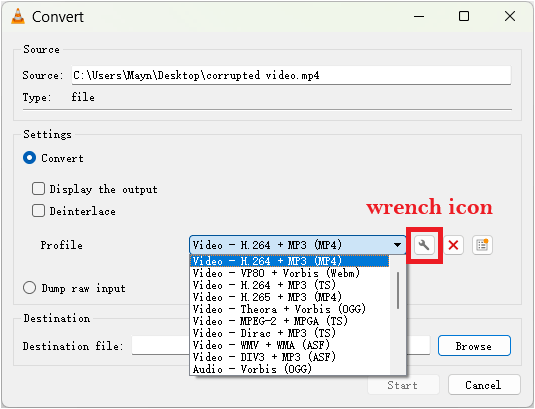
Passo 2: No menu suspenso "Perfil" em "Configurações", selecione "Vídeo - H.264 + MP3 (MP4)".
Passo 3: Clique no ícone de chave inglesa (Editar perfil selecionado) ao lado do menu suspenso, certifique-se de que a encapsulação esteja definida como "MP4/MOV" e clique em "Salvar".
Passo 4: Na seção "Destino", clique em "Procurar", escolha onde salvar o arquivo e dê a ele um novo nome (por exemplo, vlc_repair.mp4).
Passo 5: Clique em "Iniciar". O VLC processará o arquivo (você verá a barra de progresso se mover ao longo da linha do tempo). Assim que terminar, tente reproduzir o novo arquivo.
Se seus arquivos MP4 forem apagados ou perdidos acidentalmente devido a formatação, ataques de vírus ou problemas de armazenamento, ferramentas de recuperação especializadas podem ajudar a restaurá-los.
O PhotoRec utiliza um assistente baseado em texto. Ele analisa blocos de dados brutos ("assinaturas de arquivos") em vez do sistema de arquivos. Essa ferramenta é eficaz para recuperação profunda. No entanto, sua interface baseada em texto pode ser confusa para iniciantes.
Para recuperar arquivos MP4 apagados ou perdidos com o PhotoRec:
Passo 1: Baixe o arquivo zip TestDisk/PhotoRec, extraia-o e execute o photorec_win.exe como administrador.
Passo 2: Use as teclas de seta para selecionar a unidade/cartão SD onde seus vídeos foram excluídos e pressione "Enter".
Passo 3: Selecione a partição (geralmente a maior ou a identificada como FAT32/NTFS ) e pressione "Enter".
Passo 4: Antes de digitalizar, pressione "Opções de Arquivo" na parte inferior. Pressione "s" para desmarcar todos os formatos e, em seguida, encontre e marque o formato MOV (o PhotoRec agrupa MP4 e MOV sob a mesma assinatura). Pressione "b" para salvar.
Passo 5: Selecione "[Outro]" para Windows (NTFS). Em seguida, selecione "[Livre]" para verificar apenas o espaço excluído ou "[Todo]" se o cartão foi formatado.
Passo 6: Navegue até uma pasta na unidade local "C:" ou "D:" do seu computador para salvar os arquivos. Pressione "c" quando estiver no diretório correto para iniciar a recuperação.

Ao lidar com um arquivo de vídeo MP4 perdido ou extraviado, ferramentas especializadas para o consumidor, como Coolmuster Data Recovery, oferecem um equilíbrio entre ferramentas de linha de comando de código aberto, que exigem muito texto, como o PhotoRec, e softwares de perícia digital caros e de nível empresarial.
Principais funcionalidades do Coolmuster Data Recovery:
Baixe o Coolmuster Data Recovery.
Eis como:
01 Após a instalação, inicie Coolmuster Data Recovery no seu PC. Em seguida, selecione um modo de recuperação no painel principal. Para arquivos MP4 apagados acidentalmente, escolha "Recuperação de Arquivos Apagados".

02 Selecione o disco rígido ou o cartão de memória externo na lista na tela e clique em "Iniciar verificação".
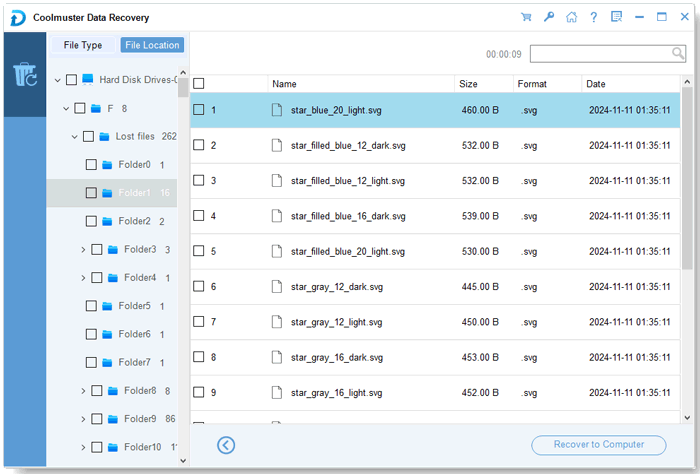
03 Após a conclusão da verificação, observe a barra lateral esquerda. Navegue pelas pastas ou clique em "Tipo de arquivo" e filtre por "Vídeo" > "mp4".
04 Marque as caixas ao lado dos arquivos MP4 que deseja restaurar. Você pode verificar o tamanho do arquivo para estimar se ele corresponde ao vídeo perdido. Em seguida, clique em "Recuperar para o computador" no canto inferior direito e selecione uma pasta no seu disco rígido interno para salvar os vídeos restaurados.
Aqui está o guia em vídeo (aproximadamente 2 minutos):
O Recuva é altamente eficaz para verificações rápidas em sistemas de arquivos formatados Windows . Sua versão gratuita também é fácil de usar, mas é menos eficaz em arquivos gravemente corrompidos ou sobrescritos.
Para recuperar vídeos MP4 perdidos com o Recuva:
Passo 1: Abra o Recuva. O assistente do Recuva será iniciado automaticamente. Clique em "Avançar".
Passo 2: Selecione "Vídeo" para filtrar fotos e documentos e clique em "Avançar". Em seguida, toque em "Em um local específico" > "Procurar" e selecione a pasta exata ou a unidade do cartão SD onde o arquivo estava. Toque em "Avançar".
Passo 3: O Recuva exibirá uma lista de arquivos com pontos codificados por cores:
Passo 4: Selecione as caixas de seleção ao lado dos seus vídeos MP4, clique em "Recuperar...", escolha uma pasta de destino segura em uma unidade separada e clique em "OK".

P1: E se meu arquivo MP4 estiver corrompido e eu o tiver excluído por engano?
Este é um cenário de "falha dupla". Primeiro, você precisa usar um software de recuperação de dados (como o PhotoRec ou Coolmuster Data Recovery) para restaurar o arquivo para o seu disco rígido. Depois de recuperado, se o arquivo ainda não reproduzir, você pode usar ferramentas de reparo como o Untrunc. A recuperação restaura os bits originais; o reparo torna esses bits legíveis.
P2: O que causa a corrupção de arquivos MP4?
As causas comuns incluem:
P3: A IA consegue corrigir arquivos de vídeo corrompidos?
Sim, as ferramentas modernas de IA estão começando a se destacar na "Reparação Generativa". Enquanto as ferramentas tradicionais tentam corrigir o código existente, a IA pode reconstruir quadros ausentes ou aprimorar seções borradas e pixelizadas causadas por perda de dados. No entanto, esses serviços geralmente são baseados em nuvem e podem exigir uma assinatura.
A corrupção e a exclusão acidental de arquivos MP4 são problemas comuns, mas não insuperáveis. Usando ferramentas como Untrunc, FFmpeg, VLC e softwares de recuperação como PhotoRec, Coolmuster Data Recovery e Recuva, você geralmente consegue reparar vídeos danificados ou recuperar arquivos perdidos.
Independentemente do método escolhido, lembre-se sempre da regra de ouro da recuperação de dados: pare de usar a unidade de origem imediatamente e restaure sempre seus arquivos em um dispositivo de armazenamento completamente separado.
Artigos relacionados:
Os melhores softwares de recuperação de dados para laptops: 12 ferramentas de recuperação
Os 8 melhores aplicativos de recuperação de vídeo para Android em 2026 [Comparativo]
Recuperação de dados de disco rígido Toshiba: 4 métodos para recuperar seus arquivos
Recuperar arquivos apagados do aplicativo Vault [Soluções comprovadas]







 Download grátis para PC
 Download gratuito para Mac


