Perder arquivos importantes em seu dispositivo Android pode ser estressante, especialmente quando você não tem um backup. Muitos usuários recorrem ao Recuva, uma ferramenta popular de recuperação de dados, e se perguntam se ele pode ajudar com seus celulares Android . Neste artigo, apresentaremos o software Recuva para Android , explicaremos como ele funciona e discutiremos suas limitações.
Também oferecemos duas alternativas profissionais que podem ajudá-lo a recuperar arquivos perdidos da memória interna, do cartão SIM e do cartão SD do seu Android de forma rápida e segura. Siga este guia para restaurar suas fotos, vídeos, mensagens, contatos e muito mais com facilidade.
O Recuva é uma ferramenta útil de recuperação de dados da CCleaner que ajuda os usuários a recuperar arquivos de PCs, Mac , unidades USB, discos rígidos e leitores de CD/MP3. Ele suporta a recuperação de diversos tipos de arquivos, incluindo fotos, músicas, documentos, vídeos, e-mails e muito mais. Oferece uma versão básica gratuita e o Recuva Pro para atender às necessidades de um público maior.
Confira as principais funcionalidades do Recuva:
Por que o Recuva não reconhece meu celular? Bem, como mencionado anteriormente, o Recuva só consegue recuperar arquivos perdidos do cartão SD do seu celular Android , portanto, não consegue detectar o seu Android . Para usar o Recuva no Android , você precisará remover o cartão SD do seu Android e conectá-lo ao seu computador usando um leitor de cartão SD.
Eis como:
Passo 1. Remova o cartão SD do seu celular Android e conecte-o ao computador usando um leitor de cartão SD.
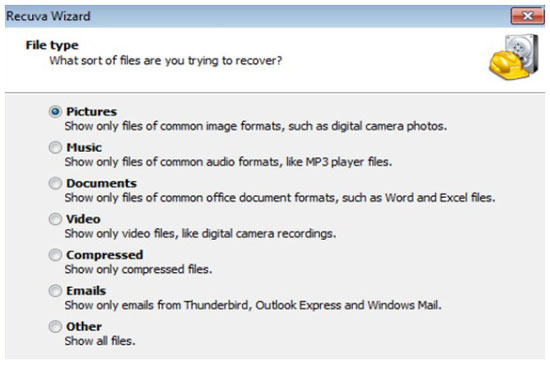
Passo 2. Inicie o Recuva no seu computador, escolha os tipos de arquivo que deseja digitalizar e clique em "Avançar".
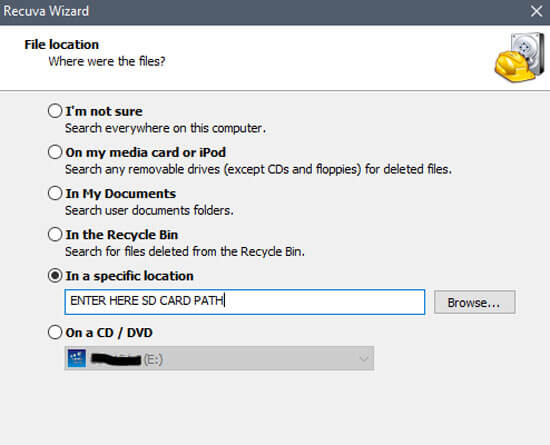
Passo 3. Você precisará selecionar o local do arquivo para digitalizar. Aqui, você pode selecionar o local do seu cartão SD e clicar em "Avançar".
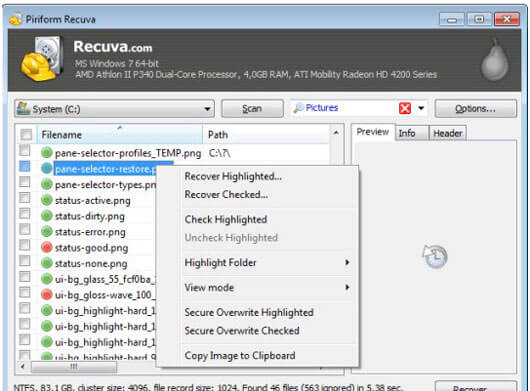
Passo 4. O processo de digitalização levará algum tempo. Assim que terminar, você poderá ver os arquivos perdidos exibidos na interface. Selecione o arquivo desejado e clique em "Recuperar".
O Recuva está disponível em uma versão gratuita e também em opções de atualização pagas, dependendo dos recursos que você precisa.
Recuva Grátis
Recuva Professional (Mais Popular - $24,95)
CCleaner Professional Plus (Melhor preço: US$ 39,95, com desconto de US$ 64,95)
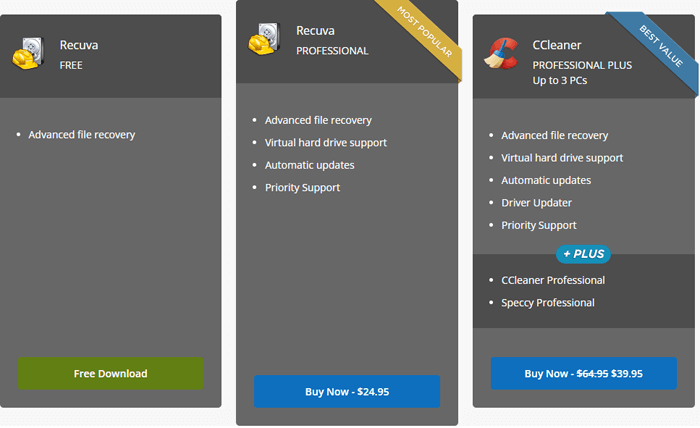
Resumindo, embora a versão gratuita do Recuva seja capaz de lidar com tarefas básicas de recuperação, as versões Professional e Professional Plus oferecem recursos mais abrangentes e suporte técnico. Para usuários que desejam apenas testar a recuperação de arquivos ocasionalmente, a versão gratuita pode ser suficiente. No entanto, para necessidades avançadas de recuperação, recomenda-se a atualização.
Como o Recuva tem compatibilidade limitada com dispositivos Android , aqui estão duas alternativas melhores que você pode considerar, dependendo das suas necessidades.
Coolmuster Data Recovery é uma ferramenta profissional de recuperação de dados que funciona de forma muito semelhante ao Recuva. Ele foi projetado para ajudar os usuários a recuperar facilmente arquivos apagados, formatados ou inacessíveis de uma ampla variedade de dispositivos de armazenamento. Se seus dados foram perdidos de um disco rígido interno/externo, pen drive, câmera digital, cartão de memória ou outros dispositivos de armazenamento portáteis, este programa pode recuperá-los em apenas alguns passos. Sua interface intuitiva o torna adequado tanto para iniciantes quanto para usuários avançados.
Por que escolher a recuperação de dados?
Assim como o Recuva, Coolmuster Data Recovery não oferece suporte à recuperação direta de dados de celulares Android . No entanto, se você busca uma ferramenta bastante similar ao Recuva em termos de recursos e cenários de recuperação, este software é a escolha ideal.
Como usar a Recuperação de Dados:
01 Inicie o software de recuperação de dados no seu computador Windows ou Mac .
02 Conecte o dispositivo de armazenamento de destino (como um cartão SD, pen drive USB ou disco rígido externo) ao computador.
03 Aqui, selecionamos o modo "Recuperação de Dados Excluídos" no painel esquerdo, escolhemos a partição ou o dispositivo que deseja verificar e clicamos em "Iniciar Verificação".

04 Após a verificação, todos os arquivos recuperáveis serão exibidos. Você pode filtrá-los por tipo de arquivo ou localização do arquivo.

05 Selecione os arquivos que deseja restaurar e clique em "Recuperar para o computador". Uma caixa de diálogo será exibida; defina uma pasta de destino no seu computador (evite salvar no mesmo dispositivo), clique em "OK" e o processo de recuperação começará automaticamente.

Aqui está o guia em vídeo (aproximadamente 2 minutos):
O Recuva não consegue detectar seu Android , nem escanear e recuperar todas as partes do seu dispositivo. Portanto, para recuperar arquivos apagados do seu Android Android forma eficaz, você precisa de uma ferramenta profissional de recuperação de dados Android . Recomendamos que você experimente Coolmuster Lab.Fone for Android . É uma das melhores alternativas ao Recuva, ajudando você a recuperar arquivos da memória interna, do cartão SIM e do cartão SD do seu celular Android de forma rápida e segura.
Principais funcionalidades do Lab.Fone para Android :
Baixe o Lab.Fone para Android no seu PC ou Mac e veja como recuperar arquivos perdidos em um celular Android com esta alternativa ao software Recuva para Android .
Com o modo de recuperação de dados do Lab.Fone para Android , você pode recuperar mensagens, registros de chamadas, contatos, vídeos, músicas, fotos e documentos apagados da memória interna Android Android do cartão SIM.
Eis como:
01 Baixe e abra o Lab.Fone para Android no seu computador e, em seguida, conecte seu celular Android ao PC com um cabo USB. Siga as instruções na tela para que o software detecte seu Android . Assim que o dispositivo for detectado, você verá a tela abaixo. Clique em "Avançar" para continuar.

02 Para arquivos de mídia, você pode selecionar "Verificação rápida" ou "Verificação completa" e clicar em "Continuar".
Nota: Para recuperar todos os arquivos perdidos na memória interna, é necessário fazer o root do seu telefone Android .

03 Após a digitalização, você verá todos os arquivos perdidos e existentes na tela. Você pode ativar a opção "Exibir apenas os itens excluídos" para visualizar os arquivos perdidos no seu celular Android . Agora, selecione os arquivos que deseja recuperar e clique no botão "Recuperar" para tê-los de volta.

Você pode assistir a este tutorial em vídeo (com duração aproximada de 2 minutos):
Se os seus arquivos perdidos estiverem armazenados no cartão SD externo, você pode usar o modo de recuperação de cartão SD do Lab.Fone para Android para recuperar os arquivos apagados, incluindo fotos, vídeos, músicas e documentos presentes no cartão SD.
Confira os passos:
01 Após conectar seu Android ao PC, selecione o modo "Recuperação do Cartão SD". Remova o cartão SD do seu Android e, em seguida, insira-o no computador usando um leitor de cartão SD. Clique em "Avançar" para continuar.

02 Clique no cartão SD inserido e clique em "Avançar" para iniciar a digitalização.

03 Após a verificação, acesse os tipos de arquivo desejados, selecione os arquivos excluídos e clique em "Recuperar" para restaurá-los.

Assista a este guia em vídeo (aproximadamente 2 minutos e 14 segundos):
O Recuva é uma ferramenta de recuperação conhecida e confiável para Windows e dispositivos de armazenamento externo, mas apresenta limitações claras quando se trata de Android . Ele não consegue detectar o seu telefone diretamente, nem recuperar todas as partes do dispositivo.
Para usuários Android , Coolmuster oferece duas excelentes alternativas. Coolmuster Data Recovery é o mais semelhante ao Recuva em termos de recursos e funcionalidades, sendo adequado para cartões SD e armazenamento externo. Já Coolmuster Lab.Fone for Android foi desenvolvido especificamente para dispositivos Android , permitindo recuperar arquivos perdidos da memória interna, cartões SIM e cartões SD de forma rápida e segura.
Se você busca uma ferramenta similar ao Recuva ou uma solução dedicada para recuperação de dados Android , os produtos da Coolmuster oferecem uma maneira segura, fácil de usar e eficaz de recuperar seus arquivos perdidos.
Artigos relacionados:
Os 11 melhores softwares de recuperação de memória para Android que você precisa conhecer.
Os 8 melhores aplicativos de recuperação de vídeo para Android em 2026 [Comparativo]
Aplicativos poderosos para recuperação de SMS no Android - 9 opções para você
Como realizar a recuperação de dados Android sem root? [3 maneiras fáceis]







 Download grátis para PC
 Download gratuito para Mac


