Resumindo:
Perder um documento do Word não salvo devido a falhas ou fechamento acidental é frustrante, mas geralmente é possível recuperá-lo usando três métodos:
Todos nós já passamos por isso: horas trabalhando em um documento importante no Word, só para fechar o programa sem querer, o sistema travar repentinamente ou o dispositivo desligar sem salvar. É extremamente frustrante perder todo o trabalho.
Mas aqui está a boa notícia: nem sempre a perda é definitiva. Existem várias maneiras de recuperar documentos do Word não salvos, seja usando uma ferramenta de recuperação específica, aproveitando os recursos integrados do Word ou vasculhando os arquivos temporários do seu computador. Neste guia, mostraremos três métodos eficazes para recuperar seu documento e não perder seu progresso.
Quando se trata do método mais simples e confiável, o Data Recovery é a melhor opção. É uma poderosa ferramenta de terceiros, conhecida por recuperar facilmente dados perdidos, corrompidos ou sobrescritos. Mesmo que seu computador esteja completamente inoperante ou se você tiver sofrido uma tela azul, tela preta, travamento ou qualquer outra falha que tenha causado a perda de dados não salvos, esta ferramenta de recuperação de dados pode resolver o problema.
Principais características da recuperação de dados:
Passos para usar a Recuperação de Dados para recuperar um documento do Word não salvo:
01 Clique no link abaixo para baixar o software para o seu computador.
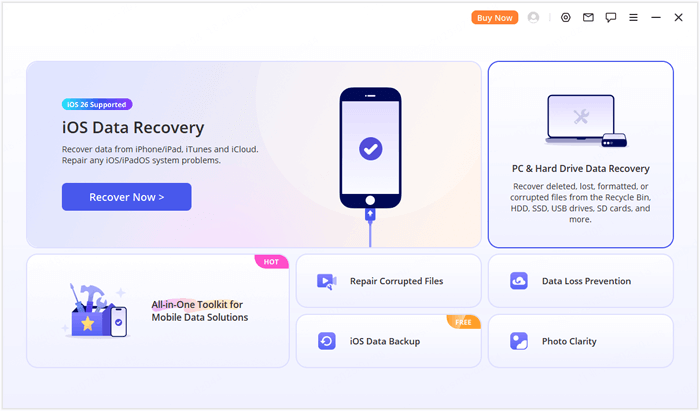
02 Abra o programa e, na interface principal, selecione "Recuperação de dados de PC e disco rígido".
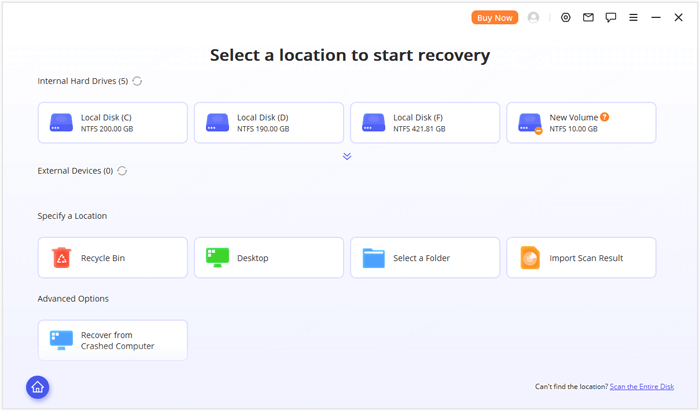
03 Você verá uma interface exibindo todos os locais de recuperação de dados disponíveis. Escolha seu disco rígido ou área de trabalho e clique nele. Se não conseguir encontrar a partição onde seus dados foram perdidos, clique em "Escanear o disco inteiro" para uma verificação completa do disco.
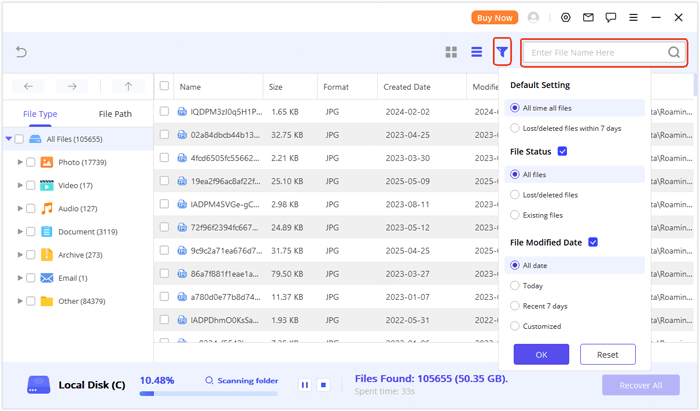
04 Os resultados da verificação serão agrupados por tipo de arquivo e caminho. Se você souber o tipo de dados ou o caminho do arquivo, poderá localizar rapidamente o arquivo que procura. Você também pode usar as opções de pesquisa e filtro para tornar o processo ainda mais eficiente.
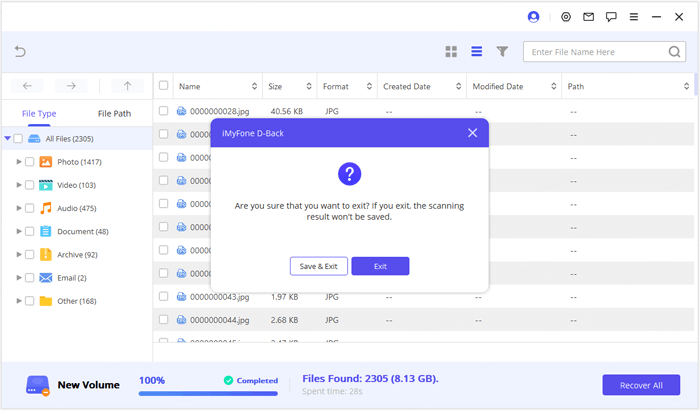
05 Assim que a verificação for concluída, ou se desejar pausá-la, o programa solicitará que você salve os resultados da verificação. Se você não estiver pronto para recuperar seus dados imediatamente, poderá salvar o arquivo de verificação e retomar o processo mais tarde.
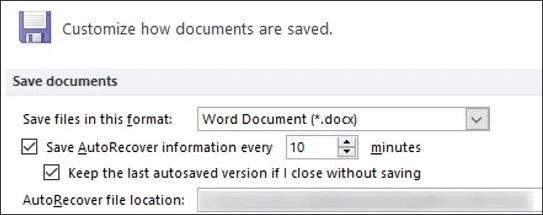
O Microsoft Word possui um recurso de Recuperação Automática integrado que salva automaticamente versões temporárias do seu documento enquanto você trabalha. Isso pode ser uma salvação em caso de desligamento inesperado ou travamento do Word. Por padrão, a Recuperação Automática salva seu documento a cada 10 minutos, e você pode configurá-la para salvar com mais ou menos frequência.
Passos para recuperar um documento do Word não salvo usando a Recuperação Automática:
Passo 1. Abra o Microsoft Word e clique em "Arquivo" no canto superior esquerdo.
Passo 2. Vá para "Informações" e clique em "Gerenciar Documento".
Passo 3. No menu suspenso, clique em "Recuperar documentos não salvos".
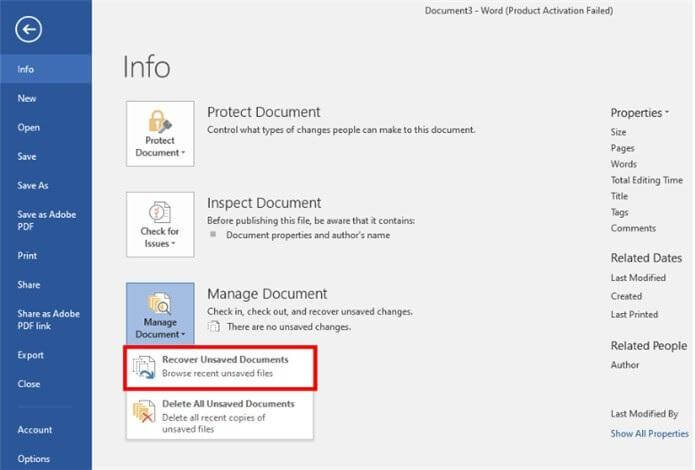
Passo 4. Uma janela será exibida mostrando os documentos não salvos. Encontre o que você precisa e clique para abrir.
Passo 5. Depois que o documento abrir, certifique-se de salvá-lo no local desejado.
Como ativar a recuperação automática
Se a Recuperação Automática não estiver ativada no seu sistema, ou se desejar ajustar as configurações para salvar com mais frequência, siga estas etapas:
Passo 1. Clique em "Arquivo" > "Opções".
Passo 2. Na aba "Salvar", certifique-se de que a caixa "Salvar informações de recuperação automática a cada X minutos" esteja marcada.
Passo 3. Ajuste o intervalo de tempo de acordo com sua preferência (por exemplo, a cada 5 minutos para salvamentos mais frequentes).
Passo 4. Você também pode alterar o local onde os arquivos do AutoRecover são armazenados clicando no botão "Local do arquivo do AutoRecover".
Se a Recuperação Automática não funcionar, você pode tentar recuperar seu documento do Word não salvo procurando por arquivos temporários no seu computador. Sempre que você edita um documento do Word, seu sistema cria arquivos temporários para armazenar o conteúdo enquanto você trabalha. Mesmo que você não salve o documento, esses arquivos temporários ainda podem estar disponíveis.
Passos para recuperar documentos do Word não salvos de arquivos temporários:
Passo 1. Pressione "Win" + "R" para abrir a caixa de diálogo Executar, digite %temp% e pressione "Enter". Isso abrirá a pasta de arquivos temporários do sistema.
Passo 2. Nesta pasta, procure arquivos com a extensão .tmp. Você pode refinar sua busca digitando "Word" na barra de pesquisa para exibir arquivos temporários relacionados ao Microsoft Word.
Passo 3. Os arquivos temporários podem ter nomes aleatórios, mas você pode classificá-los por "Data de Modificação" para encontrar aqueles criados na época em que você estava editando o documento.
Passo 4. Copie o arquivo temporário identificado para a sua área de trabalho ou outro local. Renomeie-o alterando a extensão de .tmp para .docx ou .doc. Clique duas vezes no arquivo renomeado para abri-lo no Word. Se for o documento correto, não se esqueça de salvá-lo imediatamente.
Alternativamente, você pode verificar diretamente o local padrão onde o Word armazena arquivos não salvos:
Para Windows 10/11. Navegue até C:\Users\[Seu Nome de Usuário]\AppData\Local\Microsoft\Office\UnsavedFiles, substituindo "[Seu Nome de Usuário]" pelo seu nome de usuário Windows . Procure por arquivos com a extensão .asd ou .tmp.
Perder um documento do Word não salvo pode ser frustrante, mas existem vários métodos para recuperá-lo, incluindo a Recuperação Automática e a busca em arquivos temporários. No entanto, esses métodos nem sempre são infalíveis e podem não funcionar em todos os casos.
Para uma solução mais confiável e eficiente, o Data Recovery é altamente recomendado. Esta poderosa ferramenta facilita a recuperação de documentos do Word não salvos ou perdidos, mesmo em sistemas danificados ou que não respondem, garantindo que você recupere seus arquivos importantes de forma rápida e com o mínimo de esforço.
Artigos relacionados:
Como recuperar documentos do Word perdidos no Android com/sem backup
Como recuperar arquivos apagados de um tablet Android com ou sem backup.
Os 11 melhores softwares de recuperação de memória para Android que você precisa conhecer.
Como recuperar arquivos apagados da memória interna de um celular Android







 Download grátis para PC
 Download gratuito para Mac


