"Tenho um S24 Ultra e continuo recebendo a mesma mensagem seis ou mais vezes por dia: 'O sistema Android continua parando'. Alguém mais está com esse problema? Ou sabe como resolvê-lo?"
- Da Comunidade Samsung
Os dispositivos Android nos proporcionam todo tipo de conveniência e entretenimento. Muitos adoram esses dispositivos por sua interface intuitiva, preço acessível e opções de personalização. Mas, às vezes, as coisas não saem como planejado e enfrentamos problemas, como o travamento repentino do sistema Android . Sinceramente, isso é irritante e confuso. Você pode se perguntar: "Por que isso aconteceu? E o que posso fazer a respeito?". Bem, usuários Android , estamos aqui para ajudar. Leia este guia para entender como solucionar problemas de travamento Android de uma vez por todas.

As falhas do sistema Android geralmente são causadas por diversos fatores, como problemas de software, aplicativos incompatíveis, dados corrompidos ou até mesmo sistemas operacionais desatualizados. Também podem ocorrer devido a um bug no aplicativo ou a uma atualização recente que não funcionou como esperado. Vejamos alguns motivos comuns:
Travamentos Android podem ser uma verdadeira dor de cabeça, e raramente são culpa do aparelho. Afinal, os celulares Android não são conhecidos por sua confiabilidade. Então, por onde começar a solucionar problemas de travamento Android ? Bem, aqui estão algumas soluções que podem ajudar:
Reiniciar o celular Android pode parecer óbvio, mas pode ser a solução para o problema de travamento Android . Uma reinicialização rápida pode ajudar a eliminar quaisquer falhas em segundo plano e fazer com que seu dispositivo volte a funcionar sem problemas.
Veja como reiniciar um telefone Android ;
Passo 1. Pressione e segure o botão "Power" até que as opções de desligar ou reiniciar sejam exibidas.

Passo 2. Clique na opção "Reiniciar" para reiniciar o dispositivo. Uma simples reinicialização força o hardware do telefone a inicializar.
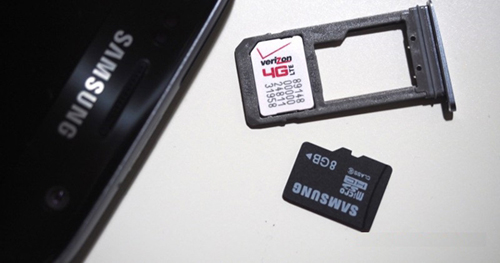
Às vezes, acessórios externos como carregadores, dispositivos Bluetooth ou cartões SD podem interferir no funcionamento normal do seu aparelho, causando travamentos ou congelamentos. Se você notar que seu telefone está travando após conectar esses acessórios, tente desconectá-los para ver se o problema se resolve. Simplesmente desconectar o carregador ou remover o cartão SD pode ajudar a eliminar qualquer interferência externa, permitindo que seu aparelho volte a funcionar normalmente.
Conexões de internet ruins ou instáveis podem, às vezes, causar o travamento de aplicativos e do sistema. Certifique-se de que sua conexão com a internet esteja estável, principalmente se estiver usando aplicativos online.
O que fazer:

Iniciar o computador em Modo de Segurança pode ajudar a identificar se um aplicativo de terceiros está causando a falha. Nesse modo, apenas os aplicativos do sistema estão ativos, o que permite verificar se o problema persiste sem interferência de outros aplicativos.
Passo 1. Pressione e mantenha pressionado o botão "Power".
Passo 2. Quando as opções de energia aparecerem, pressione e segure "Desligar" até que "Modo de segurança" seja exibido.
Passo 3. Toque em "Modo de segurança" para reiniciar o dispositivo. Se o seu dispositivo funcionar corretamente no Modo de segurança, o problema provavelmente é causado por um aplicativo de terceiros.

Às vezes, os dados em cache de um aplicativo ficam corrompidos, causando travamentos. Limpar o cache de aplicativos problemáticos pode ajudar a resolver esses problemas e melhorar o desempenho do seu telefone.
Veja como limpar o cache do aplicativo:
Passo 1. Abra o aplicativo Configurações.
Passo 2. Vá para "Aplicativos" e selecione o aplicativo que está causando o problema.
Passo 3. Toque em "Armazenamento" e selecione "Limpar cache".

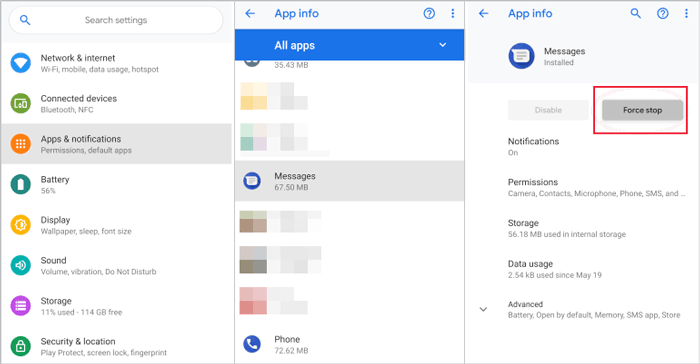
Se o seu dispositivo Android estiver travando, é hora de tentar forçar a parada do aplicativo específico que está causando o problema. Essa pode ser uma maneira eficaz de resolver falhas Android . Ao forçar a parada do aplicativo, você está dizendo para ele fechar e permanecer fechado até que você o instrua novamente.
Veja como você pode forçar a parada de um aplicativo:
Passo 1. Abra o aplicativo Configurações.
Passo 2. Em seguida, selecione a opção "Aplicativos".
Passo 3. Selecione o aplicativo para forçar a parada.
Passo 4. Clique na opção "Forçar parada".
Quando um aplicativo continua travando mesmo após ser forçado a fechá-lo, pode ser hora de desinstalá-lo e reinstalá-lo. Isso pode ajudar a corrigir arquivos ou configurações corrompidos que estejam causando o problema.
Passo 1. Pressione o ícone do aplicativo por alguns segundos na tela inicial do dispositivo.
Passo 2. Selecione "Desinstalar" nas opções. Aguarde alguns instantes para que o aplicativo seja desinstalado.

Você também pode abrir o aplicativo Configurações e acessar Aplicativos. Encontre o aplicativo, toque nele e selecione "Desinstalar".
Passo 3. Acesse a Play Store e reinstale o aplicativo.
As atualizações do sistema operacional Android incluem correções de bugs e otimizações para o dispositivo Android , o que pode ajudar a evitar travamentos. Portanto, certifique-se de manter seu dispositivo Android atualizado com a versão mais recente. Essa pode ser uma das soluções mais simples, muitas vezes evitando muita dor de cabeça.
Veja como atualizar a versão do seu Android :
Passo 1. Abra o aplicativo Configurações no seu telefone.
Passo 2. Selecione "Sistema" e, em seguida, clique na opção "Atualização do sistema".

Passo 3. Clique no botão "Baixar e instalar".
Passo 4. Se houver uma atualização, instale-a no seu dispositivo, e ele será reiniciado assim que a atualização for concluída.
Se você já tentou todas as soluções anteriores e o problema persiste, pode considerar o uso de ferramentas de reparo dedicadas para corrigir falhas do sistema Android . Essas ferramentas de terceiros são projetadas para solucionar uma ampla gama de problemas do sistema, oferecendo uma solução mais abrangente. Por exemplo, Android Repair é uma excelente ferramenta que pode ajudar a resolver todos os tipos de problemas do sistema Android . Com uma opção de reparo intuitiva e com um único clique, Android Repair permite corrigir problemas básicos e avançados do sistema em dispositivos Android .
Principais recursos do Android Repair:
Para usar Android Repair para corrigir problemas de travamento Android , siga estes passos simples:
01 Inicie Android Repair no seu computador e conecte o seu celular Android com problema ao PC usando um cabo USB. Selecione "Reparo do Sistema", escolha " Android " como o tipo de dispositivo e clique em "Reparo Android " > "Reparar Agora" para começar.

02 Quando solicitado, selecione a marca do seu dispositivo e clique em "Iniciar". Você será então direcionado para uma nova tela onde precisará clicar em "Iniciar" novamente para iniciar o processo de reparo.

03 Na próxima tela, as informações do seu telefone serão exibidas. Selecione cuidadosamente a marca, o modelo, o nome do dispositivo, o país e a operadora corretos, confirme a mensagem de aviso e clique em "Avançar" para prosseguir.

04 Siga as instruções na tela para colocar seu dispositivo no Modo de Download. Os passos podem variar dependendo do modelo do seu dispositivo.

05 Assim que o seu telefone entrar no Modo de Download, clique em "Avançar". O programa irá então baixar o pacote de firmware necessário e reparar automaticamente o seu sistema Android .

Se tudo mais falhar, restaurar as configurações de fábrica pode ser o último recurso. No entanto, isso apagará todos os seus dados, portanto, certifique-se de fazer backup dos arquivos importantes primeiro.
Veja como realizar uma restauração de fábrica:
Passo 1. Abra o aplicativo Configurações.
Passo 2. Vá para "Sistema" e selecione "Redefinir".
Passo 3. Toque em "Restaurar dados de fábrica" e confirme.

Travamentos do sistema Android podem ser extremamente frustrantes, especialmente quando interrompem suas tarefas diárias ou impedem que aplicativos importantes funcionem corretamente. Felizmente, a maioria dos problemas de travamento Android pode ser resolvida seguindo as soluções descritas acima, desde correções simples como reiniciar o dispositivo ou limpar o cache do aplicativo, até métodos mais avançados como inicializar no Modo de Segurança ou atualizar o sistema.
Se nenhuma das etapas básicas de solução de problemas funcionar, usar uma ferramenta profissional de reparo Android pode economizar tempo e esforço. Android Repair foi desenvolvido especificamente para corrigir uma ampla gama de problemas do sistema Android , incluindo travamentos persistentes, congelamentos e problemas de inicialização, sem exigir conhecimento técnico. Ao escolher a solução certa com base na sua situação, você pode restaurar rapidamente o seu dispositivo ao normal e desfrutar novamente de uma experiência Android tranquila.
Artigos relacionados:
Por que não consigo ver minhas fotos na minha galeria? Resolva o problema e recupere suas fotos.
[Corrigido] Aplicativos travando constantemente em celulares Android
Seu celular Android continua desligando aleatoriamente? Veja aqui 15 soluções.
Tela preta da morte da Samsung: causas, soluções e prevenção

 Android Recuperação
Falha do Android? 10 truques para corrigir a falha do sistema Android para o normal
Android Recuperação
Falha do Android? 10 truques para corrigir a falha do sistema Android para o normal




 Download grátis para PC
