As fotos ocupam um lugar especial em nossas vidas, ajudando-nos a reviver memórias queridas e a manter contato com pessoas amadas, estejam elas longe ou longe. Elas oferecem uma janela pessoal para nossos momentos mais preciosos, tornando ainda mais frustrante quando desaparecem repentinamente do aplicativo Galeria.
Se você já se perguntou "Por que não consigo ver minhas fotos na Galeria?", saiba que não está sozinho. Muitos usuários Android enfrentam esse problema. Neste guia, vamos explorar alguns motivos comuns pelos quais suas fotos podem não estar aparecendo e mostrar os passos para solucionar o problema, para que você possa recuperar suas fotos rapidamente.
Se você não consegue visualizar suas fotos no aplicativo Galeria, pode haver vários motivos para isso. Aqui estão as causas mais comuns:
Acúmulo de cache: Com o tempo, seu dispositivo acumula dados em cache, o que pode ocupar espaço valioso e causar problemas como fotos ausentes.
Arquivos .nomedia: Às vezes, as fotos acabam em pastas marcadas com a extensão ".nomedia", fazendo com que o sistema as ignore completamente.
Malware ou bugs: Problemas como ataques de malware, falhas de atualização ou até mesmo bugs podem impedir que as fotos apareçam na Galeria.
Exclusão acidental: É possível que suas fotos tenham sido excluídas acidentalmente sem que você percebesse.
Agora que você já sabe a possível causa da galeria não exibir as fotos, é hora de apresentarmos as soluções para resolver o problema. Vamos começar.
Se você tem o hábito de fechar o aplicativo Galeria depois de tirar uma foto, pode se surpreender ao tentar abri-lo novamente e não encontrar nenhuma imagem. Às vezes, a câmera trava durante a captura de fotos, e fechá-la imediatamente pode resultar no problema de "imagens ausentes". Portanto, certifique-se de manter a câmera ativa enquanto tira suas fotos.
Às vezes, seu dispositivo Android oculta arquivos que não deveriam ser visíveis. Esses arquivos ocultos fazem parte do sistema e não parecem causar problemas quando estão presentes isoladamente.
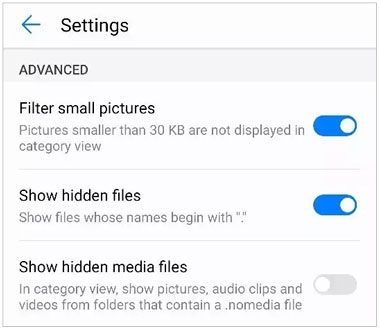
Você precisa ativar a opção "Mostrar arquivos ocultos" se quiser visualizar seus arquivos de imagem na Galeria. Veja como fazer isso:
Passo 1: Acesse o Gerenciador de Arquivos no seu celular Android .
Passo 2: Toque em Mais opções.
Passo 3: Acesse as Configurações , procure a opção Mostrar arquivos ocultos e ative-a.
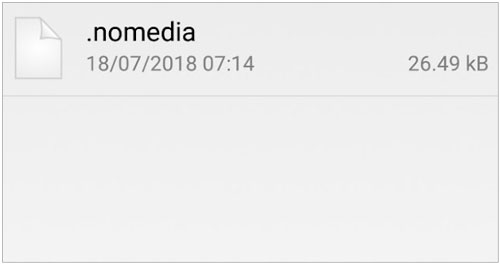
Talvez você tenha salvo suas imagens na pasta .nomedia sem saber. Tente excluir a pasta ou renomeá-la, o que é uma solução viável para que suas imagens fiquem visíveis na Galeria.
Passo 1: Abra o aplicativo Gerenciador de Arquivos no seu celular Android .
Passo 2: Localize onde estão as imagens que você deseja exibir.
Passo 3: Acesse a pasta e renomeie o arquivo .nomedia novamente, ou você pode apagá-lo. Reinicie o dispositivo Android e verifique se as fotos estão novamente na sua Galeria.
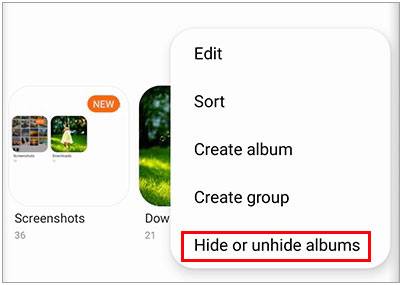
Se o álbum estiver oculto, é óbvio que você não verá as fotos no seu aplicativo Galeria. Portanto, para exibir o álbum novamente, faça o seguinte:
Passo 1: Abra o aplicativo Galeria no seu dispositivo Android .
Passo 2: Toque no menu de três pontos ou na opção Mais .
Passo 3: Toque na opção Ocultar ou Exibir álbuns e ative a opção Mostrar álbuns ocultos .
Acho que você precisa disso: Você podefazer backup das suas fotos do seu celular Android para o seu PC Windows com facilidade. Sempre que precisar das fotos, você pode restaurá-las diretamente.
Com o tempo, o aplicativo Galeria acumulará mais cache, como álbuns, ícones, imagens ou miniaturas indesejadas, o que pode causar travamentos ou corromper o aplicativo. Isso, por sua vez, fará com que as imagens não apareçam na sua Galeria, exibindo apenas quadrados pretos ou cinzas. Portanto, certifique-se de limpar o cache do seu aplicativo Galeria seguindo estas instruções:
Passo 1: Acesse as Configurações do seu dispositivo. Role para baixo e encontre a opção Aplicativos .
Passo 2: Role a página para baixo e selecione a opção Galeria na lista.
Passo 3: Acesse Armazenamento e clique em Forçar parada para fechar o aplicativo caso ele esteja travado ou corrompido.
Passo 4: Clique no botão Limpar cache para remover o cache. Depois disso, reinicie seu dispositivo Android e verifique se as fotos aparecem no aplicativo Galeria.

Se você ainda não consegue ver as imagens na Galeria depois de limpar o cache, talvez seja hora de desativar o recurso de agrupamento de imagens. Esse recurso costuma agrupar fotos semelhantes. Portanto, é provável que as imagens que você procura estejam perdidas no grupo. Por isso, certifique-se de desativá-lo.
É muito provável que sua Galeria não esteja exibindo as fotos devido a ataques de vírus. Portanto, desinstalar e reinstalar o aplicativo provavelmente resolverá o problema. Os passos a seguir ajudarão você a desinstalar o aplicativo Galeria do seu dispositivo Android .
Passo 1: Acesse as Configurações do seu dispositivo Android . Toque em Aplicativos > Gerenciar aplicativos .
Passo 2: Procure o aplicativo Galeria na lista de todos os aplicativos e clique nele para abrir. Em seguida, desinstale-o usando o botão de desinstalação na parte superior da tela.
Passo 3: Acesse a Google Play Store, procure o aplicativo Galeria e clique na opção Instalar para instalá-lo novamente.

Observação: Na maioria dos celulares Android sem root, não é possível desinstalar diretamente aplicativos pré-instalados, como o aplicativo Galeria integrado. Portanto, se você não encontrar o ícone "Desinstalar" nas configurações da Galeria, instale um aplicativo de galeria de terceiros da App Store.
Em alguns casos, suas fotos podem não aparecer devido a exclusão acidental ou outros problemas sérios. Se esse for o caso, não se preocupe; ainda há esperança. Com Coolmuster Lab.Fone for Android , você pode recuperar facilmente fotos apagadas tanto do armazenamento interno do seu dispositivo Android quanto do cartão SD. Essa poderosa ferramenta oferece uma solução simples para recuperar fotos perdidas, mesmo que você não tenha um backup.
O que este programa pode fazer por você:
1. Recupere fotos apagadas da memória interna do seu Android sem backup.
2. Recupere seus vídeos, fotos, músicas e outros arquivos de mídia excluídos de um cartão SD sem backup.
3. Faça backup dos arquivos excluídos ou existentes do seu dispositivo Android para o computador.
4. Permite selecionar quais fotos você deseja recuperar antes da recuperação.
5. Alta taxa de sucesso na recuperação de dados apagados.
Baixe este software de recuperação.
Recupere imagens apagadas do seu celular Android com este software:
01 Inicie a ferramenta em um PC e use um cabo USB para conectar seu dispositivo Android ao PC. Certifique-se de que o modo de depuração USB esteja ativado em seu celular.
02 Após concluir, aguarde o dispositivo ser reconhecido e selecione a opção Fotos . Em seguida, clique em Avançar para prosseguir. Selecione Verificação Profunda ou Verificação Rápida e clique em Continuar para verificar todas as imagens excluídas do dispositivo.
03 Clique na pasta Fotos para abrir e visualizar as imagens que deseja recuperar. Selecione as imagens e clique em Recuperar para restaurá-las ao seu computador.

Assista a este vídeo para obter detalhes mais intuitivos sobre como recuperar fotos apagadas de um celular Android .
Por mais frustrante que seja lidar com fotos que desaparecem na sua Galeria, esperamos que este guia tenha ajudado você a identificar o problema e a encontrar soluções eficazes para resolvê-lo. Seja limpando o cache ou renomeando um arquivo .nomedia, sempre há uma maneira de recuperar suas imagens perdidas.
Lembre-se: se suas fotos foram apagadas sem querer, Coolmuster Lab.Fone for Android é uma excelente ferramenta para restaurá-las com apenas alguns cliques. Mantenha suas memórias seguras e protegidas com essas soluções simples e aproveite o gerenciamento de fotos sem complicações.
Artigos relacionados:
As fotos do iPhone não aparecem no PC? Soluções rápidas aqui! ( Windows e Mac )
Como transferir fotos do cartão SD para o iPhone de 4 maneiras úteis [Guia Definitivo]
As fotos não foram transferidas para o novo iPhone? Resolva o problema com soluções fáceis.
Como transferir fotos de Android para Android ? [4 maneiras]

 Android Recuperação
Por que não consigo ver minhas fotos na minha galeria? Corrigir e recuperar fotos
Android Recuperação
Por que não consigo ver minhas fotos na minha galeria? Corrigir e recuperar fotos







 Download grátis para PC
 Download gratuito para Mac
