Você tirou muitas fotos com seu celular Android e precisa transferi-las para seu PC Windows 11/10 para editá-las em uma tela maior ou compartilhá-las com seus amigos. Ou talvez queira fazer backup de todas as suas fotos favoritas do Android para o PC. Importar muitas fotos pode ser complicado se você não encontrar a maneira correta de fazer isso. Neste artigo, vamos abordar 5 maneiras eficazes de transferir fotos do Android para um PC Windows 11/10.
O Microsoft Fotos é uma boa opção para transferir fotos do Android para Windows . Ele já deve estar instalado no seu computador Windows 10. Caso não o encontre, você pode baixá -lo gratuitamente.
Como transferir fotos do Android para o PC com Windows 10 usando o Microsoft Fotos:
Passo 1 : Conecte seu celular Android ao computador Windows usando um cabo USB. No seu Android , selecione o modo de transferência USB como "Transferir arquivos" ou "Transferir fotos" .
Passo 2 : No seu computador, clique no menu Iniciar e depois escolha Fotos .
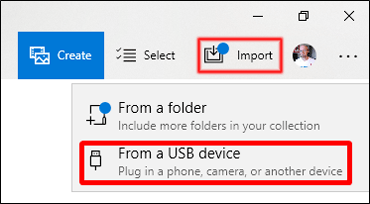
Passo 3 : Na janela pop-up, selecione Importar > De um dispositivo USB . Em seguida, o aplicativo detectará seu telefone Android e começará a procurar as fotos.
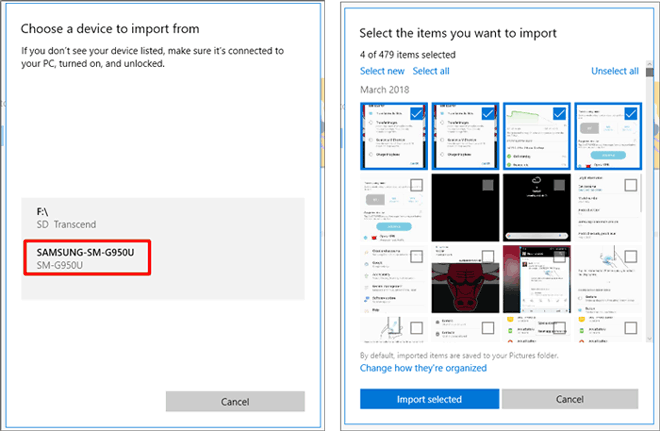
Passo 4 : Após a digitalização, você pode navegar e selecionar as fotos que deseja transferir e, em seguida, clicar em Importar selecionadas para obtê-las em seu computador.
Usar o Microsoft Fotos é fácil; no entanto, seu desempenho não é muito bom ao lidar com muitas fotos. Leva bastante tempo para carregar todas as fotos do Android para o computador.
Se você deseja usar um software para realizar a tarefa, recomendamos que experimente o Coolmuster Android Assistant na próxima seção.
Coolmuster Android Assistant é uma ferramenta competente que atende a diversas necessidades de gerenciamento de dados. Ele oferece duas maneiras de transferir fotos: tudo com um clique ou transferindo fotos seletivamente, conforme desejar. As principais vantagens de usar esse método são a simplicidade e a praticidade.
Quer visualizar e gerenciar suas fotos Android no PC como se estivesse no seu celular Android ? Coolmuster Android Assistant faz isso. Ele lida com uma grande quantidade de fotos sem complicações. Após uma rápida verificação, você pode selecionar qualquer álbum e transferir qualquer foto do Android para o PC com apenas alguns cliques.
O que Coolmuster Android Assistant pode fazer por você?
Baixe gratuitamente Coolmuster Android Assistant no seu PC Windows 11/10 e use-o para transferir fotos.
Dica: Se você usa um computador Mac , pode baixar o Coolmuster Android Assistant para Mac . E aqui está um guia sobre como transferir fotos do Android para o Mac para sua referência.


Para transferir seletivamente fotos do Android para o PC, você pode usar o recurso Exportar do Coolmuster Android Assistant :
Passo 1 : Inicie o Coolmuster Android Assistant no Windows 11/10
Baixe o Coolmuster Android Assistant no seu computador e abra-o na área de trabalho.
Passo 2 : Conecte o celular Android ao PC
Conecte seu celular Android ao PC usando um cabo USB e siga as instruções para conectar o celular ao software. Após a conexão, você verá a interface abaixo.

Passo 3 : Transferir fotos do Android para o PC
Clique na aba Fotos na barra lateral esquerda. Você verá todas as fotos do seu celular Android na tela do seu PC Windows . Navegue e selecione as fotos que deseja transferir para o PC e, em seguida, clique no botão Exportar na parte superior para salvá-las em qualquer local do seu computador.

Se você deseja transferir todas as fotos do Android para o PC, aqui está um método que economiza tempo:
Passo 1 : Execute Coolmuster Android Assistant no PC e, em seguida, conecte seu Android ao PC por meio de um cabo USB.
Passo 2 : Quando seu Android estiver conectado, acesse a seção Super Toolkit > selecione Backup .

Passo 3 : Selecione Fotos > clique em Procurar para escolher o local no seu PC onde deseja armazenar os arquivos de backup > clique em Fazer Backup . Todas as suas fotos do celular Android serão copiadas para o PC rapidamente.

Dica: Quer saber como transferir fotos do Samsung Galaxy S25 ou de outros celulares Samsung para um PC Windows 11? Confira este guia: 6 métodos para transferir fotos do Samsung para o PC .
Você também pode copiar fotos do Android para o PC manualmente usando um cabo USB. Ao conectar seu Android ao computador, o computador reconhecerá seu telefone como um disco rígido, permitindo que você acesse os arquivos de mídia, como fotos e vídeos, do Android para o computador.
Como transferir fotos de um celular Android para um computador usando um pen drive:
Passo 1 : Conecte seu celular Android ao computador com Windows 10 usando um cabo USB. Lembre-se de configurar o USB para transferir arquivos ou fotos no seu Android .

Passo 2 : No seu computador, clique em Este PC > acesse Dispositivos e drivers > encontre seu dispositivo Android e clique duas vezes para abri-lo.
Passo 3 : Abra o armazenamento interno do seu telefone e localize e abra a pasta DCIM, onde estão armazenadas as fotos.

Passo 4 : Em seguida, abra a pasta Câmera e você verá todas as fotos tiradas pelo seu celular Android exibidas na tela.
Passo 5 : Visualize e selecione as imagens que deseja transferir, clique com o botão direito do mouse e selecione Copiar > Abra uma pasta no seu PC onde deseja salvar as fotos > clique com o botão direito do mouse e escolha Colar para mover as fotos selecionadas Android para o PC.
Você pode precisar de: Quer recuperar vídeos apagados do WhatsApp ? Você pode utilizar estas 8 soluções práticas.
Quer saber como transferir fotos do Android para Windows 11/10 sem usar um cabo USB ? Você pode usar serviços de nuvem como Google Drive, Google Fotos, OneDrive, Dropbox, etc., para fazer o upload de fotos sem fio.
O funcionamento é semelhante. Você instala o aplicativo de nuvem no seu Android e faz backup das suas fotos nele. Depois, acessa a versão web do serviço de nuvem pelo computador para transferir as fotos para o seu computador. Aqui, usaremos o Google Fotos como exemplo para mostrar os passos detalhados.
Como baixar fotos do Android para Windows 11/10 usando o Google Fotos:
Passo 1 : Instale o Google Fotos no Android
Instale o Google Fotos pela Google Play Store no seu celular Android . Abra o aplicativo e faça login com sua conta do Google.
Etapa 2 : Carregue as fotos para o Google Fotos.
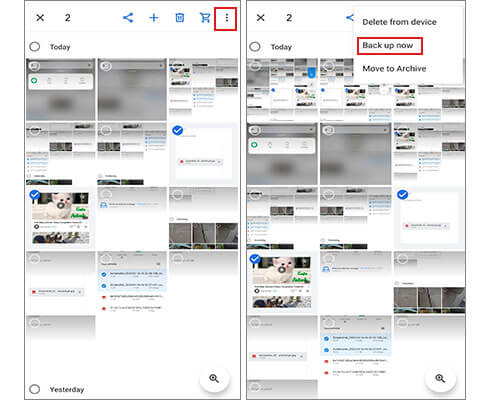
Faça upload de fotos do Android para o Google Fotos. Para isso, pressione e segure as fotos que deseja fazer backup > toque no ícone de três pontos > Fazer backup agora .
Se você quiser fazer backup de todas as fotos, toque no ícone de menu > Configurações > Backup e sincronização > ative Backup e sincronização . Uma observação importante: se você selecionar o tamanho de upload como Alta qualidade , terá espaço de armazenamento ilimitado gratuitamente. A única diferença é que a qualidade das fotos será reduzida.

Passo 3 : Baixe as fotos para o computador Windows 11/10.
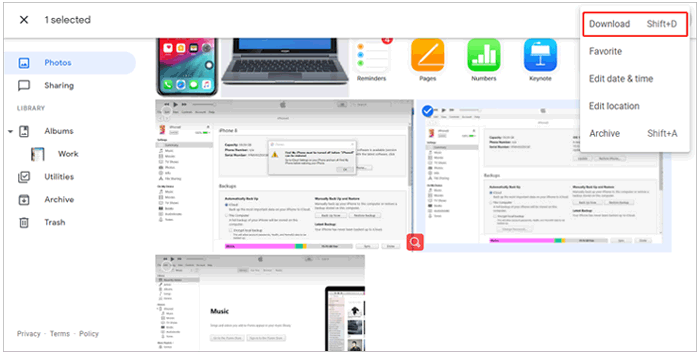
Acesse o site do Google Fotos no seu computador e faça login com a mesma conta do Google. Selecione as fotos enviadas do Android > clique no ícone de três pontos > clique em "Fazer download" para obtê-las no seu PC Windows .
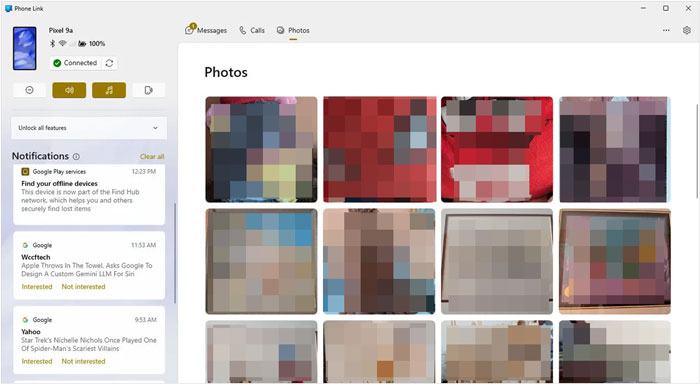
O Phone Link é um aplicativo desenvolvido pela Microsoft para Windows 11/10. Com ele, você pode acessar as fotos recentes do seu celular no computador e arrastar arquivos entre o celular e o computador.
Como transferir fotos do Android para o PC usando o aplicativo Seu Telefone:
Passo 1 : Primeiro, baixe o Phone Link para o seu computador e abra-o.
Passo 2 : Selecione Android na interface e, em seguida, conecte seu Android ao PC usando um cabo USB.
Passo 3 : Selecione a aba Fotos e, em seguida, arraste e solte as fotos do seu celular Android para o seu computador Windows .
Transferir fotos do Android para o PC não é difícil. Se você realiza essa tarefa regularmente, o mais importante é encontrar uma maneira eficiente e prática. Por isso, recomendamos que você experimente o Coolmuster Coolmuster Android Assistant Coolmuster Android Assistant . Ele oferece diversas vantagens em relação a outros métodos. Escaneia todas as fotos rapidamente e permite visualizá-las por álbuns.
Você pode navegar pelas fotos no computador como se estivesse no celular, mas de uma forma mais prática. Além da transferência de fotos, também é possível transferir arquivos como contatos, SMS, registros de chamadas, aplicativos etc., que não podem ser acessados da maneira convencional.
Baixe gratuitamente Coolmuster Android Assistant no seu computador Windows 11/10 e veja como funciona para você. Se tiver algum problema, deixe um comentário abaixo.
Artigos relacionados:
5 soluções eficazes para transferir fotos do Android para o Mac sem fio
8 maneiras eficazes de transferir fotos do Android para o PC
Como transferir fotos do computador para o celular ( Android e iPhone)
Como transferir fotos de um celular Android para um pen drive








 Baixar para PC
 Baixar para Mac

