Olá a todos, recentemente me deparei com um problema em que alguns vídeos importantes do meu WhatsApp foram apagados. Esses vídeos são muito importantes para mim e espero conseguir recuperá-los de alguma forma.
Alguém já passou por uma situação semelhante e conseguiu recuperar vídeos apagados do WhatsApp? Se sim, poderia compartilhar os métodos ou ferramentas que utilizou? Qualquer conselho ou sugestão sobre como proceder será muito bem-vindo.
- Do Reddit
Perder acidentalmente vídeos importantes do WhatsApp pode ser frustrante, especialmente quando eles são vitais para uso pessoal ou profissional. Felizmente, você pode recuperar vídeos apagados do WhatsApp em dispositivos Android e iPhone usando vários métodos, com ou sem backup.
Seus vídeos foram perdidos devido a uma exclusão acidental, falha de software ou outro motivo? Reunimos sete maneiras práticas de recuperá-los. Neste guia, mostraremos passo a passo como recuperar vídeos apagados do WhatsApp, garantindo que você não perca nenhuma lembrança preciosa ou arquivo importante.

Se você é usuário Android , confira as seguintes maneiras de recuperar vídeos apagados do WhatsApp rapidamente.
O WhatsApp incluiu o recurso de backup automático para manter uma cópia dos seus dados do WhatsApp na memória do seu Android , o que permite extrair vídeos, fotos e conversas do WhatsApp sempre que quiser.
Para recuperar vídeos apagados do WhatsApp a partir de um backup local:
Passo 1. Abra o aplicativo Gerenciador de Arquivos no seu dispositivo Android > toque em "Memória interna" > "WhatsApp" > "Mídia".
Passo 2. Toque na pasta "Vídeos do WhatsApp" e você verá todos os vídeos enviados e recebidos no seu dispositivo.
Passo 3. Abra e visualize qualquer vídeo que você queira recuperar.
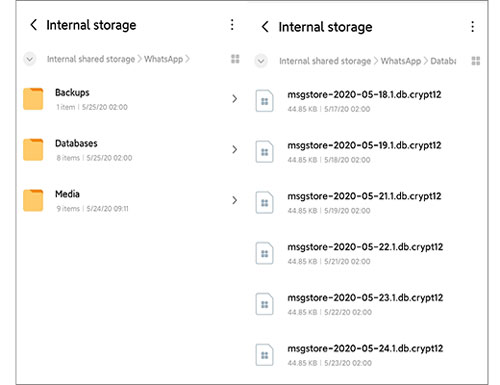
Observação: você não poderá usar este método se tiver selecionado a opção "excluir mídia do telefone" ao remover vídeos do WhatsApp.
Se você ativou o backup do Google Drive no WhatsApp, recuperar vídeos apagados fica muito mais fácil. Veja como restaurá-los do Google Drive :
Como recuperar vídeos apagados do WhatsApp a partir do backup do Google Drive?
Passo 1. Desinstale o WhatsApp do seu celular Android e reinstale-o após algum tempo, baixando-o da Google Play Store.
Passo 2. Após a instalação, abra o WhatsApp e verifique se o número de telefone é o mesmo, seguindo as instruções na tela.
Passo 3. Quando for solicitado que você restaure os backups, clique no botão "Restaurar" abaixo para iniciar a restauração de vídeos, fotos e outros dados excluídos para o seu telefone.

Você precisa sempre vincular a mesma conta do Google que usou para o backup ao WhatsApp. Caso contrário, não será possível restaurar vídeos apagados do WhatsApp dessa forma.
Android WhatsApp Recovery é uma ferramenta poderosa para recuperar vídeos apagados do WhatsApp da memória interna Android , cartão SD ou cartão SIM em diversas situações comuns, como exclusão acidental, ataque de vírus, falha do sistema , etc. Além disso, ele também recupera contatos , fotos, documentos, mensagens e muitos outros arquivos sem a necessidade de backup.
Por que recomendamos Android WhatsApp Recovery para você?
Como recuperar arquivos de mídia do WhatsApp em dispositivos Android de forma seletiva?
01 Após instalar o aplicativo no seu computador, inicie-o e conecte seu celular Android ao computador usando um cabo USB. Lembre-se de ativar a depuração USB no celular para que ele seja reconhecido pelo computador.
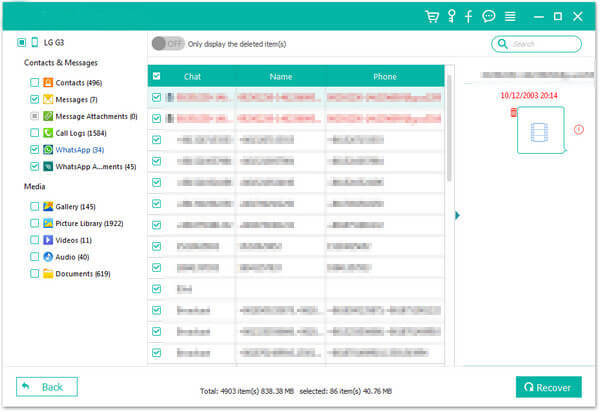
02 Assim que detectado, o programa exibirá todos os tipos de arquivo que você pode recuperar. Selecione "WhatsApp" e "Anexos do WhatsApp" na interface e toque em "Avançar" para iniciar a verificação.

03 Após a digitalização, você verá todos os dados digitalizados na interface. Clique em "WhatsApp" ou "Anexos do WhatsApp" na janela à esquerda e visualize os vídeos, imagens e conversas do WhatsApp.
Em seguida, selecione as miniaturas dos vídeos que deseja recuperar e clique no botão "Recuperar" no canto inferior direito para restaurá-las ao seu computador.
Esta seção ensinará como recuperar vídeos apagados do WhatsApp em um iPhone em quatro passos simples. Vamos ver um por um.
Os vídeos que você recebe no WhatsApp não serão baixados automaticamente. Mas você pode tocar no ícone de Download para salvá-los no seu iPhone caso estejam desfocados. Posteriormente, os vídeos baixados ficarão disponíveis no Rolo da Câmera e na pasta do WhatsApp.
Sempre que você apaga um vídeo do WhatsApp, ele não desaparece permanentemente. Em vez disso, ele é movido para a pasta "Apagados recentemente" e permanece lá por 30 dias. Se você tiver sorte de abrir a pasta "Apagados recentemente" dentro desse período, provavelmente o encontrará novamente.
Como visualizar vídeos apagados do WhatsApp na pasta "Apagados recentemente"?
Passo 1. Abra o aplicativo Fotos no seu iPhone e toque na aba "Álbuns".
Passo 2. Role para baixo, clique no álbum "Excluídos recentemente" e selecione os vídeos excluídos que deseja recuperar.
Passo 3. Toque no botão "Recuperar" para restaurá-las no aplicativo Fotos.
O iCloud é uma forma oficial de fazer backup de vídeos do WhatsApp no iPhone. Se você tiver ativado o backup automático de dados no WhatsApp antes de perder os vídeos, há uma grande chance de conseguir restaurá-los a partir do iCloud Fotos.
Como recuperar conversas de vídeo apagadas do WhatsApp pelo iCloud? Confira os passos abaixo.
Passo 1. Verifique se existe um backup no iCloud abrindo o WhatsApp > "Configurações" > "Conversas" > "Backup de conversas". Se houver, desinstale e reinstale o WhatsApp no seu iPhone.
Passo 2. Abra o WhatsApp e verifique se o mesmo número de telefone e ID do iCloud estão corretos no WhatsApp. Em seguida, siga as instruções na tela para prosseguir.
Passo 3. Clique na opção "Restaurar histórico de bate-papo" na janela pop-up para restaurar os vídeos excluídos para o seu iPhone a partir do backup do iCloud.

Se você já fez um backup do seu iPhone usando o iTunes, pode restaurar vídeos apagados do WhatsApp a partir desse backup. No entanto, esse método geralmente restaura todo o backup, incluindo outros dados do seu dispositivo. (Instale a versão mais recente do iTunes no seu computador > Conecte seu iPhone > Clique no ícone "iPhone" no iTunes > Selecione "Restaurar Backup" em "Resumo" > Escolha o backup mais recente e clique em "Restaurar".)
Como alternativa, Coolmuster iPhone WhatsApp Recovery oferece uma maneira mais seletiva e eficiente de recuperar apenas seus vídeos apagados do WhatsApp a partir do backup do iTunes, sem precisar restaurar todo o seu iPhone.
Os principais recursos do iPhone WhatsApp Recovery incluem:
Passos para recuperar vídeos do WhatsApp a partir de um backup do iTunes usando o iPhone WhatsApp Recovery:
01 Baixe e instale o iPhone WhatsApp Recovery no seu computador.
02 Abra o programa e selecione "Recuperar do arquivo de backup do iTunes". Escolha o arquivo de backup desejado e clique em "Iniciar verificação". Se o arquivo de backup não estiver listado, clique em "Selecionar" para localizá-lo.

03 Escolha os tipos de dados que deseja recuperar (selecione "Anexos do WhatsApp" para vídeos) e clique em "Iniciar verificação".

04 Visualize os arquivos do WhatsApp e selecione os vídeos que deseja recuperar. Clique em "Recuperar para o computador" para restaurar seus vídeos excluídos.
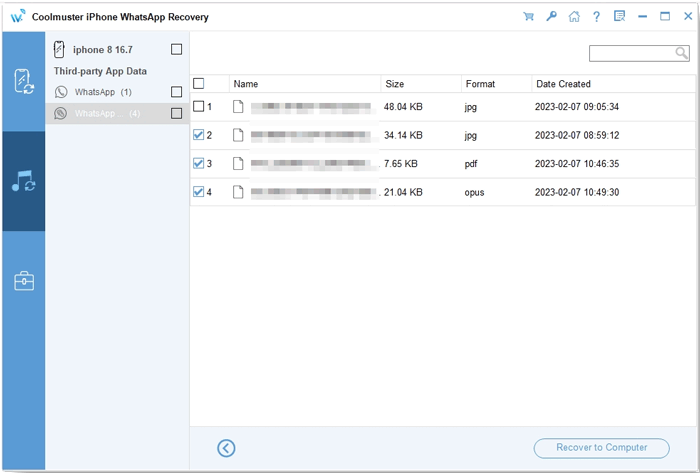
Para um guia visual passo a passo, confira o tutorial em vídeo sobre como usar o iPhone WhatsApp Recovery para recuperação do iTunes.
Se você não tinha um backup ou se o seu backup do iCloud/iTunes não contém os vídeos apagados do WhatsApp, o iPhone Recovery é a solução ideal. Essa ferramenta permite recuperar vídeos do WhatsApp mesmo sem um backup prévio, desde que você não tenha sobrescrito os dados perdidos com conteúdo novo.
Principais recursos de recuperação do iPhone:
Como posso recuperar vídeos apagados do WhatsApp no iPhone sem fazer backup?
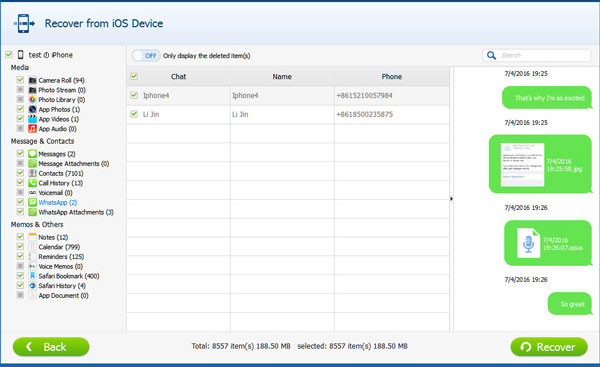
01 Instale e execute o programa no seu computador. Em seguida, selecione o modo "Recuperar do dispositivo iOS " no painel esquerdo e conecte seu iPhone ao computador com um cabo USB.

02 Assim que o programa detectar seu dispositivo, clique no botão "Iniciar verificação" abaixo para verificar os dados do dispositivo.
03 Após a digitalização, toque em "WhatsApp" ou "Anexos do WhatsApp" na janela à esquerda, visualize todo o conteúdo do WhatsApp e selecione os vídeos que deseja recuperar. Em seguida, pressione o botão "Recuperar" para retornar ao seu computador.
Se você apagou vídeos do WhatsApp do seu dispositivo, mas eles foram enviados por outra pessoa, existe a possibilidade de que ela ainda os tenha no dispositivo dela. Nesse caso, você pode simplesmente pedir ao remetente que encaminhe os vídeos novamente, evitando o trabalho de recuperá-los.
1. Como enviar um vídeo de 3 minutos no WhatsApp?
O WhatsApp suporta apenas o envio ou encaminhamento de arquivos de mídia de até 16 MB, o que equivale a vídeos de 90 segundos a 3 minutos na maioria dos celulares. Se o vídeo tiver 3 minutos ou mais, você precisa compactá-lo ou reduzir seu tamanho antes de enviá-lo.
2. Como salvar fotos no WhatsApp?
Abra o WhatsApp no seu dispositivo e abra o vídeo ou a imagem que deseja salvar. Em seguida, clique em "Compartilhar" > "Salvar" para armazená-lo manualmente no seu dispositivo.
3. Como evitar que vídeos do WhatsApp sejam apagados no futuro?
Para evitar a perda de vídeos importantes no futuro, faça backups regulares dos seus dados do WhatsApp. No Android , ative os backups do Google Drive e, no iPhone, use o iCloud para backups automáticos. Além disso, salve arquivos importantes na galeria do seu telefone para maior segurança.
Com certeza, você conseguirá recuperar os vídeos apagados do WhatsApp no seu Android ou iPhone seguindo nosso guia. Para backups do iTunes, você pode usar Coolmuster iPhone WhatsApp Recovery para recuperar suas mensagens apagadas do WhatsApp sem sobrescrever o iPhone.
Se você não fizer um backup do WhatsApp ou não conseguir encontrar os vídeos desejados no backup automático do WhatsApp, use o Android WhatsApp Recovery ou o iPhone Recovery . Ambos permitem visualizar todos os vídeos do WhatsApp e recuperar os itens desejados sem backup, em poucos cliques.
Se você achou este artigo útil, não se esqueça de compartilhá-lo com mais pessoas.
Artigos relacionados:
Os 13 melhores aplicativos de recuperação do WhatsApp para Android e iPhone
Um guia completo sobre como recuperar arquivos apagados do WhatsApp.
5 maneiras eficazes de recuperar imagens do WhatsApp apagadas pelo remetente
Como restaurar o backup do WhatsApp sem desinstalar o aplicativo no Android e iOS ?







 Download grátis para PC
 Download gratuito para Mac


