Hoje em dia, usamos o WhatsApp para quase todas as nossas comunicações diárias. Você sabe como recuperar arquivos apagados do WhatsApp caso tenha apagado algum sem querer? Fique tranquilo. Com a ajuda deste guia completo, você aprenderá como recuperar arquivos apagados do WhatsApp usando diversas técnicas e ferramentas, tornando o processo simples.
Na primeira seção deste guia, explicaremos detalhadamente como recuperar arquivos apagados do WhatsApp no Android . Forneceremos instruções passo a passo para garantir que você possa recuperar com eficiência o histórico de conversas, arquivos de mídia ou outros dados importantes apagados acidentalmente.
Você apagou arquivos do WhatsApp no Android por acidente? Não se preocupe. O objetivo do Android Data Recovery é recuperar qualquer dado perdido. Android Data Recovery é uma ferramenta avançada e robusta, desenvolvida especificamente para auxiliar usuários na recuperação de dados do WhatsApp perdidos ou apagados de seus dispositivos Android . Este produto oferece aos usuários a capacidade de recuperar uma ampla gama de dados, como registros de conversas, anexos, fotos, vídeos e muito mais. Essa funcionalidade permite que os usuários recuperem facilmente informações importantes que podem ter sido perdidas devido a circunstâncias imprevistas, como falhas do sistema, atualizações ou exclusão acidental.
Principais funcionalidades do Android Data Recovery:
Como recuperar arquivos apagados do WhatsApp no Android ? Aqui estão os passos detalhados para fazer isso com Android Data Recovery:
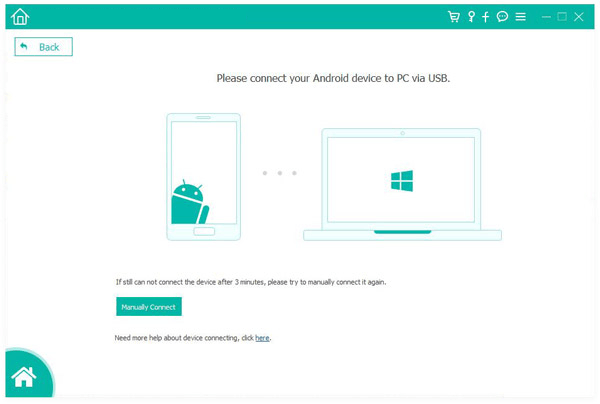
01 Baixe e instale Android Data Recovery no seu computador. Abra o programa e conecte seu smartphone ou tablet ao computador usando um cabo USB.
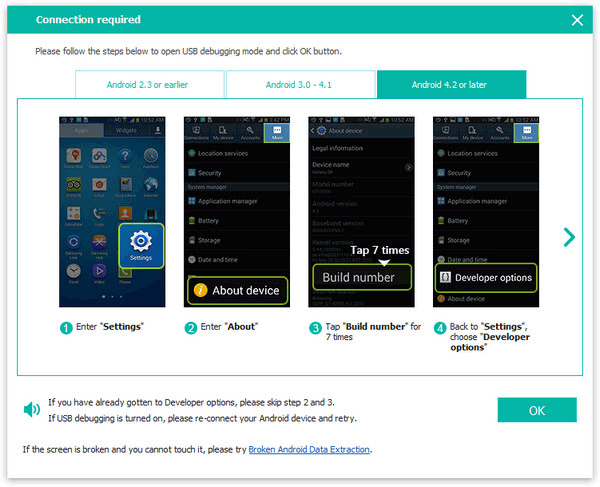
02 Ative o modo de depuração USB no seu dispositivo. Depois de tudo configurado, clique em "OK" para prosseguir.
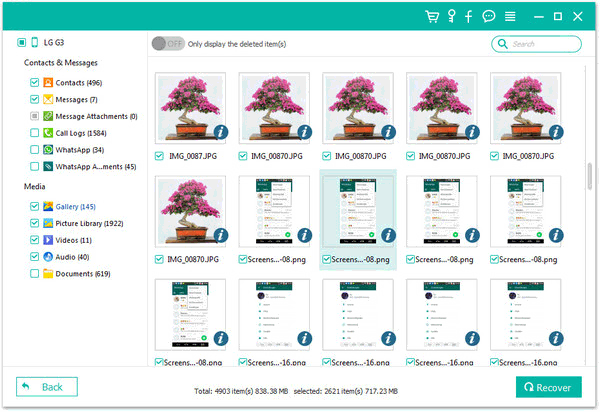
03 Selecione "WhatsApp" e clique em "Avançar" para iniciar a verificação.

04 Assim que a verificação for concluída, você será notificado de que a Verificação Padrão foi finalizada. Selecione os arquivos Android que deseja recuperar e clique em "Recuperar".
A integração com a conta do Google oferece mais uma maneira de recuperar arquivos apagados do WhatsApp no Android . Aprenda a usar o recurso de backup associado à sua conta do Google para restaurar dados perdidos sem esforço. Este método oferece uma maneira prática e eficiente de recuperar seus arquivos sem a necessidade de softwares adicionais. Veja abaixo o guia passo a passo:
Passo 1. Abra o WhatsApp no seu dispositivo Android . Navegue até "Configurações" > "Conversas" > "Backup de conversas". Verifique a data e a hora do último backup.
Passo 2. Desinstale e reinstale o WhatsApp pela Google Play Store.
Passo 3. Abra o WhatsApp e verifique seu número de telefone. Quando solicitado, toque em "RESTAURAR" para recuperar arquivos do backup mais recente do Google Drive.

Saiba mais: Como recuperar arquivos PDF apagados do WhatsApp ? Talvez você precise deste post.
O armazenamento local pode, às vezes, ajudar a recuperar informações perdidas. Esta seção mostrará como recuperar dados do WhatsApp em um dispositivo Android usando métodos de recuperação de arquivos locais. Para isso, siga estas etapas.
Passo 1. Abra o "Gerenciador de Arquivos" do seu dispositivo e encontre a pasta "WhatsApp" no armazenamento interno do dispositivo.
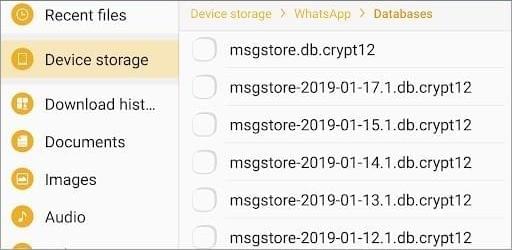
Passo 2. Localize a pasta "Bancos de Dados" e procure os arquivos de backup.
Passo 3. Renomeie o arquivo de backup que deseja restaurar para "msgstore.db.crypt12".
Passo 4. Desinstale e reinstale o WhatsApp. Durante a instalação, toque em "Restaurar" para recuperar os arquivos do backup renomeado.
Nota: Aqui estão mais detalhes sobre o backup local do WhatsApp .
Nesta seção, incluímos instruções específicas para usuários de iPhone sobre como recuperar documentos apagados do WhatsApp.
Se você fez backup dos seus dados do WhatsApp no iTunes antes de excluí-los, Coolmuster iPhone WhatsApp Recovery pode ajudá-lo a recuperar facilmente os dados apagados do WhatsApp no seu iPhone. Coolmuster iPhone WhatsApp Recovery é uma ferramenta de recuperação de dados do WhatsApp especialmente desenvolvida para iPhones e iPads. Você pode restaurar os dados do backup do iTunes em apenas dois passos simples.
Principais recursos de recuperação do WhatsApp no iPhone:
Siga estes passos para recuperar dados apagados do WhatsApp usando o iPhone WhatsApp Recovery:
Siga os passos simples abaixo para aprender como visualizar mensagens apagadas do WhatsApp pelo remetente usando o aplicativo de recuperação do WhatsApp para iPhone:
01 Comece baixando e instalando o iPhone WhatsApp Recovery no seu computador. Inicie o programa e escolha "Recuperar do arquivo de backup do iTunes".
02 Em seguida, selecione os tipos de dados que deseja recuperar e clique em "Iniciar verificação".

03 Após a verificação, visualize os arquivos e selecione aqueles que deseja recuperar. Depois de selecionar os arquivos, clique em "Recuperar para o computador" para iniciar a restauração a partir do backup do iTunes.
Usuários de iPhone podem usar o backup do iCloud para recuperar arquivos do WhatsApp que foram apagados acidentalmente. Aqui está um guia passo a passo sobre como usar o backup do iCloud para recuperar arquivos perdidos do WhatsApp.
Passo 1. Certifique-se de que o backup do iCloud esteja ativado no seu iPhone: "Ajustes" > [seu nome] > "iCloud" > a opção "WhatsApp" deve estar ATIVADA.
Passo 2. Desinstale e reinstale o WhatsApp pela App Store.
Passo 3. Abra o WhatsApp, verifique seu número de telefone e toque em "Restaurar histórico de conversas" quando solicitado.

Para quem prefere usar o iTunes , esta seção oferece um guia completo sobre como recuperar arquivos apagados do WhatsApp em um iPhone. Observe que este método só restaura o backup completo. Se você deseja restaurar dados parciais de um backup do iTunes, use Coolmuster iPhone WhatsApp Recovery.
Passo 1. Conecte seu iPhone ao computador e abra o iTunes.
Passo 2. Selecione seu dispositivo no iTunes e clique em "Restaurar Backup".

Passo 3. Selecione o backup relevante que contém seus arquivos do WhatsApp e clique em "Restaurar".
1. Posso recuperar arquivos apagados se não tiver feito backup dos meus dados do WhatsApp?
Infelizmente, sem um backup, as chances de recuperação bem-sucedida são limitadas. Fazer backup dos seus dados do WhatsApp regularmente é crucial.
2. Com que frequência o WhatsApp faz backup dos dados no Google Drive?
Por padrão, o WhatsApp faz backup dos dados no Google Drive diariamente se o dispositivo estiver conectado ao Wi-Fi e carregando. No entanto, você pode iniciar um backup manualmente ou alterar a frequência de backup nas configurações do WhatsApp.
3. Há alguma limitação ao usar a recuperação de arquivos locais no Android ?
A recuperação de arquivos locais pode não funcionar se os arquivos de backup estiverem corrompidos ou tiverem sido sobrescritos. É recomendável copiar regularmente os arquivos de backup para um local seguro.
4. O WhatsApp notifica outras pessoas se eu recuperar mensagens apagadas?
Não, o WhatsApp não notifica outros usuários quando você recupera mensagens apagadas. A recuperação de mensagens é uma ação local, realizada no seu dispositivo, e não afeta as mensagens recebidas por outros usuários.
Neste artigo, você aprendeu como recuperar arquivos apagados do WhatsApp no Android /iPhone. Seja através do Android Data Recovery, da conta Google, do iCloud ou do backup do iTunes, este guia lhe dará o conhecimento necessário para recuperar arquivos apagados em dispositivos Android e iPhone. Lembre-se de fazer backup dos seus dados regularmente para evitar esse tipo de problema, mas fique tranquilo: com as ferramentas e técnicas certas, seus arquivos apagados do WhatsApp podem ser recuperados. Recomendamos o uso Android Data Recovery e Coolmuster iPhone WhatsApp Recovery . Experimente agora mesmo!
Artigos relacionados:
5 maneiras eficazes de recuperar imagens do WhatsApp apagadas pelo remetente
Como restaurar conversas do WhatsApp após a desinstalação? Guia passo a passo
Como restaurar o backup do WhatsApp sem desinstalar o aplicativo no Android e iOS ?
Como recuperar mensagens do WhatsApp de um celular perdido sem backup?






 Download grátis para PC
 Download gratuito para Mac


