"Desinstalei o WhatsApp sem querer e, quando reinstalei, perdi todas as conversas e mídias. Como faço para restaurá-las?"
- do Quora
Você pode perder seus dados do WhatsApp ao excluí-los acidentalmente, desinstalar o aplicativo, etc. Perder arquivos importantes pode ser muito frustrante, independentemente da causa da perda de dados. No entanto, existem algumas maneiras de restaurar conversas do WhatsApp após a desinstalação. Neste artigo, mostraremos os passos para recuperar dados do WhatsApp com ou sem backup.
Você está se perguntando se é possível recuperar suas mensagens do WhatsApp depois de desinstalar o aplicativo? Sim, você pode recuperar suas mensagens do WhatsApp facilmente, principalmente se tiver feito um backup dos dados do seu aplicativo . Se você já possui um backup, pode restaurar seus dados do WhatsApp mesmo sem precisar de uma ferramenta de recuperação de dados.
No entanto, você precisará de uma ferramenta confiável de recuperação de dados para recuperar seus dados do WhatsApp caso ainda não tenha feito um backup antes de desinstalar o aplicativo. Uma ferramenta profissional de recuperação de dados examina a memória do seu dispositivo, identifica os dados perdidos e permite que você visualize os dados do WhatsApp antes de restaurá-los.
Recuperar seus dados do WhatsApp após desinstalar o aplicativo é muito mais fácil quando você tem um backup. Portanto, é sempre recomendável criar backups do WhatsApp com frequência. Abaixo, apresentamos algumas maneiras simples de usar o backup do WhatsApp para restaurar dados perdidos após desinstalar o aplicativo.
Se você fez backup dos seus dados no iTunes antes de excluir o aplicativo WhatsApp, Coolmuster iPhone WhatsApp Recovery pode ajudá-lo a recuperar esses dados. O iPhone WhatsApp Recovery é uma ferramenta poderosa especializada em recuperar mensagens apagadas do WhatsApp a partir de backups do iTunes. Ele é compatível com uma ampla gama de modelos de iPhone, como o iPhone 17, e pode recuperar não apenas o histórico de conversas do WhatsApp, mas também fotos, vídeos e outros arquivos.
Por que o iPhone WhatsApp Recovery é tão excelente?
Aqui está um guia passo a passo sobre como usar o iPhone WhatsApp Recovery para recuperar mensagens apagadas do WhatsApp:
01 Primeiro, baixe e instale o iPhone WhatsApp Recovery no seu PC. Inicie o programa e selecione "Recuperar do arquivo de backup do iTunes".

02 Em seguida, escolha o arquivo de backup desejado e clique em "Iniciar verificação". Se o arquivo de backup não for encontrado, clique em "Selecionar" para localizá-lo manualmente.

03 Após a verificação, visualize os arquivos e selecione aqueles que deseja recuperar. Quando estiver pronto, clique em "Recuperar para o computador" para iniciar a restauração a partir do backup do iTunes.

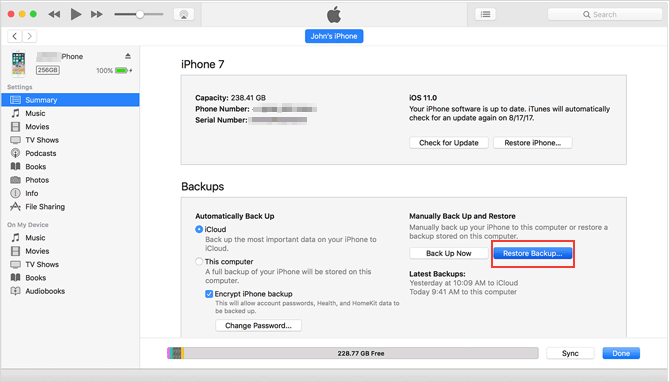
Observação: É claro que você também pode restaurar os dados do WhatsApp diretamente do backup do iTunes: Depois de conectar o iPhone ao computador, abra o iTunes, clique no ícone "iPhone" > "Este Computador" > "Restaurar Backup" > Selecione o backup mais recente na lista de backups > "Restaurar". No entanto, não recomendamos este método, pois ele só restaura o backup completo para o dispositivo, o que é bastante lento.
Você desinstalou o WhatsApp e fez backup dos seus dados no cartão SD? Você tem muita sorte, pois pode recuperar facilmente todos os seus dados perdidos do WhatsApp a partir do backup no cartão SD. Siga estes passos simples para aprender como:
Passo 1. Abra o aplicativo "Gerenciador de Arquivos" no telefone. Baixe-o caso ainda não o tenha instalado.
Passo 2. Toque na pasta "SDcard", toque na pasta "WhatsApp" e toque na pasta "Databases".

Passo 3. Localize o arquivo de backup para restaurar seus dados do WhatsApp e renomeie-o de "msgstore-AAAA-MM-DD.1.db.crypt12" para "msgstore.db.crypt12".
Passo 4. Desinstale o WhatsApp e reinstale-o. Você será solicitado a restaurar os dados do WhatsApp. Toque no botão "Restaurar".
É muito simples restaurar seus dados do WhatsApp se você tiver feito um backup deles no iCloud anteriormente. Basta seguir alguns passos simples:
Passo 1. Desinstale o aplicativo WhatsApp , acesse a App Store e reinstale o aplicativo.
Passo 2. Siga as instruções fornecidas para configurar o aplicativo. Você precisará inserir seu número de contato. Digite o código de verificação enviado para o seu celular no campo de texto indicado e confirme o processo.
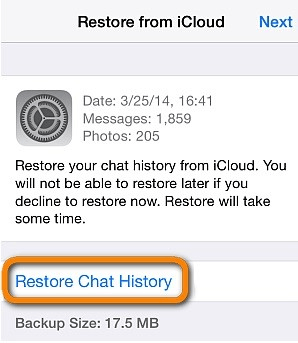
Passo 3. Para restaurar os dados perdidos do WhatsApp, toque no botão "Restaurar histórico de conversas" na opção "Restaurar do iCloud".
O WhatsApp cria um backup local quando você faz backup dos seus arquivos. Você pode usar esse backup local para recuperar os dados perdidos do WhatsApp após desinstalar o aplicativo. Veja os passos abaixo:
Passo 1. Comece o procedimento confirmando se você possui um backup local do WhatsApp. Para isso, acesse a memória do seu telefone e navegue até a pasta WhatsApp/Databases na memória interna do aparelho.
Passo 2. Remova o aplicativo "WhatsApp" do seu telefone desinstalando-o. Reinstale o aplicativo no seu telefone.
Passo 3. Digite o número de telefone associado à conta do WhatsApp e verifique-o inserindo o código enviado para o seu telefone na caixa de texto fornecida.
Passo 4. Toque no botão "RESTAURAR" na seção "Restaurar backup". O processo de restauração será iniciado. Aguarde até que o processo seja concluído.

Perdeu suas mensagens do WhatsApp depois de reinstalar o aplicativo? Fazer backup dos dados do WhatsApp no Google Drive facilita a restauração em caso de perda de dados. Veja como:
Passo 1. Desinstale o aplicativo WhatsApp do seu celular. Reinstale o aplicativo no seu celular.
Passo 2. Siga as instruções e digite seu número de telefone. Verifique o número de telefone digitando o código de verificação enviado para o seu telefone na caixa de texto fornecida.
Passo 3. Clique no botão "RESTAURAR" na seção "Restaurar backup" para iniciar a restauração dos dados perdidos do WhatsApp a partir de um backup do Google Drive.

Desinstalei o WhatsApp sem fazer backup. Qual é o meu destino na recuperação dos meus preciosos dados do WhatsApp? Recuperar dados apagados do WhatsApp no seu Android é possível mesmo que você não tenha criado um backup antes de perdê-los. No entanto, você precisa usar uma ferramenta especializada de recuperação de dados para recuperar seus dados do WhatsApp.
Uma ferramenta popular para recuperar dados apagados do WhatsApp no seu celular é o aplicativo Android Data Recovery . Este poderoso software permite restaurar facilmente suas fotos, músicas, vídeos, documentos, arquivos do WhatsApp e outros arquivos perdidos para o seu celular Android .
O aplicativo Android Data Recovery permite recuperar facilmente dados perdidos do WhatsApp devido à desinstalação do aplicativo, root do dispositivo , etc. Abaixo estão alguns dos principais recursos do aplicativo Android Data Recovery:
Guia sobre como usar Android Data Recovery para restaurar conversas do WhatsApp:
01 Conectar o dispositivo ao computador
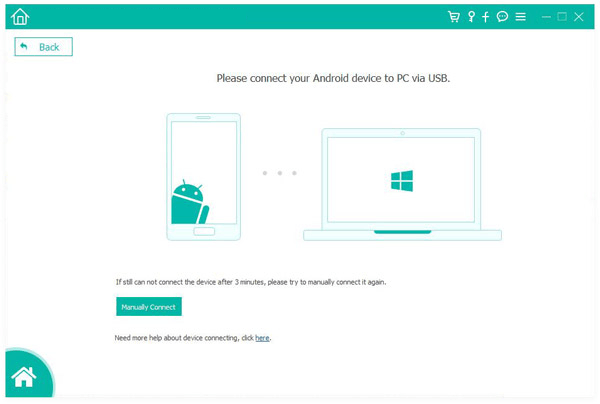
Comece instalando e executando a ferramenta no PC. Em seguida, conecte o dispositivo Android ao computador com um cabo USB.
02 Ativar a depuração USB
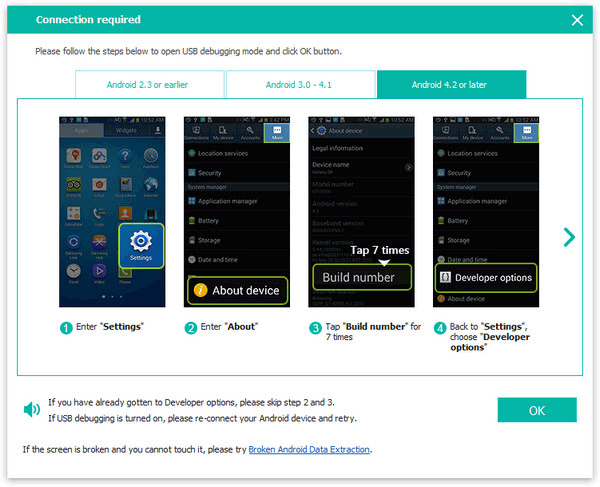
Para ativar a depuração USB no seu telefone, siga as instruções exibidas na tela. Após a conclusão do processo de depuração, clique no botão "OK" para prosseguir.
03 Iniciar digitalização
O software FoneLab para Android reconhecerá o telefone Android e exibirá todos os arquivos na tela. Selecione a pasta "WhatsApp" e "Anexos do WhatsApp". Em seguida, toque na guia "Avançar".

04 Recuperar conversa do WhatsApp
Após a conclusão do processo de digitalização, você receberá uma notificação informando que a Verificação Padrão foi concluída. Toque em "OK". No painel esquerdo, toque em WhatsApp e anexos do WhatsApp, visualize os arquivos enquanto seleciona as conversas que deseja recuperar e toque na guia "Recuperar" para finalizar o processo de recuperação.
Por fim, podemos afirmar que restaurar conversas do WhatsApp após desinstalar o aplicativo não é tão complicado. Com ou sem backup, a restauração das conversas após a desinstalação é possível através das técnicas mencionadas neste artigo. Se você fez backup dos seus dados no iTunes, Coolmuster iPhone WhatsApp Recovery é a melhor opção. Já para usuários Android , Android Data Recovery é a ferramenta recomendada. Ambas as ferramentas são excelentes para escanear dispositivos e recuperar seus dados sem perda de informações.
Artigos relacionados:
Como restaurar o backup do WhatsApp sem desinstalar o aplicativo no Android e iOS ?
Como recuperar mensagens do WhatsApp de um celular perdido sem backup?
Como restaurar mensagens apagadas do WhatsApp de um contato com/sem backup
Um guia completo sobre como recuperar arquivos apagados do WhatsApp.






 Download grátis para PC
 Download gratuito para Mac


