Como posso restaurar meu chat do WhatsApp? Estamos sempre em movimento e não temos tempo para desinstalar e reinstalar o WhatsApp repetidamente apenas para recuperar nossos arquivos perdidos. Seria melhor se pudéssemos encontrar uma maneira rápida de restaurar nossos backups do WhatsApp sem desinstalar o aplicativo. À medida que a tecnologia avança e o WhatsApp se torna cada vez mais popular, a restauração de backups também muda. Nesse caso, você deve aprender como restaurar o backup do WhatsApp sem desinstalar o aplicativo. Este artigo tem tudo o que você precisa para fazer isso. Reunimos métodos testados e comprovados para restaurar o backup do chat do WhatsApp sem desinstalar o aplicativo.

P1. Posso recuperar o backup do WhatsApp sem desinstalá-lo?
Sinceramente, não existe uma maneira oficial de restaurar seu backup do WhatsApp sem desinstalar o aplicativo, pois o desempenho do sistema não permite. Portanto, na prática, isso não é possível. No entanto, existem outras maneiras de restaurar seu backup do WhatsApp em seus dispositivos de forma prática.
Com uma ferramenta de recuperação confiável, você pode restaurar facilmente os arquivos do WhatsApp sem desinstalar o aplicativo.
P2. Onde está armazenado meu backup do WhatsApp ?
Normalmente, os backups locais em dispositivos Android são salvos como arquivos de banco de dados no armazenamento do dispositivo e são criptografados. Para localizá-los, acesse Armazenamento do dispositivo > WhatsApp e encontre a pasta Banco de dados .
Apagar todos os arquivos do WhatsApp é uma boa maneira de restaurar um backup sem desinstalar o aplicativo. Isso é possível em dispositivos Android e consiste em restaurar o aplicativo ao estado em que se encontrava quando foi instalado pela primeira vez. Ou seja, você precisa configurá-lo como novo.
Aqui estão os passos para baixar o backup do WhatsApp:
Passo 1. Abra as Configurações e procure por Aplicativos > Gerenciamento de aplicativos .
Passo 2. Clique no WhatsApp para abri-lo. Encontre a opção "Uso de armazenamento" e clique em " Limpar dados ". Confirme o processo.
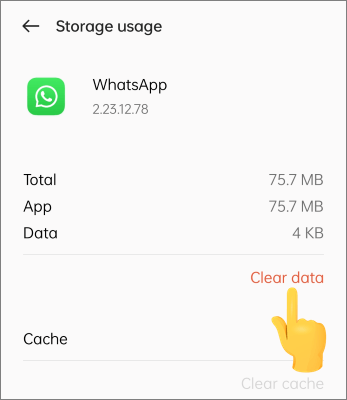
Passo 3. Em seguida, abra o WhatsApp novamente e repita os passos iniciais. Use a mesma conta para fazer login. Agora, o aplicativo começará a procurar o backup armazenado para restaurar os dados.
Aqui estão os métodos para usuários de iPhone sobre como restaurar o backup do WhatsApp. Vejamos:
Uma maneira melhor de recuperar mensagens do WhatsApp no iPhone é usar Coolmuster iPhone WhatsApp Recovery , que restaura o backup do WhatsApp feito no iTunes. Se você tiver feito backup dos seus arquivos do WhatsApp no iTunes em seu computador, restaurá-los será muito fácil. O iPhone WhatsApp Recovery permite restaurar mensagens do WhatsApp e quaisquer outros anexos, como imagens, vídeos etc. Além disso, você pode escolher quais arquivos recuperar para economizar bastante espaço de armazenamento.
Como Coolmuster iPhone WhatsApp Recovery pode ser útil:
Como recuperar o backup do WhatsApp do iTunes usando o iPhone WhatsApp Recovery:
01 Após instalar e executar o software no PC, clique na opção Recuperar do arquivo de backup do iTunes no painel esquerdo. Isso iniciará a verificação do local do arquivo de backup do iTunes. Certifique-se de escolher o arquivo de backup correto e toque em Iniciar verificação .
Se não conseguir localizar o arquivo de backup, pressione Selecionar para escolhê-lo em outras pastas.

02 Selecione WhatsApp e Anexos do WhatsApp na interface. Agora, clique no botão Iniciar verificação, no canto inferior direito. Visualize os arquivos no computador.

03 Selecione WhatsApp e Anexos do WhatsApp e escolha os arquivos detalhados à direita. Clique na aba Recuperar para o computador para restaurá-los a partir do backup do iTunes.

Como o iCloud é um serviço de armazenamento em nuvem para guardar todos os seus arquivos, você pode fazer backup dos seus dados do WhatsApp e restaurá-los posteriormente sem desinstalar o aplicativo. Veja como baixar o backup do WhatsApp usando o iCloud:
Observação: Restaurar seus arquivos do WhatsApp dessa forma apagará todos os arquivos do seu iPhone. Portanto, faça um backup de todos os seus dados antes.
Passo 1. Acesse o menu Configurações e clique em Geral , Redefinir e Apagar todo o conteúdo e configurações .
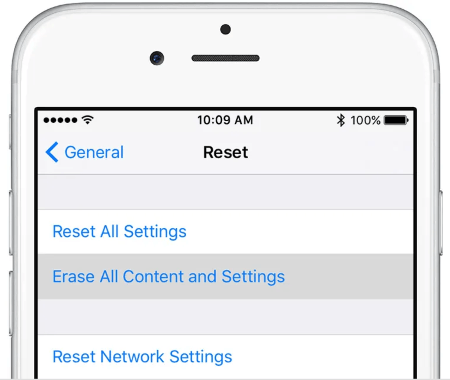
Passo 2. O iPhone será inicializado e, quando ligar, siga as instruções para configurá-lo até chegar à página "Apps e Dados" .
Passo 3. Selecione Restaurar do Backup do iCloud e, em seguida, faça login na sua conta com as credenciais corretas.

Passo 4. Selecione seu backup do WhatsApp e aguarde a restauração.
Restaurar backups do WhatsApp geralmente exige o uso do Google Drive, mas esse processo pode ser demorado, principalmente se você não quiser desinstalar o aplicativo ou apagar seus dados. Felizmente, com uma ferramenta profissional como o WhatsApp Transfer , você pode restaurar facilmente backups do Google Drive para Android ou iPhone sem precisar reinstalar o WhatsApp.
Principais funcionalidades da Transferência do WhatsApp
Nesta seção, mostraremos como restaurar backups do WhatsApp para um iPhone usando o WhatsApp Transfer como exemplo, mas o mesmo método se aplica a dispositivos Android . Com apenas alguns passos simples, você poderá ter todos os seus dados do WhatsApp, incluindo histórico de conversas, fotos, vídeos e muito mais, restaurados para o seu telefone.
01 Primeiro, baixe e instale o WhatsApp Transfer no seu computador. Após a instalação, abra o programa e conecte seu iPhone ao computador usando um cabo USB.
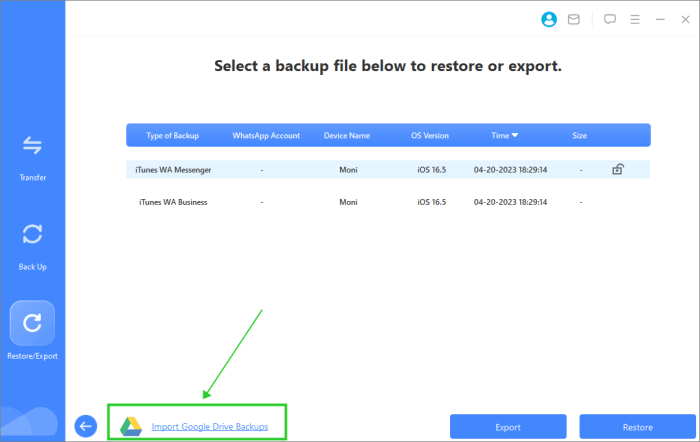
02 Após iniciar o software, clique em Importar backups do Google Drive . Você será solicitado a fazer login na sua conta do Google. Depois de fazer login, o software se conectará ao seu Google Drive e localizará seu backup do WhatsApp.
03 Após fazer login na sua conta do Google, selecione o backup do WhatsApp que deseja restaurar. Você pode restaurar o backup completo ou usar o recurso de visualização para restaurar seletivamente mensagens específicas, arquivos de mídia e muito mais.
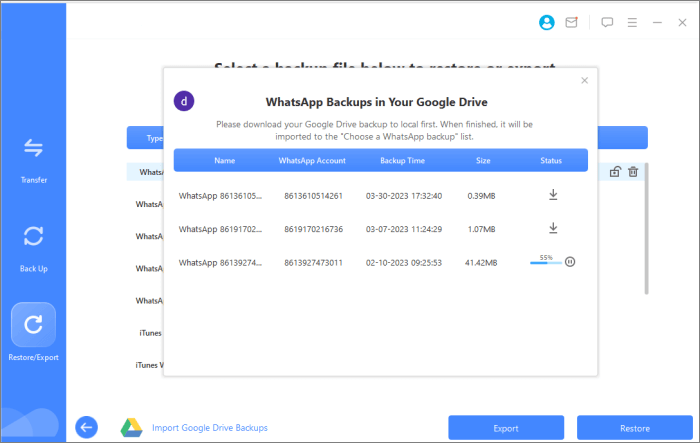
04 Após selecionar seu backup, clique no botão Restaurar . O WhatsApp Transfer começará a restaurar seu backup do WhatsApp para o seu iPhone.
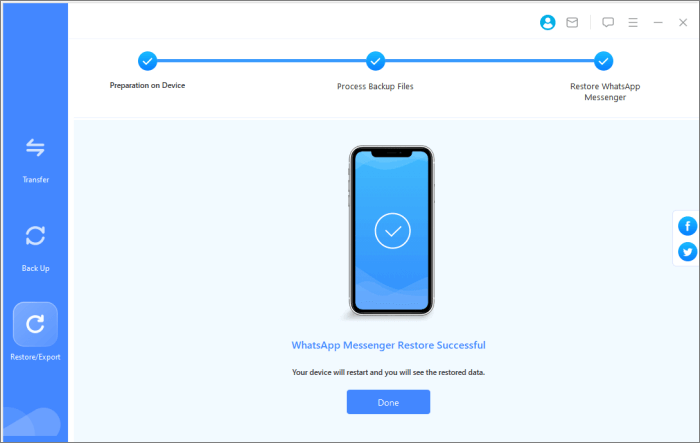
Os métodos descritos acima oferecem quatro maneiras eficazes de restaurar seu backup do WhatsApp sem desinstalar o aplicativo. Seja você usuário Android ou iPhone, o WhatsApp Transfer garante que seus dados do WhatsApp, incluindo histórico de conversas e arquivos de mídia, possam ser restaurados do Google Drive sem a necessidade de reinstalar ou redefinir seu dispositivo. Conhecido por seu desempenho rápido e altas taxas de sucesso, é uma solução imbatível. Para usuários de iPhone, Coolmuster iPhone WhatsApp Recovery oferece uma maneira simples de restaurar seu backup do WhatsApp do iTunes com apenas um clique. Recupere seus arquivos do WhatsApp sem esforço.
Artigos relacionados:
[Guia 2026] Como restaurar o backup do WhatsApp do iCloud para Android
Como restaurar conversas do WhatsApp após a desinstalação? Guia passo a passo
Como restaurar mensagens apagadas do WhatsApp sem backup ( iOS e Android )
Backup local do WhatsApp: um guia completo [Atualizado em 2026]

 Aplicativos Sociais
Como restaurar o backup do WhatsApp sem desinstalar o aplicativo no Android e iOS ?
Aplicativos Sociais
Como restaurar o backup do WhatsApp sem desinstalar o aplicativo no Android e iOS ?







 Download grátis para PC
 Download gratuito para Mac
