"Apaguei um contato que tinha no WhatsApp. Quero recuperar o histórico de conversas e as fotos que troquei com essa pessoa. É possível recuperar isso ou perdi para sempre?"
- do Quora
Essa situação pode acontecer com qualquer um de nós. O WhatsApp é um aplicativo de comunicação usado por milhões de pessoas em todo o mundo. Mais de 100 bilhões de mensagens do WhatsApp são compartilhadas diariamente em todo o planeta. Como resultado, muitas pessoas querem saber como recuperar mensagens apagadas do WhatsApp de um contato específico para resgatar uma mensagem importante. Este guia aborda as diversas maneiras de recuperar mensagens apagadas do WhatsApp, independentemente da causa da perda.
A melhor e mais eficiente maneira de recuperar suas mensagens perdidas do WhatsApp é usando uma ferramenta confiável de recuperação de dados. Com essas ferramentas poderosas, restaurar suas conversas perdidas do WhatsApp é muito fácil, mesmo que você não tenha um backup. Um exemplo de aplicativo profissional popular de recuperação de dados é Android Data Recovery . Essa ferramenta foi desenvolvida para usuários Android . Com ela, recuperar seus dados perdidos do WhatsApp é fácil e prático. Ela permite recuperar arquivos perdidos do WhatsApp devido a exclusão acidental, erros de root no dispositivo, manuseio inadequado de dados, falha do sistema , ataque de vírus, problemas no cartão SD, etc. Com Android Data Recovery, você não precisa mais se preocupar.
Principais funcionalidades da recuperação de dados Android :
Use o aplicativo Android Data Recovery para recuperar mensagens apagadas do WhatsApp Android seguindo os passos simples abaixo:
01 Após baixar e instalar o aplicativo no seu computador, abra-o. Use um cabo USB para conectar o celular ao computador e ative o modo de depuração no seu celular para que o aplicativo possa detectar seu aparelho Android .
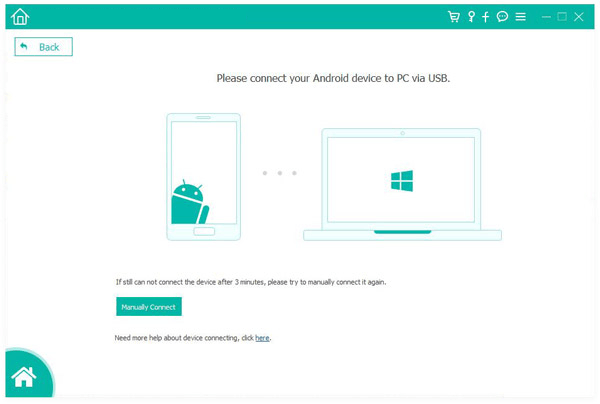
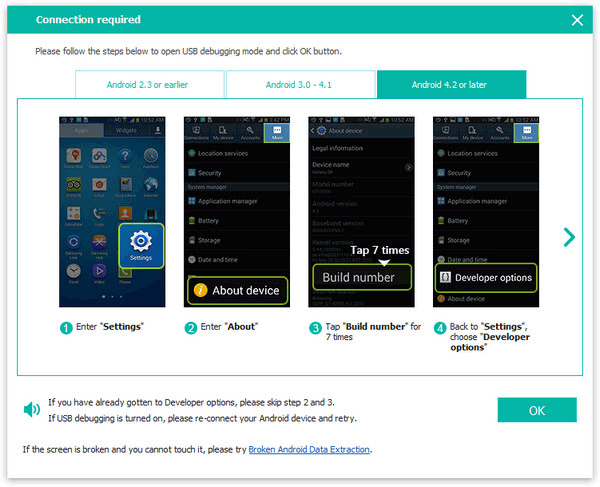
O aplicativo 02 Android Data Recovery detectará seu telefone Android e o guiará pelos passos para ativar o modo de depuração no dispositivo. Toque no botão OK para prosseguir para a próxima etapa.
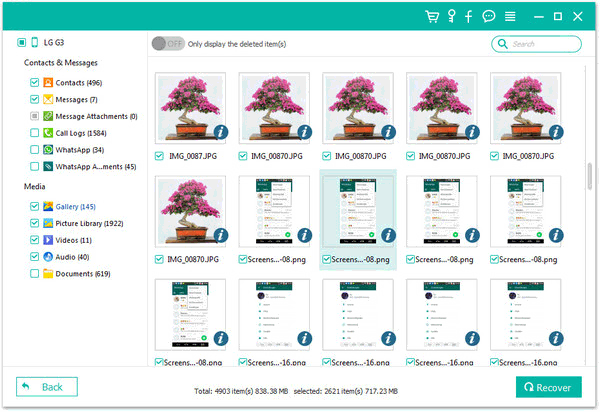
03 Selecione o WhatsApp na interface e clique no botão Avançar para iniciar a busca pelos dados Android selecionado.

04 Você será notificado quando o processo de verificação padrão for concluído. Clique no botão OK , selecione e visualize as conversas que deseja recuperar. Clique em Recuperar para restaurar as conversas perdidas do WhatsApp.
Restaurar mensagens apagadas do WhatsApp de um contato fica muito mais fácil com um backup pré-existente. Portanto, é altamente recomendável criar backups regulares dos seus dados do WhatsApp . Aqui estão alguns métodos simples para usar um backup do WhatsApp para recuperar seus dados perdidos.
Se você fez backup dos dados do WhatsApp no seu iPhone para o iTunes antes de apagá-los, pode recuperar diretamente as mensagens apagadas de um contato usando o Coolmuster iPhone WhatsApp Recovery . Além de restaurar a partir do backup do iTunes, o iPhone WhatsApp Recovery também pode fazer backup dos dados do WhatsApp do iPhone para o seu computador .
Principais recursos de recuperação do WhatsApp no iPhone:
Siga os passos simples abaixo para aprender como recuperar conversas do WhatsApp usando o aplicativo de recuperação do WhatsApp para iPhone:
01 Primeiramente, baixe e instale o iPhone WhatsApp Recovery no seu PC. Inicie o programa e selecione Recuperar do arquivo de backup do iTunes .
02 Em seguida, selecione o arquivo de backup desejado e clique em Iniciar verificação . Se o arquivo de backup não puder ser localizado, clique em Selecionar para indicar sua posição.

03 Após a verificação, visualize os arquivos e selecione aqueles que deseja recuperar. Depois de selecionar os arquivos, clique em "Recuperar para o computador" para iniciar a restauração a partir do backup do iTunes.
Como posso recuperar mensagens apagadas do WhatsApp de um contato? Você também pode recuperar mensagens perdidas do WhatsApp diretamente usando o iTunes , desde que tenha feito backup dos dados do seu telefone no iTunes. Restaure suas conversas apagadas do WhatsApp seguindo os passos simples abaixo:
Passo 1. Após instalar o iTunes no seu computador, abra-o. Conecte o seu telefone ao computador usando um cabo USB. Digite a senha ou conceda permissão ao seu telefone quando solicitado.
Passo 2. O iTunes detectará seu telefone automaticamente após estabelecer a conexão. Clique no ícone do iPhone para acessar seu telefone na interface do iTunes. Selecione a opção "Este Computador" . Clique no botão "Restaurar Backup" na interface do iTunes.
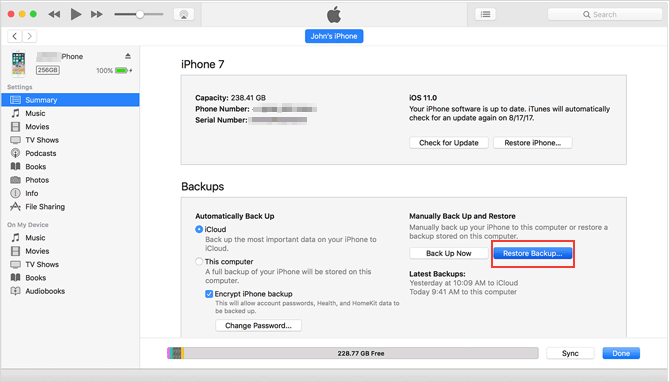
Passo 3. Selecione o backup mais recente na lista de backups. Clique no botão Restaurar para recuperar o backup do iTunes.
Passo 4. Reinicie o telefone e certifique-se de não o desconectar do computador até que o processo de sincronização esteja concluído.
Observação: Ao restaurar um backup do iTunes diretamente, geralmente é necessário primeiro apagar todos os dados atuais do iPhone e depois restaurar a partir do backup. O processo de restauração de dados é relativamente lento e não é possível restaurar dados específicos seletivamente; em vez disso, todo o backup precisa ser restaurado para o dispositivo. Portanto, se você deseja recuperar dados apagados do WhatsApp a partir de um backup do iTunes, ainda recomendamos o uso do Coolmuster iPhone WhatsApp Recovery .
O iCloud é um ótimo recurso do iPhone para fazer backup dos dados do seu telefone. Restaurar suas mensagens perdidas do WhatsApp a partir do iCloud é muito simples, principalmente se você tiver feito backup dos seus dados no iCloud . Restaure suas conversas perdidas do WhatsApp a partir do iCloud seguindo os passos abaixo:
Passo 1. Abra o WhatsApp no seu iPhone e acesse Configurações > Conversas > Backup de conversas para verificar se o arquivo de backup do iCloud mais relevante existe. Se existir, prossiga para os próximos passos.
Passo 2. Desinstale o WhatsApp do seu iPhone e reinstale-o. Abra o aplicativo e conclua o processo de verificação confirmando seu número de telefone.
Passo 3. Após verificar seu número de telefone, toque na opção Restaurar histórico de conversas para iniciar a recuperação dos seus dados do WhatsApp.

Como recuperar mensagens apagadas do WhatsApp de um contato no Android ? O WhatsApp possui um recurso de backup que permite salvar suas mensagens no Google Drive . Use seu backup do Google Drive para recuperar as mensagens perdidas de um contato no Android seguindo os passos simples abaixo:
Passo 1. Desinstale o WhatsApp do seu celular e instale-o novamente.
Passo 2. Configure seu telefone novamente inserindo seu número de telefone e verificando-o.
Passo 3. Toque no botão Restaurar quando o WhatsApp solicitar a restauração do Google Drive.
Passo 4. Aguarde pacientemente enquanto o processo de restauração é realizado. Clique no botão "Avançar" . Após alguns instantes, as mensagens perdidas do WhatsApp serão restauradas para o seu aplicativo.

Posso recuperar mensagens apagadas do WhatsApp? Sim, com a ajuda de um backup local do WhatsApp , restaurar mensagens perdidas de um contato no Android é muito fácil. Abaixo estão os passos simples para restaurar mensagens apagadas de um contato no Android :
Passo 1. Localize seus dados do WhatsApp abrindo o aplicativo Gerenciador de Arquivos , tocando na pasta WhatsApp e, em seguida, na pasta Databases .
Passo 2. Agora você pode ver todos os arquivos de backup disponíveis. Identifique o backup que contém seu chat perdido e renomeie-o de msgstore-AAAA-MM-DD.1.db.crypt12 para msgstore.db.crypt12 . Certifique-se de não alterar a extensão .crypt.
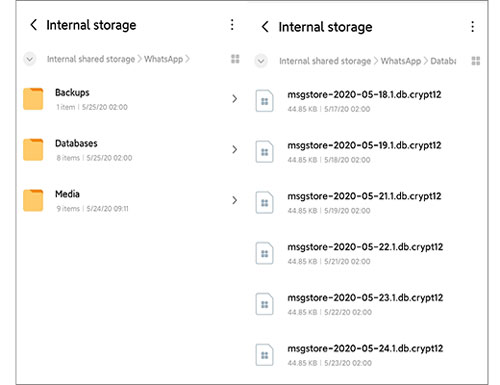
Passo 3. Desinstale o aplicativo WhatsApp, instale-o novamente e configure-o inserindo e verificando o número de telefone.
Passo 4. Você será solicitado a restaurar as conversas perdidas do armazenamento local. Toque no botão Restaurar para iniciar o processo.

Passo 5. Todos os dados de backup serão restaurados e você poderá acessar as mensagens perdidas de um contato específico.
É só isso. Você pode usar qualquer um dos métodos discutidos acima para recuperar mensagens apagadas do WhatsApp no seu celular. No entanto, recomendamos o uso de ferramentas profissionais como Android Data Recovery e Coolmuster iPhone WhatsApp Recovery para reduzir o trabalho de recuperação de dados.
Artigos relacionados:
[RESOLVIDO] Como recuperar mensagens do WhatsApp de 1 ano atrás sem backup no Android e iOS
Como restaurar mensagens apagadas do WhatsApp sem backup ( iOS e Android )
Como visualizar mensagens apagadas do WhatsApp pelo remetente em minutos
Os 10 melhores aplicativos de recuperação do WhatsApp para iOS e Android em 2026







 Download grátis para PC
 Download gratuito para Mac


