"Recentemente ganhei um Samsung Galaxy S25 FE e tirei algumas fotos com ele que quero transferir para o meu Mac e colocar no app Fotos. Tentei usar o Bluetooth, na esperança de que o AirDrop funcionasse, mas não funcionou. O problema pode ser minha falta de familiaridade com Android (não é tão bom quanto iOS ), mas talvez eu esteja perdendo algum aplicativo. Espero que haja uma maneira simples de fazer isso..."
- Do Quora
Transferir fotos do Android para Mac sem fio é um pouco complicado. Como eles usam sistemas operacionais diferentes, você não pode usar o AirDrop Android Android para o Mac nem transferir arquivos diretamente via Mac . Se você usa um Android e um Mac e precisa enviar fotos do Android para o Mac , este post será muito útil.
Qual o melhor método sem fio para transferir fotos do Android para Mac ? Se me perguntarem isso, recomendo Coolmuster Android Assistant . Este aplicativo profissional de transferência de dados detecta, exibe e transfere automaticamente as fotos Android para o Mac , sem que você precise realizar operações complexas além de alguns cliques.
Na verdade, ele suporta todos os dados Android e vários formatos de foto, como JPG, JPEG, PNG, GIF, BMP, WEBP, etc. Você pode fazer backup, transferir e gerenciar fotos Android em um Mac sem fio.
Os principais recursos do Coolmuster Android Assistant :
* Faça backup de fotos e outros arquivos Android para o Mac com um único clique e restaure os backups Mac para um dispositivo Android .
* Transfira fotos , contatos, vídeos, etc., do Android para Mac ou Mac para o Android sem fio.
* Gerenciar fotos: Exclua fotos indesejadas, copie e mova fotos para outra pasta.
* Outras funcionalidades: Adicionar e editar contatos, instalar e desinstalar aplicativos de um computador , enviar e responder a mensagens de texto.
* Fácil e seguro de usar, intuitivo, rápido e sem perda de qualidade de dados.
* Compatível Android 6.0 e versões superiores, como Google Pixel 10 Pro/10 Pro Fold/10/9/8/7/6/5, Motorola Edge 70/Moto G100S/Moto G100/Edge 60 Neo/Moto G06 Power, OnePlus 15/13/12/11/10/9/8/7, Samsung, TCL, TECNO, Honor, Vivo, realme, etc.


Como transferir fotos do Android para Mac sem fio?
1. Instale Coolmuster Android Assistant para Mac no seu computador.
Instale este aplicativo e execute-o no seu Mac . Em seguida, você verá a interface como abaixo.

2. Conecte seu dispositivo Android ao Mac via Wi-Fi.
Clique em Conectar via Wi-Fi no canto superior direito, siga as instruções na tela para baixar este aplicativo no seu dispositivo Android e use o aplicativo cliente Android para escanear o código QR na tela do computador. Quando a conexão for estabelecida com sucesso, você verá a interface principal abaixo.
Observação : Certifique-se de que Android e Mac estejam conectados à mesma rede. Se uma janela aparecer no seu computador solicitando permissão, clique em "Acesso Total" para continuar.

3. Transferir fotos do Android para Mac .
No painel esquerdo, clique em "Fotos" , visualize e selecione as fotos que deseja transferir e toque no botão "Exportar" na parte superior.

Você também pode gostar:
Como transferir fotos do Android para o iPad de 4 maneiras simples? (Atualizado)
5 principais maneiras de transferir contatos do Android para o computador
O AirDroid permite espelhar seu telefone Android , baixar arquivos, receber notificações e responder a mensagens de texto em um computador remotamente. Ele conecta seu Android ao Mac via Wi-Fi e transfere fotos do Android para o Mac diretamente.
Como faço para transferir fotos do Android para Mac sem usar um cabo USB?
1. Instale o AirDroid no seu telefone Android e acesse AirDroid.com a partir de um navegador Mac .
2. Crie uma conta e faça login no aplicativo em dois dispositivos. Você pode inserir a conta e a senha em ambos os dispositivos para fazer login ou entrar no AirDroid no Android e usar o aplicativo para escanear o código QR no seu computador.
3. Clique em Fotos , escolha as fotos que deseja transferir e clique em Baixar para salvar as fotos Android no seu Mac .

Se você quiser:
Escolha livremente o melhor aplicativo de espelhamento de tela do Android para o PC.
Como recuperar arquivos PDF apagados do WhatsApp? [4 maneiras eficazes]
O Google Fotos é outra maneira sem fio de sincronizar fotos do Android para o Mac . Este aplicativo nativo para todos os dispositivos Android armazena facilmente todas as fotos e álbuns Android na nuvem do Google com qualidade sem perda de dados. Você pode acessá-los de qualquer dispositivo e navegador, como Mac , dispositivos iOS , Android , Safari, Google Chrome, etc. Observe que o backup dos primeiros 15 GB de fotos e vídeos é gratuito e você pode comprar armazenamento ilimitado quando o limite for atingido.
Eis como fazer isso.
1. Instale o Google Fotos no seu Android , abra o aplicativo e clique nos três pontos no canto superior esquerdo > escolha Configurações > ative Backup e sincronização .

2. Acesse a página oficial do Google Fotos pelo navegador do seu Mac , faça login com a mesma conta e senha e escolha as fotos que deseja salvar.
3. Clique em Mais ao lado da foto e toque em Baixar para armazená-la no seu Mac .
Observação : O backup do Google Fotos trava repentinamente durante o processo? Clique aqui para saber como resolver esse problema.
O Dropbox também é um aplicativo de armazenamento online que funciona como o Google Fotos. Você pode enviar fotos, vídeos, documentos e outros arquivos para sua conta do Dropbox e acessá-los online ou offline no seu Mac . Todos os novos usuários recebem 2 GB de armazenamento gratuito automaticamente. Como depende da rede para funcionar, consome muitos dados móveis ou Wi-Fi, e o processo de sincronização pode ser lento, dependendo do tamanho das fotos.
Para transferir fotos do Android para Mac :
1. Instale o aplicativo Dropbox da Google Play Store em seu dispositivo Android e Mac .
2. Inicie sessão nos dois dispositivos com a mesma conta do Dropbox, toque no ícone + no aplicativo cliente Android e escolha Carregar fotos ou vídeos . Em seguida, selecione as fotos desejadas no seu telefone e pressione Carregar .
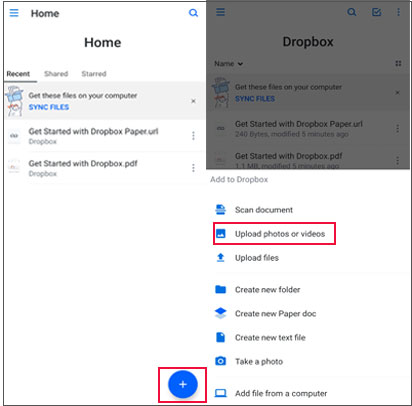
3. Depois de carregar os arquivos, clique em "Meus arquivos" no Dropbox do seu Mac , toque na foto que deseja baixar e clique nos três pontos ao lado da imagem > "Baixar" . Você pode repetir o processo de download até que todas as fotos estejam salvas no seu Mac .
O aplicativo Photo Transfer , disponível para Android e Mac , permite transferir, fazer backup e compartilhar várias fotos e vídeos do seu Android para o seu Mac simultaneamente. Ele sincroniza as fotos via Bluetooth ou pela mesma rede Wi-Fi, sem a necessidade de cabos. Para transferir fotos do Android para Mac , você precisa instalar o aplicativo em ambos os dispositivos. Em seguida, siga os passos abaixo.
1. Conecte seu Android e seu Mac à mesma rede Wi-Fi e instale o Photo Transfer em ambos.
2. Inicie o aplicativo Photo Transfer no seu dispositivo Android , toque em Enviar e selecione Computador Apple . Execute o aplicativo no seu Mac e siga as instruções na tela para conectar o Mac e Android com o mesmo endereço IP.
3. Após uma conexão bem-sucedida, toque em Selecionar no seu dispositivo Android , escolha as fotos que deseja copiar e receba os arquivos no seu computador.
Se você não tiver um cabo USB Android à mão ou preferir transferir fotos do Android para o Mac sem fio, confira 5 soluções simples aqui. Mas, para uma sincronização segura e fácil, recomendo Coolmuster Android Assistant . Este método não tem processos complexos; basta visualizar a imagem e clicar com o mouse. Além disso, oferece alta velocidade de transmissão e não consome dados durante a transferência, o que é incomparável a qualquer outro método.
Então, por que não experimentar? Se você tiver alguma dificuldade ao usar nosso método, por favor, deixe seu feedback nos comentários.
Artigos relacionados:
12 maneiras simples de conectar rapidamente Android ao Mac (comprovadas e eficazes)
Como transferir músicas do Mac para Android sem esforço? Veja a solução em 4 passos.
Como transferir fotos do Samsung para Mac para fazer backup? 4 maneiras
Como transferir arquivos do Android para o PC via Wi-Fi? [6 maneiras]








 Baixar para PC
 Baixar para Mac

