Descobrir como transferir fotos de um computador para um Android ou iPhone pode ser um desafio difícil se você quiser uma transferência sem erros. De fato, existem várias abordagens disponíveis para transferir fotos de um computador para um celular e vice-versa, mas nem todas são confiáveis.
Os métodos adequados para baixar fotos para celulares variam entre usuários Android e usuários de iPhone. As informações a seguir serão úteis para garantir que você escolha a abordagem mais adequada.
Aqui, mostraremos 3 métodos de como transferir fotos de um computador para um Android .
Coolmuster Android Assistant é frequentemente considerado a Android ferramenta para transferir fotos de um computador para um dispositivo Android com eficiência. Ele já conquistou inúmeras avaliações positivas de usuários Android devido à sua praticidade e compatibilidade. Além disso, você pode visualizar suas fotos Android na interface e selecionar as imagens que deseja transferir, o que oferece flexibilidade no processo.
Principais funcionalidades do Coolmuster Android Assistant
Como importar fotos de um computador para Android usando Android Assistant?
01 Baixe e execute Android Assistant no seu PC. O processo de download é rápido. Assim que estiver concluído, execute-o.
02 Agora, conecte seu dispositivo Android ao computador com um cabo USB. A interface do Android Assistant o reconhecerá e ele ficará visível na sua tela.

03 Clique em "Fotos" no menu à esquerda. Em seguida, clique no botão "Adicionar" para escolher as fotos que deseja transferir do seu PC e importá-las imediatamente para o seu dispositivo Android . É muito simples. Aliás, você também pode clicar em "Exportar" para transferir fotos do seu dispositivo Android para o PC .

Siga o guia em vídeo para transferir suas fotos (aproximadamente 2 minutos):
Android File Transfer era considerado um ótimo aplicativo para descobrir como enviar fotos do seu computador para o seu celular, caso você tivesse um Mac . Bastavam alguns passos para iniciar a transferência de fotos com ele. No entanto, as atualizações deste aplicativo foram descontinuadas, então você pode encontrar alguns bugs ao usá-lo. Você pode usar um aplicativo alternativo ao Android File Transfer .
Como transferir fotos de um computador para um Android gratuitamente?
Passo 1. Conecte o dispositivo Android ao Mac e baixe o aplicativo Android File Transfer.
Passo 2. Clique no ícone azul presente no dock do seu computador.
Passo 3. Selecione a localização das fotos. Na seção à esquerda, clique na pasta "Imagens" para abri-la na janela do Finder.

Passo 4. Clique e arraste sobre a coleção de fotos que deseja selecionar. (Clique no menu "Editar" e, em seguida, clique em "Copiar" no menu suspenso. Se Android File Transfer não abrir instantaneamente, clique no ícone da nave espacial Launchpad. Em seguida, clique no ícone Android File Transfer.)
Passo 5. Clique duas vezes no cartão SD ou no armazenamento interno.
Passo 6. Clique duas vezes na pasta "DCIM". Em seguida, clique duas vezes na pasta "Camera". Agora você irá colar suas fotos nesta pasta. Clique na pasta e, no menu suspenso, clique em "Editar" e depois em "Colar itens". Isso iniciará a transferência. Assim que a transferência for concluída, as fotos poderão ser visualizadas no aplicativo Fotos do Android .
Se você deseja transferir fotos sem fio, o Bluetooth é uma opção conveniente. No entanto, esse método pode ser bastante lento.
Como transferir fotos de um PC para um Android sem usar um cabo USB?
Passo 1. Primeiro, ative a função Bluetooth tanto no seu computador quanto no seu dispositivo Android e emparelhe-os.

Passo 2. Depois de conectar, selecione as fotos que deseja transferir para o seu computador e escolha enviá-las via Bluetooth.
Passo 3. Nesse momento, uma mensagem aparecerá no seu telefone. Toque em "Aceitar" e as fotos serão enviadas para o seu telefone.
Nesta seção, os usuários de iPhone encontrarão métodos exclusivos para transferir fotos de seus computadores para seus iPhones .
Para quem já conhece o iTunes, este aplicativo permite transferir fotos do computador para o iPhone. Basta conectar o dispositivo e realizar uma sincronização rápida para transferir fotos do computador para o iPhone com facilidade. Veja os passos a seguir:
Passo 1. Conecte o iPhone ao computador usando um cabo USB. Em seguida, abra o iTunes.
Passo 2. Clique no ícone do iPhone e, em seguida, clique em "Fotos", que está localizado na barra lateral esquerda.
Passo 3. Marque a opção "Sincronizar Fotos", que fica no topo da página "Sincronizar Fotos". Em seguida, clique em "Copiar Fotos de". Um menu suspenso será exibido. Nesse menu, clique em "Escolher Pasta".
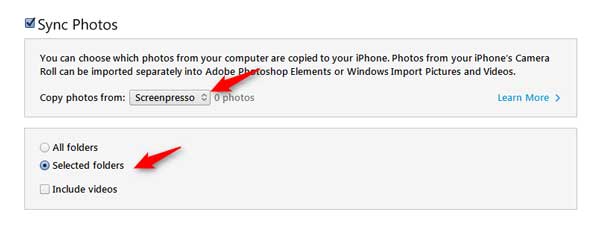
Passo 4. Selecione a pasta da qual as fotos serão carregadas.
Passo 5. Clique em "Aplicar" para iniciar a transferência das fotos. Assim que todas as fotos terminarem de ser carregadas, elas ficarão visíveis no iPhone.
Se você prefere transferir fotos por meio de serviços em nuvem, o iCloud é uma ótima opção. Basta fazer o upload das suas fotos para o iCloud no seu computador e, ao acessar a mesma conta no seu iPhone, você poderá acessar as fotos facilmente em todos os dispositivos. Veja como funciona:
Passo 1. No seu computador, acesse icloud.com . Lá, faça login com seu ID Apple e senha.
Passo 2. Clique em "Fotos" para abrir o aplicativo Fotos do iCloud.
Passo 3. Clique em "Uploads" e depois clique na pasta onde as fotos estão armazenadas.
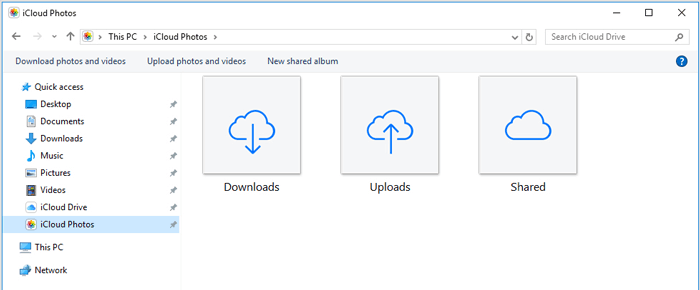
Passo 4. Agora, selecione as fotos que deseja enviar. Clique e arraste o grupo de fotos que deseja escolher. No canto inferior direito, clique em "Abrir" para que as fotos sejam enviadas para o iCloud. O tempo necessário para concluir o envio varia de acordo com a quantidade de fotos.
Passo 5. Inicie sessão na mesma conta no seu iPhone e ative a opção "Fotos" para aceder às suas fotos.
Na Parte 3, abordaremos métodos universais de transferência que funcionam tanto para Android quanto para iPhone, incluindo transferências diretas via USB, armazenamento em nuvem do Google Fotos e anexos de fotos por e-mail. Essas opções oferecem maneiras flexíveis de transferir fotos entre celulares com sistemas operacionais diferentes.
Este é considerado um dos métodos mais fáceis para aprender a transferir fotos do seu celular para o computador; no entanto, foi observado que, em alguns casos, a qualidade das fotos pode ser reduzida em certa medida.
Como transferir fotos de um computador para um Android via USB?
Passo 1. Conecte seu dispositivo Android ao computador. Depois disso, abra-o para visualizar os arquivos presentes nele.
Passo 2. No canto inferior esquerdo, clique no ícone Windows e, em seguida, clique na pasta que contém as fotos que você deseja transferir.
Passo 3. Certifique-se de que as duas pastas estejam lado a lado: a pasta de fotos Android e a pasta de fotos do computador. Comece a arrastar as fotos da pasta de fotos do Android para a pasta de fotos Android . É só isso. É muito fácil descobrir como transferir fotos do seu computador para o seu celular com essa opção.

O Google Fotos é outra ótima opção para descobrir como baixar fotos do celular para o computador. Ele oferece diferentes maneiras de compartilhar fotos. É um excelente aplicativo que permite transferir fotos do celular para o computador de forma fácil. Você precisa baixar o aplicativo Google Fotos no seu computador. Após a conclusão do download, abra-o para iniciar o backup das fotos. Organizar suas fotos da maneira que você preferir será um processo divertido.
Como importar fotos de um computador para um Android ? (Os procedimentos para iPhones são bastante semelhantes.)
Passo 1. No seu computador, acesse photos.google.com e faça login na sua conta do Google para acessar qualquer foto que desejar.
Passo 2. Clique em "Carregar" e depois clique no local das fotos. Em seguida, selecione as fotos que deseja carregar clicando e arrastando.
Passo 3. No canto inferior direito, clique em "Abrir" e escolha a qualidade de upload. Clique em "Continuar" no canto inferior direito para que as fotos comecem a ser carregadas.
Passo 4. No seu dispositivo Android , abra o Google Fotos. Clique no ícone no canto superior esquerdo para que um menu suspenso seja exibido. Clique em "Configurações" nesse menu. Em seguida, clique na opção "Backup e sincronização".
Certifique-se de que a opção esteja ativada para permitir a sincronização entre o aplicativo Google Fotos e a conta do Google Fotos, o que integrará as fotos enviadas para o Google Fotos em um dispositivo Android .

Esta é outra abordagem muito fácil; no entanto, só deve ser considerada se você tiver menos de algumas fotos para transferir, pois pode se tornar um processo bastante desafiador se houver muitas fotos que precisam ser transferidas.
Siga o guia para transferir fotos do PC para o Android /iPhone sem fio.
Passo 1. No seu computador, acesse seu provedor de e-mail e clique em "Nova mensagem". Em seguida, clique no anexo para enviar as fotos que deseja ter no seu celular. Digite seu e-mail no campo do destinatário e clique em "Enviar".
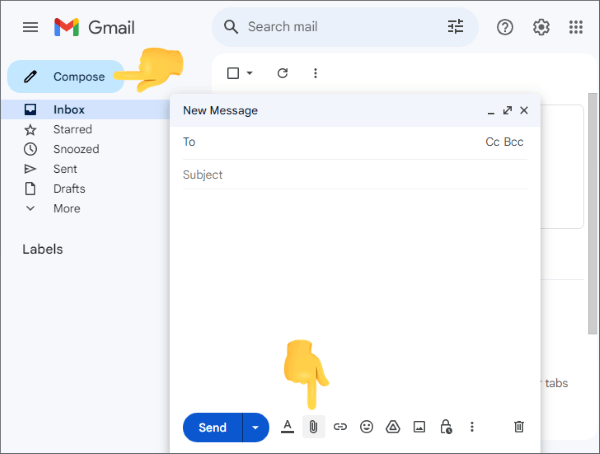
Passo 2. No seu celular, acesse seu e-mail e clique na mensagem que você acabou de enviar para si mesmo para baixar as fotos.
Facilite a transferência de suas fotos utilizando uma das abordagens mencionadas. É claro que, dependendo da quantidade de fotos que você precisa transferir, um método pode ser mais adequado do que outro; portanto, leve isso em consideração antes de escolher. Para usuários Android , o Coolmuster Android Assistant é uma excelente opção para transferir fotos de um computador para um celular Android , sendo bastante eficaz e seguro.
Artigos relacionados:
As 7 melhores maneiras de transferir fotos de Android para Android
Aprenda como transferir fotos do celular para o computador como um profissional.
Como transferir fotos de um celular Android para um Chromebook de 4 maneiras diferentes
Como transferir fotos do Pixel para o computador [Um guia prático]






 Download grátis para PC
 Download gratuito para Mac


