Você tem fotos incríveis na sua câmera que adoraria ver no seu iPhone? Ou talvez tenha salvo fotos de um iPhone antigo ou de um celular Android no seu computador? Seja qual for o motivo, o objetivo é o mesmo: transferir fotos do PC para o seu iPhone.
A maioria das pessoas pensa imediatamente no iTunes, mas sejamos honestos, ele pode ser lento, complicado e nem sempre prático. Portanto, se você está procurando maneiras mais fáceis de importar suas fotos, você está no lugar certo.
Neste guia, exploraremos vários métodos simples para transferir fotos do seu computador para o seu iPhone, com e sem o iTunes. Continue lendo para encontrar a melhor opção para as suas necessidades.
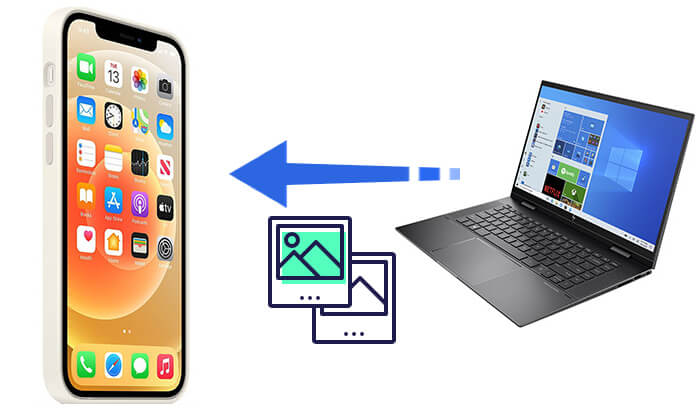
Quer transferir suas fotos do seu PC para o seu iPhone com o iTunes ? Pode não ser a opção mais simples, mas ainda é um método confiável e oficial. Siga estes passos para transferir suas fotos com o iTunes:
Passo 1. Inicie o iTunes no seu PC. Se ainda não o tiver instalado, acesse o site da Apple para baixar e instalar a versão mais recente.
Passo 2. Conecte seu iPhone ao computador usando um cabo USB e clique no ícone do dispositivo que aparece no iTunes. Se você ativou a sincronização automática, seu iPhone será sincronizado imediatamente. Caso contrário, você pode clicar em "Sincronizar" manualmente para iniciar o processo.
Passo 3. Antes de transferir, você pode optar por fazer um backup do seu iPhone selecionando "Fazer backup agora". Você pode fazer o backup no seu computador ou no iCloud, dependendo da sua preferência.
Passo 4. Após a sincronização, você poderá importar as fotos selecionadas do PC para o iPhone.
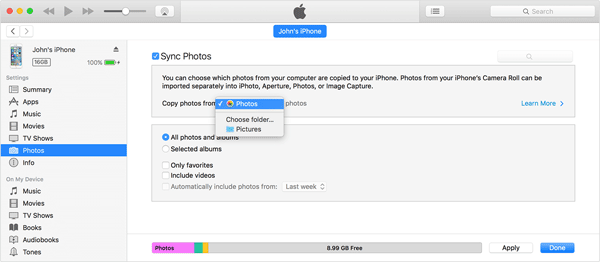
Embora o iTunes funcione para transferir fotos, muitos usuários o consideram lento, inflexível e propenso a sobrescrever dados existentes. Se você preferir evitar esses problemas, existem diversas alternativas mais rápidas e fáceis, que exploraremos a seguir.
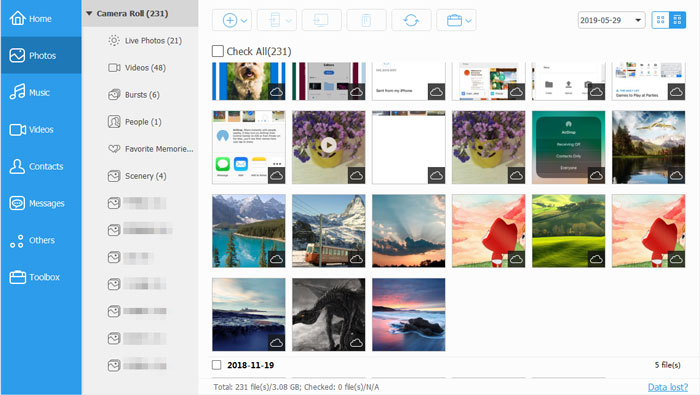
Em primeiro lugar, temos iOS Transfer , uma ferramenta poderosa para transferir fotos do seu computador para o seu iPhone sem usar o iTunes. Ele foi projetado para ser fácil de usar para iniciantes, mas robusto o suficiente para profissionais. Além de fotos, ele suporta até 18 tipos de dados, incluindo contatos, notas, músicas e muito mais. O software é totalmente compatível com todas as versões iOS e modelos de iPhone, incluindo o iOS 26 e o iPhone 17, e funciona perfeitamente tanto no Mac quanto Windows 7/8/10/11.
Principais destaques da transferência iOS :
Como faço para transferir fotos do meu computador para o meu iPhone usando um cabo USB sem o iTunes?
01 Baixe e instale o iPhone Photo Transfer no seu computador. Em seguida, conecte seu iPhone ao computador usando um cabo USB. O iPhone Photo Transfer reconhecerá seu celular em segundos.

02 Na interface principal, clique em "Fotos" no painel esquerdo e você verá suas pastas de fotos na parte central. Navegue até a pasta para a qual deseja transferir as fotos e toque no ícone "Adicionar" no menu superior.
03 Abra a pasta de fotos no computador, selecione as fotos na tela e clique no ícone "Abrir". As fotos selecionadas serão transferidas do PC para o seu iPhone.
Outra maneira prática de transferir fotos de um PC para um iPhone é usando serviços de nuvem. Para usuários iOS , o iCloud é a opção ideal. Ele oferece 5 GB de armazenamento gratuito por ID Apple ( Armazenamento do iCloud cheio ?), tornando-se uma solução fácil para fazer upload e sincronizar suas fotos de um PC Windows para o seu iPhone. Com o iCloud, você pode transferir suas fotos sem fio, sem precisar de cabos. Aqui está um guia simples para transferir fotos do seu PC para o seu iPhone usando o iCloud:
Veja como transferir fotos do computador para o iPhone sem fio usando o iCloud:
Passo 1. Abra um navegador no seu computador, acesse o site oficial do iCloud e faça login com seu ID Apple.
Passo 2. Vá para a seção "Fotos" e clique no botão "enviar".
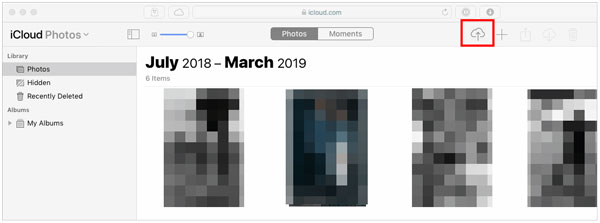
Passo 3. Selecione as fotos que deseja enviar e aguarde a conclusão do upload.
Passo 4. Abra "Ajustes" no seu iPhone e toque no seu ID Apple na parte superior.
Passo 5. Acesse a seção "iCloud", selecione "Fotos" e ative "Fotos do iCloud". Certifique-se de que seu iPhone esteja conectado ao Wi-Fi e, após alguns instantes, as fotos serão sincronizadas automaticamente com o seu iPhone.

Se o seu armazenamento do iCloud estiver acabando, o Google Fotos é uma ótima alternativa para transferir fotos de um PC Windows para o seu iPhone, mantendo-as em segurança na nuvem. Cada conta do Google oferece 15 GB de armazenamento gratuito, o que é mais generoso do que o iCloud, permitindo que você transfira lotes maiores de fotos de uma só vez. Além disso, suas fotos podem ser acessadas de qualquer dispositivo conectado à sua conta do Google. Veja como transferir fotos do PC para o iPhone sem o iCloud usando o Google Fotos:
Passo 1: No seu computador, acesse o Google Fotos e faça login com sua conta do Google. Se você não tiver uma, precisará criar uma primeiro.
Passo 2: Clique em "Carregar" > "Computador" no canto superior direito. Uma janela do explorador de arquivos será aberta para que você selecione suas fotos.

Passo 3: Escolha as fotos que deseja e clique em "Abrir" para carregá-las no Google Fotos.
Passo 4: Após a conclusão do upload, instale e abra o aplicativo Google Fotos no seu iPhone e faça login com a mesma conta. As fotos do seu PC agora aparecerão no seu iPhone.
O tempo de transferência depende da velocidade da sua internet e da quantidade de fotos. Depois, você pode baixar qualquer foto do Google Fotos diretamente para o seu iPhone, se quiser.
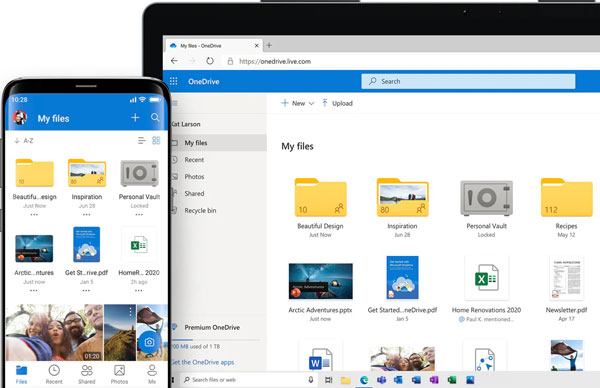
O OneDrive facilita e agiliza a transferência de fotos do seu computador para o iPhone. A Microsoft oferece 5 GB de armazenamento gratuito para novas contas, o que geralmente é suficiente para uma pequena coleção de imagens. Esse método também é sem fio e mantém suas fotos acessíveis em todos os dispositivos. No entanto, o upload de grandes quantidades de fotos pode levar tempo, e o armazenamento adicional requer um plano pago. Veja como fazer:
Passo 1: Baixe e instale o aplicativo OneDrive no seu computador. Entre com sua conta Microsoft ou crie uma, caso ainda não tenha.
Passo 2: Abra o OneDrive no seu computador e carregue as fotos que deseja transferir. Criar pastas pode ajudar a manter tudo organizado.
Passo 3: Instale o aplicativo OneDrive da App Store no seu iPhone e faça login com a mesma conta Microsoft.
Passo 4: Navegue até a pasta que contém suas fotos. Selecione as imagens desejadas e toque no botão de download para salvá-las no seu iPhone.
Passo 5: Depois de baixadas, suas fotos estarão prontas para serem visualizadas a qualquer momento no seu iPhone, sincronizadas facilmente do seu PC através do OneDrive.
O Explorador de Arquivos Windows oferece uma maneira simples de transferir fotos do seu PC para o seu iPhone sem usar o iTunes. Esse método permite acessar diretamente o armazenamento do seu iPhone e copiar as fotos para a pasta correta.
Passo 1: Conecte seu iPhone ao seu PC usando um cabo USB.
Passo 2: Desbloqueie seu iPhone e toque em "Confiar neste computador" quando solicitado.
Passo 3: No seu PC, abra "Este Computador" e navegue até "Armazenamento Interno" > "DCIM" (aqui é onde seu iPhone armazena fotos). Encontre as fotos que deseja transferir e arraste e solte ou copie e cole-as na pasta.
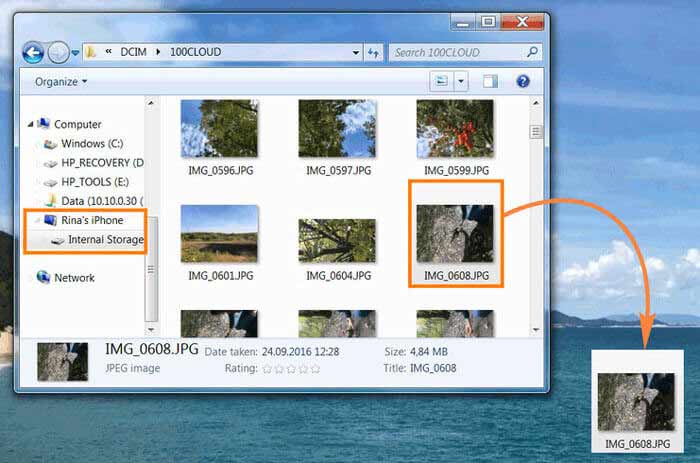
Passo 4: Abra o aplicativo "Fotos" no seu iPhone para visualizar as imagens transferidas.
Se você precisa transferir apenas algumas fotos, enviá-las por e-mail para si mesmo é uma opção rápida e fácil. Esse método funciona bem para imagens dispersas, mas não é prático para grandes coleções. Veja como transferir fotos do seu PC para o seu iPhone usando e-mail:
Passo 1. Abra seu cliente de e-mail (como Gmail, Outlook, etc.) no seu computador.
Passo 2. Crie um novo e-mail, anexe as fotos que deseja transferir a ele e envie-o.
Passo 3. Envie o e-mail para o seu próprio endereço de e-mail.
Passo 4. Abra o e-mail no seu iPhone, toque no anexo e baixe as fotos.

Se você deseja transferir fotos do seu Mac ou Mac para o seu iPhone , o AirDrop é a opção mais fácil. Esse método sem fio é ideal para transferir arquivos entre dispositivos Apple, principalmente fotos. Contanto que o AirDrop esteja ativado tanto no seu Mac quanto no seu iPhone, você pode enviar fotos rapidamente sem precisar de um cabo ou mesmo de uma conexão com a internet.
Passo 1. Abra o "Finder" no seu Mac e clique em "AirDrop" na barra lateral esquerda.
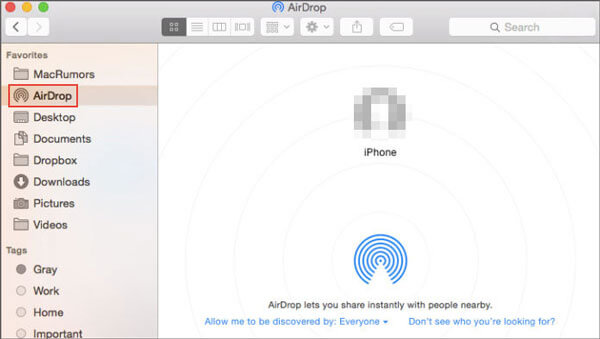
Passo 2. Certifique-se de que o AirDrop esteja ativado no seu iPhone (ative o Bluetooth e o Wi-Fi na Central de Controle e defina o AirDrop como "Todos" ou "Somente Contatos").

Passo 3. Selecione as fotos que deseja transferir para o seu Mac , clique com o botão direito do mouse e escolha "Compartilhar" > "AirDrop".
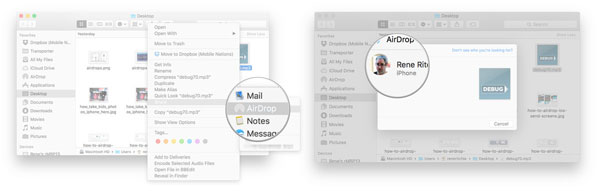
Passo 4. Selecione seu iPhone, toque em "Aceitar" no seu iPhone e as fotos serão salvas automaticamente no aplicativo "Fotos".
Existem diversas maneiras de transferir fotos de um computador para um iPhone, então você pode escolher o método que melhor se adapta às suas necessidades. Para uma transferência rápida, confiável e flexível, iOS Transfer se destaca. Ele permite transferências em lote, funciona sem o iTunes e não sobrescreve suas fotos existentes. É perfeito para quem busca uma maneira fácil de gerenciar e transferir fotos do iPhone.
Se você achou este guia útil, fique à vontade para compartilhá-lo com seus amigos. Também adoraríamos receber seu feedback. Basta deixar um comentário abaixo ou entrar em contato conosco por e-mail.
Artigos relacionados:
Como transferir vídeos do PC para o iPhone com ou sem o iTunes
Como transferir arquivos do PC para o iPhone com ou sem o iTunes?
Como transferir arquivos do Mac para o iPhone? Resolvido em 5 métodos comprovados.
Como transferir músicas do computador para o iPhone? [5 métodos oferecidos]







 Download grátis para PC
 Download gratuito para Mac


