Como faço para transferir fotos do meu Mac para o meu iPhone para que eu possa publicá-las no Instagram? Como fotógrafo, minhas imagens estão armazenadas no meu Mac , mas gostaria de usar o Instagram como uma rede social para divulgá-las.
- da Comunidade Apple
Depois de organizar suas fotos favoritas no Mac , você pode querer transferi-las para o iPhone para poder vê-las quando quiser ou compartilhá-las com amigos nas redes sociais. Este guia mostra diferentes maneiras de transferir fotos de um Mac para um iPhone. Você pode escolher uma opção sem fio ou uma conexão USB, dependendo do que for mais conveniente. Cada método é explicado detalhadamente para que você possa escolher o que melhor se adapta às suas necessidades.

Se você preferir usar um cabo para transferência de dados, veja como transferir fotos do Mac para o iPhone com um cabo de duas maneiras fáceis.
iOS Transfer é um software de transferência desenvolvido especificamente para usuários iOS . Ele permite importar rapidamente fotos, vídeos, contatos e muito mais de um Mac para um iPhone sem sobrescrever os dados existentes no dispositivo. Comparado ao método de sincronização do iTunes, que costuma ser complicado, ele oferece uma interface mais intuitiva e velocidades de transferência mais rápidas, sendo especialmente indicado para usuários que não querem ficar limitados pelo ecossistema da Apple.
Principais funcionalidades do iOS Transfer:
Veja como transferir fotos do Mac para o iPhone usando iOS Transfer:
01 Baixe e instale iOS Transfer no seu Mac . Conecte seu iPhone ao Mac usando um cabo USB, inicie o programa e aguarde o dispositivo ser reconhecido.
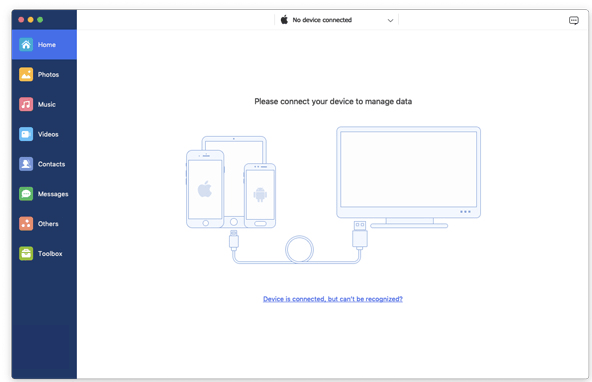
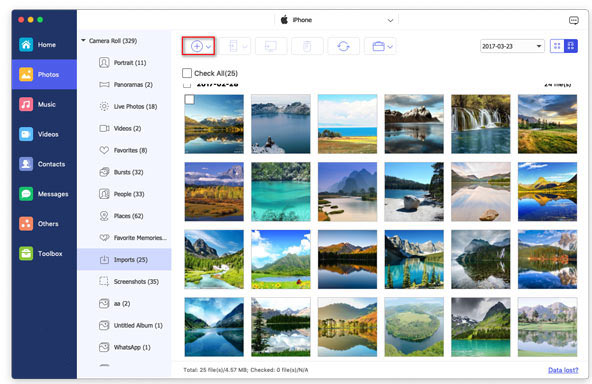
02 Clique na categoria "Fotos" à esquerda e, em seguida, clique no botão "Adicionar". Selecione os arquivos ou pastas de fotos que deseja importar do seu Mac e, depois de confirmar que tudo está correto, clique em "Abrir" para concluir a importação.
Se preferir usar as ferramentas oficiais da Apple, você também pode optar por usar o iTunes (para macOS Mojave e versões anteriores) ou o Finder (para macOS Catalina e versões posteriores) para sincronizar fotos. No entanto, observe que, durante o processo de sincronização, as fotos existentes no seu iPhone podem ser sobrescritas.
Como importar fotos do Mac / Mac para o iPhone usando o iTunes:
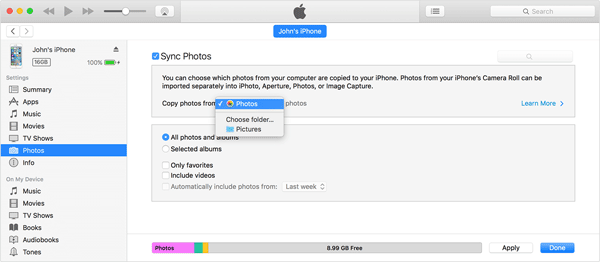
Passo 1. Conecte o iPhone ao computador Mac . Depois que o iTunes abrir, clique no botão do dispositivo e selecione "Fotos". ( O iPhone não aparece no iTunes ?)
Passo 2. Marque a opção "Sincronizar fotos" e escolha a pasta de origem em "Copiar fotos de".
Passo 3. Clique em "Aplicar" para começar a sincronizar suas fotos do Mac para o iPhone via iTunes.
Como adicionar fotos do Mac / Mac ao iPhone usando o Finder:
Passo 1. Conecte seu iPhone ao seu Mac usando um cabo USB.
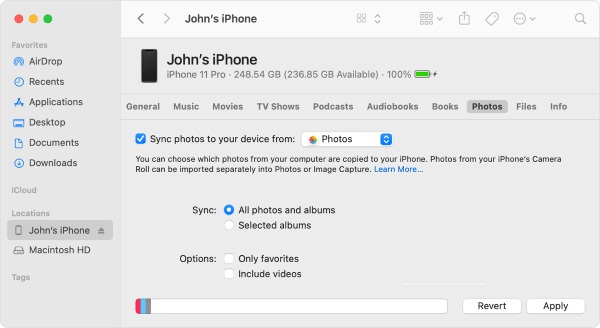
Passo 2. Abra o Finder no seu Mac . Você deverá ver seu iPhone listado na barra lateral em "Locais".
Passo 3. Clique no seu iPhone na barra lateral do Finder para abrir os detalhes.
Passo 4. Na janela do Finder, clique na aba "Fotos" na parte superior.
Passo 5. Ative a opção "Sincronizar fotos com o seu dispositivo a partir de" e escolha a pasta ou o aplicativo de onde deseja transferir as fotos (como o aplicativo Fotos ou uma pasta específica no seu Mac ).
Passo 6. Selecione os álbuns ou pastas que deseja sincronizar com o seu iPhone.
Passo 7. Clique no botão "Aplicar" no canto inferior direito para iniciar o processo de sincronização.
Se você não gosta de usar um cabo de dados ou não tem nenhum dispositivo conectado no momento, também pode transferir fotos entre o seu Mac e o iPhone sem fio. Nesta seção, apresentaremos três métodos populares.
O iCloud é o serviço oficial de armazenamento em nuvem da Apple, que permite a sincronização automática de fotos do seu Mac para o seu iPhone. Desde que ambos os dispositivos estejam conectados à mesma conta Apple ID, as fotos serão atualizadas em tempo real. Isso é ideal para usuários que desejam manter suas fotos sincronizadas e com backup automático. Mas certifique-se de que haja espaço suficiente no iCloud. ( Como liberar espaço de armazenamento no iCloud ?)
Veja como sincronizar fotos do Mac para o iPhone com o iCloud:
Passo 1. Certifique-se de que tanto o seu Mac quanto o seu iPhone estejam conectados à mesma ID Apple.
Passo 2. No seu Mac , clique em "Ajustes do Sistema" > "ID Apple" > "iCloud".
Passo 3. Ative a opção "Fotos" e marque "Biblioteca de Fotos do iCloud".
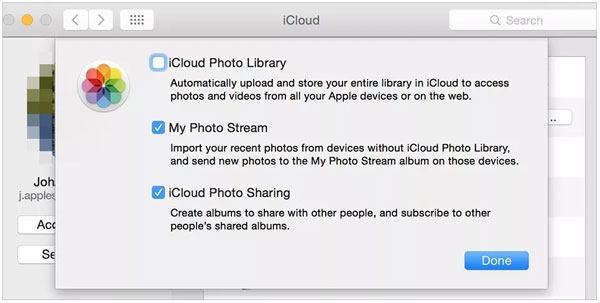
Passo 4. No seu iPhone, acesse "Ajustes" > "[Seu ID Apple]" > "iCloud" > "Fotos".
Passo 5. Ative o "iCloud Photos" e aguarde a conclusão da sincronização.

Todas as fotos enviadas para o iCloud aparecerão automaticamente no aplicativo Fotos do seu iPhone, sem necessidade de intervenção manual. Isso é ideal para usuários que preferem a automação.
Como transferir fotos do Mac para o iPhone sem o iCloud? O Google Fotos também é uma ótima opção. Ele permite sincronizar fotos entre vários dispositivos e oferece 15 GB de armazenamento gratuito na nuvem. Para transferir fotos entre um Mac e um iPhone usando o Google Fotos, certifique-se de usar a mesma conta em ambos os dispositivos Apple.
Veja como transferir fotos do Mac para o iPhone usando o Google Fotos:
Passo 1. Abra um navegador no seu Mac , acesse photos.google.com e faça login na sua conta do Google.
Passo 2. Clique no botão "Carregar" e selecione as fotos no seu Mac que deseja carregar.

Passo 3. Instale e abra o aplicativo Google Fotos no seu iPhone.
Passo 4. Faça login com a mesma conta do Google e você poderá visualizar e baixar as fotos.
Você também pode transferir fotos do seu Mac para o seu iPhone usando o AirDrop. O AirDrop é uma maneira prática de transferir arquivos rapidamente entre dispositivos Apple sem a necessidade de serviços em nuvem ou softwares de terceiros. Contanto que ambos os dispositivos estejam dentro do alcance do Bluetooth e do Wi-Fi, as transferências podem ser feitas de forma eficiente.
Veja como exportar fotos do Mac para o iPhone via AirDrop:
Passo 1. Ative o Wi-Fi e o Bluetooth tanto no seu Mac quanto no seu iPhone.
Passo 2. No seu iPhone, abra a "Central de Controle" e verifique se o AirDrop está configurado para "Todos" ou "Somente Contatos". ( O AirDrop não está funcionando no iPhone ?)

Passo 3. No seu Mac , acesse "Finder" > "Ir" > "AirDrop". Na opção "Permitir que seja descoberto por", escolha "Todos" ou "Somente contatos".
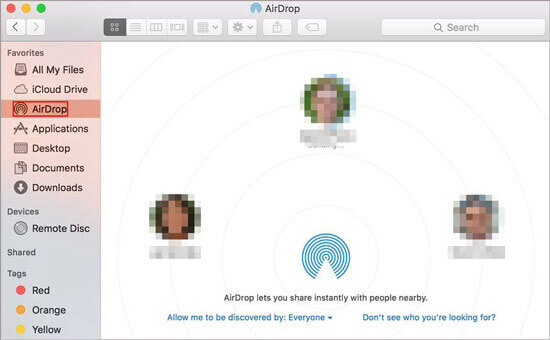
Passo 4. No seu Mac , selecione as fotos que deseja enviar, clique com o botão direito do mouse e escolha "Compartilhar" > "AirDrop".
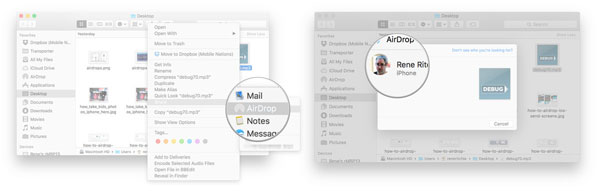
Passo 5. Selecione seu iPhone e confirme o envio.
Passo 6. No seu iPhone, toque em "Aceitar" e as fotos serão salvas diretamente no aplicativo Fotos.
A maioria das pessoas usa o e-mail para compartilhar fotos e outros arquivos, seja para uso pessoal ou comunicação profissional. Você também pode usar o Gmail para transferir fotos do seu Mac para o seu iPhone, desde que o tamanho do arquivo não ultrapasse 25 MB.
Se seus arquivos de fotos forem grandes, você pode carregá-los para o Google Drive e compartilhar o link por e-mail para acessar os arquivos no seu iPhone. Os passos a seguir explicam o processo detalhadamente.
Passo 1: Inicie sessão na sua conta do Gmail no seu Mac e selecione o botão "Escrever" para criar um novo e-mail. Insira o endereço do destinatário, o assunto e o conteúdo do e-mail.
Passo 2: Selecione o ícone "Anexar arquivos" para carregar suas fotos. Depois que as fotos forem carregadas, selecione "Enviar".

Passo 3: No seu iPhone, abra o e-mail que você enviou do seu Mac e toque no anexo.
Passo 4: Abra a imagem e selecione o ícone de "três pontos" no canto superior direito. Selecione "Salvar em Fotos" no menu para baixar a foto para o seu iPhone.
P1. Por que o AirDrop não está funcionando no meu Mac ?
O AirDrop pode parar de funcionar se o Bluetooth ou o Wi-Fi estiverem desativados no seu Mac . Essas configurações podem ser desativadas acidentalmente ou quando o modo avião é ativado. Certifique-se de que o Bluetooth e o Wi-Fi estejam ativados antes de tentar usar o AirDrop novamente.
Q2. Quantas fotos posso enviar por AirDrop de uma só vez?
Não existe um limite oficial para o número de fotos que você pode enviar entre dispositivos Apple usando o AirDrop. No entanto, muitos usuários relataram problemas ao tentar transferir um grande número de fotos de uma só vez.
P3. Por que minhas fotos não estão sendo sincronizadas do meu Mac para o meu iPhone pelo iCloud?
Muitas vezes, você pode resolver problemas de sincronização desativando e ativando novamente a opção "Fotos do iCloud". Abra o aplicativo Ajustes no seu iPhone, toque no seu ID Apple, escolha iCloud e selecione Fotos. Desative "Fotos do iCloud" e ative-a novamente para verificar se suas fotos começam a sincronizar corretamente.
Isso é tudo sobre como transferir fotos do Mac para o iPhone. O método mais adequado para você depende dos seus hábitos de uso e necessidades. Se você busca uma solução simples e offline que não sobrescreva suas fotos originais, iOS Transfer é a ferramenta mais recomendada. Ele não só transfere fotos, como também vídeos, músicas, contatos e outros formatos de dados, tornando-se uma solução completa para gerenciamento de dados iOS .
Experimente agora mesmo qualquer um dos métodos acima para tornar a transferência de fotos entre seu Mac e iPhone mais fácil e prática!
Artigos relacionados:
Como transferir arquivos do Mac para o iPhone? Resolvido em 5 métodos comprovados.
[Guia passo a passo] Como transferir vídeos do Mac para o iPhone?
Como transferir fotos de uma conta do iCloud para outra no PC/ Mac e no iPhone/iPad?
Como transferir fotos do Mac para o iPad com ou sem o iTunes?







 Download gratuito para Mac
 Download grátis para PC


