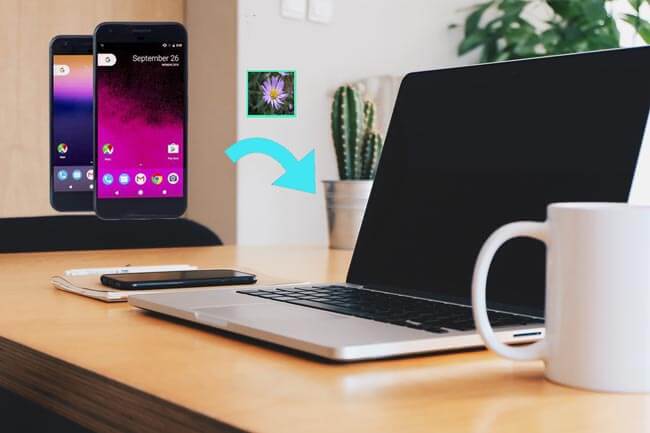
A fantástica câmera dos celulares Google Pixel permite capturar fotos de alta qualidade para registrar momentos divertidos da vida. No entanto, a alta qualidade das imagens também ocupa mais espaço. A boa notícia é que você não precisa apagar essas fotos preciosas do seu Google Pixel; em vez disso, você pode aprender como transferir fotos do Pixel para o computador usando um dos 5 métodos a seguir.
Coolmuster Android Assistant é um gerenciador completo Android , capaz de gerenciar, fazer backup e transferir fotos do Google Pixel para o computador. Além disso, ele também é compatível com outros celulares Android , como OPPO, Tecno, TCL, Honor, Vivo, Samsung, Motorola, Infinix, realme, OnePlus, etc.
Principais funcionalidades do Coolmuster Android Assistant
Como transferir fotos do Pixel para o computador?
01 Instale e execute Coolmuster Android Assistant no seu computador.
02 Conecte o Pixel 10 Pro ao computador através de um cabo USB. Em seguida, ative a depuração USB e conceda permissão ao Google Pixel seguindo as instruções na tela. Após a conexão ser estabelecida com sucesso, você verá as informações detalhadas do Google Pixel no seu computador.

03 Para transferir fotos do Pixel para o PC, clique em "Fotos" na janela à esquerda da interface principal deste programa no seu computador, selecione as fotos desejadas na janela à direita e toque em "Exportar" na parte superior para transferir as imagens do Pixel para o PC.

Aqui está o guia em vídeo (com cerca de 2 minutos de duração):
Observação: Além dos recursos acima, Coolmuster Android Assistant se destaca em outros aspectos:
Como transferir fotos do Pixel para o computador? Você pode usar um cabo USB para transferir fotos diretamente do seu Google Pixel 10/9/8 para o computador. Veja como fazer isso.
Passo 1. Conecte seu Google Pixel ao computador usando um cabo USB.
Passo 2. Deslize o dedo de cima para baixo na tela do seu telefone e toque na notificação. Na janela pop-up que aparecer, selecione "Usar USB para Protocolo de Transferência de Mídia (MTP)", "Protocolo de Transferência de Fotos (PTP)" ou "Transferir Arquivos".
Passo 3. Agora você pode clicar duas vezes no seu Google Pixel em Este Computador para abri-lo, navegar até a pasta chamada DCIM, selecionar as fotos desejadas e arrastar e soltar para transferir as imagens do Pixel para o PC.

Todos os dispositivos Pixel estão vinculados a uma conta do Google, permitindo que você transfira fotos por meio dessa conta. Se você deseja sincronizar toda a sua biblioteca de fotos com o computador, o Google Fotos é a melhor opção; no entanto, se você precisar transferir apenas imagens selecionadas para o seu PC, o Google Drive é a solução ideal. Vamos explorar em detalhes esses dois métodos para transferir fotos do Google Pixel 10 para o seu computador.
Passo 1. Abra o Google Fotos no seu Pixel 10 Pro. Navegue até "Configurações" e toque em "Backup e sincronização".
Passo 2. Certifique-se de que o Google Fotos esteja configurado para fazer backup automático das fotos e vídeos do seu telefone.

Passo 3. Faça login na versão web do Google Fotos no seu computador e todas as fotos do seu celular serão sincronizadas automaticamente.
Passo 1. Abra o aplicativo Google Drive no seu celular. Toque em "+" e depois em "Fazer upload".
Passo 2. Selecione as fotos que deseja transferir.
Passo 3. Faça login na versão web do Google Drive ou no aplicativo para desktop em seu computador. Baixe as fotos para a pasta escolhida.

Se você deseja transferir fotos do Google Pixel para o PC sem fio, o Bluetooth é uma boa opção. Siga estes passos para aprender como transferir fotos do Pixel 10/9/8 para um computador:
Passo 1. Ative o Bluetooth tanto no seu Google Pixel quanto no computador e emparelhe-os.
Passo 2. No seu telefone, selecione as fotos que deseja transferir, toque no botão "Compartilhar" e escolha "Bluetooth".
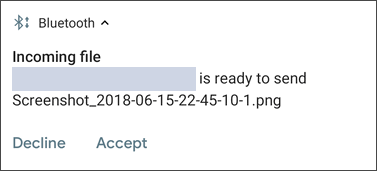
Passo 3. Selecione o dispositivo emparelhado e clique em "Aceitar" no computador para iniciar a transferência das fotos.
Saiba mais: Atualizou para um novo telefone Google Pixel? Ótimo! Se você quiser transferir dados entre dois telefones Pixel , siga este guia.
Se você tiver poucas fotos e pouco espaço de armazenamento, o e-mail é uma solução simples. Observe que existem requisitos de tamanho para os arquivos transmitidos por e-mail. Veja abaixo como transferir fotos do Pixel para o PC:
Passo 1. Abra o aplicativo de e-mail no seu celular, abra um novo e-mail e inclua as imagens como anexos.
Passo 2. Envie o e-mail para o seu próprio endereço de e-mail.

Passo 3. Faça login no seu e-mail no computador, localize e baixe os anexos de fotos no e-mail.
Após ler este artigo, você terá dominado 5 maneiras eficazes de transferir fotos do Pixel para o computador. Diferentemente de outros métodos, Coolmuster Android Assistant pode ajudá-lo a transferir fotos do Pixel para o PC de forma fácil e rápida.
Além disso, ele também permite gerenciar fotos no computador. Portanto, recomendamos fortemente o uso Coolmuster Android Assistant , que é altamente seguro, fácil de usar e não limita o tamanho das fotos nem danifica os dados do seu telefone. Se encontrar alguma dificuldade durante o uso, sinta-se à vontade para deixar um comentário abaixo.
Artigos relacionados:
Como encontrar fotos ocultas no Android : um tutorial passo a passo
Como transferir fotos do Android para o computador (8 melhores métodos)
Guia de recuperação de dados do Google Pixel: Recupere arquivos apagados do seu Google Pixel
Como recuperar mensagens de texto apagadas no Google Pixel [Resolvido]






 Download grátis para PC
 Download gratuito para Mac

 Baixar para PC
 Baixar para Mac

