"Meu Pixel 5 me atendeu bem. A bateria parece tão boa quanto no primeiro dia, e o telefone está quase tão fluido quanto se fosse novo. Mas depois de quatro anos e nenhuma atualização este ano, é hora de atualizar. Meu novo telefone deve ser entregue hoje. Alguém pode me dar um link para a melhor maneira de migrar as configurações, as configurações do Nova, o WhatsApp, as mensagens, os contatos, etc., para o meu Pixel 10 Pro? O Google One faz um backup do telefone todos os dias, mas não tenho certeza se isso faz backup de tudo o que preciso."
- Android Central.com
Se você comprou um novo Google Pixel e deseja transferir dados de um Pixel para outro, os métodos simples deste artigo podem ajudar. Neste artigo, apresentamos seis métodos, incluindo o uso do Coolmuster Mobile Transfer , do aplicativo Data Transfer Tool e outros. Cada método é adequado para cenários específicos. Continue lendo para obter mais informações.
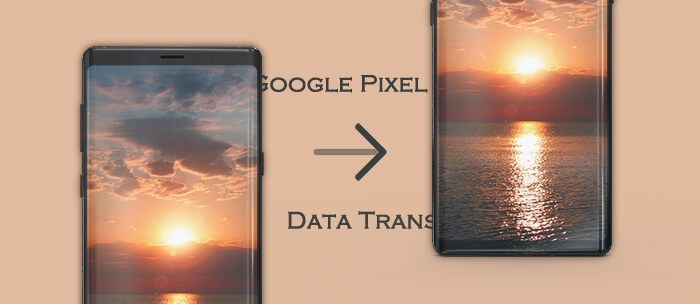
Coolmuster Mobile Transfer é um software que permite transferir dados entre diferentes dispositivos. O software é fácil de usar e suporta uma ampla variedade de tipos de dados, incluindo contatos, mensagens de texto, fotos, vídeos, músicas, registros de chamadas e muito mais. O software também é compatível com quase todos os dispositivos Android e iOS . É também uma ferramenta útil para transferir dados entre dois Google Pixels.
Principais destaques
Como transferir de Pixel para Pixel com Coolmuster Mobile Transfer
01 Abra o programa no seu computador e entre no módulo "Transferência Móvel".
02 Conecte os dois Pixels ao computador usando dois cabos USB funcionais e ative a depuração USB conforme solicitado. Após a conexão, a mensagem "Conectado" será exibida abaixo da imagem do dispositivo. (Certifique-se de que o Pixel emissor esteja na posição "Fonte". Se necessário, toque no botão "Inverter" para trocá-los.)

03 Marque o conteúdo que deseja transferir e clique no botão "Iniciar cópia" abaixo para transferir dados de Pixel para Pixel.

Aqui está o guia em vídeo (cerca de 2 minutos):
Para transferir dados de um celular Pixel para outro usando a Ferramenta de Transferência de Dados, você usará um processo integrado à configuração do celular. Essa ferramenta funciona perfeitamente com o Adaptador de Troca Rápida que acompanha o seu novo dispositivo Pixel. No entanto, este aplicativo será descontinuado em 2023, e os novos dispositivos Pixel não vêm com esse adaptador.
Como transferir dados de Pixel para Pixel com a Ferramenta de Transferência de Dados
Passo 1. Ligue seu novo celular Pixel. Você será guiado pelo processo de configuração inicial, que inclui a seleção do idioma e a conexão a uma rede Wi-Fi.
Passo 2. Ao chegar à tela que pergunta "Copiar apps e dados", selecione "Avançar". Em seguida, conecte os dois celulares. Siga as instruções na tela para conectar o novo Pixel ao antigo.
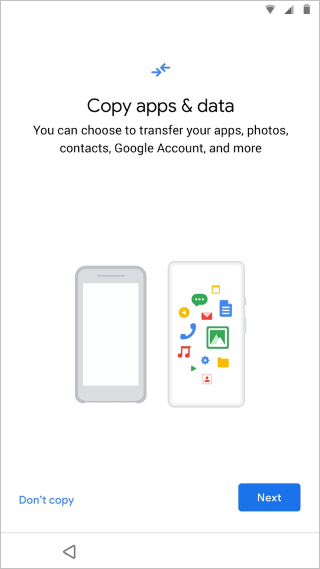
Passo 3. Conecte uma extremidade do cabo USB-C ao seu novo telefone. Se o seu telefone antigo tiver uma porta USB-C, conecte a outra extremidade do cabo diretamente a ela. Se o seu telefone antigo tiver uma porta diferente (como um micro-USB antigo), você precisará usar o Adaptador de Troca Rápida. Conecte o adaptador à porta USB-C do novo Pixel e, em seguida, conecte o cabo do seu telefone antigo ao adaptador.
Passo 4. Seu novo celular exibirá uma lista de todos os dados que podem ser copiados. Selecione o conteúdo que deseja transferir e toque em "Copiar" ou "Avançar" para iniciar o processo.
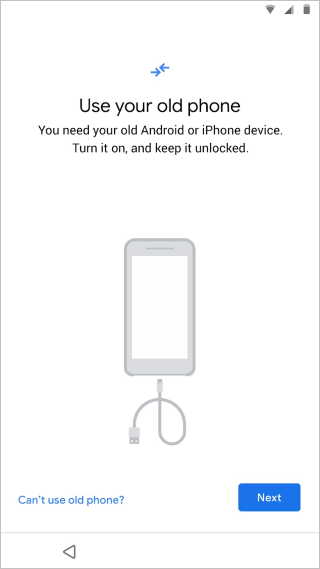
Passo 5. Aguarde a conclusão da transferência. A transferência de dados pode levar de alguns minutos a várias horas, dependendo da quantidade de dados. Mantenha os dois celulares conectados e carregados até a conclusão do processo. Depois disso, conclua a configuração e você poderá usar seu novo celular Pixel.
Como recuperar arquivos excluídos do Google Pixel? Este artigo pode ajudar você.
Guia de Recuperação de Dados do Google Pixel: Como Recuperar Arquivos Excluídos do Google Pixel (Resolvido)Mesmo que a Ferramenta de Transferência de Dados não esteja atualizada, você pode usar outra ferramenta, Android Switch, para transferir dados entre seus celulares Pixel. Com ela, você não precisa usar um cabo USB ou um adaptador, pois a ferramenta suporta transferência de dados sem fio. Aliás, esse recurso já está disponível em alguns dispositivos Pixel mais recentes. Caso contrário, você pode baixá-lo no Google Play. Veja como usá-lo para transferir dados:
Passo 1. Ligue os dois celulares Pixel e conclua a configuração no novo. Em seguida, acesse as Configurações no seu antigo celular Pixel, role a tela para baixo e escolha "Fazer backup ou copiar dados" > "Copiar dados usando Android Switch".
Passo 2. Clique em "Iniciar". Na tela "Escolha seu outro dispositivo", escolha "Pixel ou dispositivo Android ". Você receberá um código QR.
Passo 3. Abra a câmera do seu celular Pixel de destino e escaneie o código QR. Quando solicitado, clique nele para iniciar a conexão dos dois dispositivos.
Passo 4. Quando for solicitado que você insira a senha da sua Conta do Google no dispositivo Pixel antigo, clique em "Ignorar". Na tela "Copiar apps e dados", clique em "Avançar".
Passo 5. Selecione os tipos de dados que deseja transferir e clique em "Copiar" para iniciar o processo. Após concluir, clique em "Concluído". Agora você pode acessar seus dados no seu novo celular Pixel.
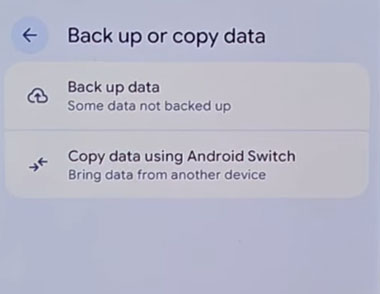
Usar o Google Drive para transferência de dados é uma opção conveniente, especialmente para quem prefere soluções baseadas em nuvem. Ele permite mover facilmente vários tipos de dados, incluindo contatos, aplicativos, fotos e muito mais. ( O Google Drive não está funcionando ? Esta solução pode te salvar.)
Aqui está um guia passo a passo sobre isso:
Etapa 1. No dispositivo Pixel antigo, acesse "Configurações" > "Sistema" > "Backup" e ative "Fazer backup no Google Drive".
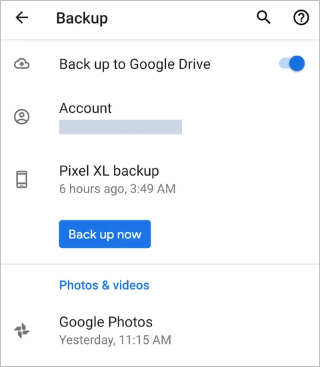
Passo 2. Toque em "Fazer backup agora" para iniciar um backup imediato. Isso fará o backup dos dados do seu aplicativo, histórico de chamadas, configurações do dispositivo e mensagens SMS no Google Drive.
Etapa 3. Ligue seu novo dispositivo Pixel e siga o processo de configuração inicial até chegar à tela "Copiar aplicativos e dados".
Passo 4. Na tela "Copiar aplicativos e dados", selecione a opção "Um backup de um telefone Android ".
Etapa 5. Faça login na conta do Google que você usou para fazer backup dos seus dados no antigo dispositivo Pixel e escolha o backup mais recente da lista (aquele que você criou na Etapa 2).
Passo 7. Siga as instruções na tela para concluir o processo de configuração. Seu novo dispositivo Pixel baixará e restaurará os dados selecionados do Google Drive.
Passo 8. O processo de restauração pode levar algum tempo, dependendo da quantidade de dados transferidos. Certifique-se de que ambos os dispositivos permaneçam conectados ao Wi-Fi durante o processo.
Etapa 9. Após a conclusão da transferência de dados, siga as instruções restantes na tela para concluir o processo de configuração no seu novo dispositivo Pixel.
O Bluetooth é adequado para arquivos e tipos de dados menores. Para transferências maiores ou se você quiser mover uma gama maior de dados, usar métodos como o Google Drive ou a ferramenta de Transferência de Dados pode ser mais eficiente. Ainda assim, transferir dados de um Pixel para outro via Bluetooth é um processo simples. Aqui está um guia sobre como fazer isso:
Passo 1. Em ambos os dispositivos Google Pixel, ative o Bluetooth. No dispositivo de envio, acesse "Configurações" > "Dispositivos conectados" > "Bluetooth" > "Emparelhar novo dispositivo" para torná-lo detectável; no dispositivo de recebimento, procure por dispositivos Bluetooth disponíveis e selecione o dispositivo de envio na lista.
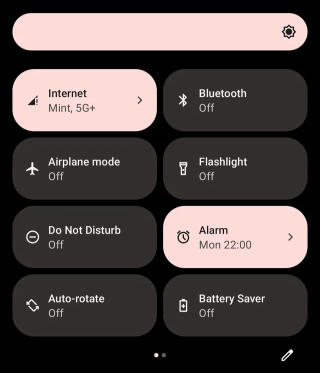
Etapa 2. Aceite a solicitação de pareamento em ambos os dispositivos.
Etapa 3. No dispositivo de envio, navegue até os arquivos ou informações que deseja transferir.
Passo 4. Compartilhe via Bluetooth. Por exemplo:
Passo 5. No dispositivo receptor, aceite a solicitação de transferência Bluetooth recebida. O processo de transferência pode levar algum tempo, dependendo do tamanho e da quantidade de arquivos. Repita o processo para cada tipo de dado que deseja transferir.
Este método envolve conectar seus dispositivos Pixel a um computador e copiar e colar manualmente os dados que você deseja transferir. Observe que o processo é mais simples para certos tipos de dados, como fotos e documentos.
Como transferir dados de um Pixel para outro manualmente através de um computador
Passo 1. Use um cabo USB para conectar seu primeiro dispositivo Pixel ao computador. No seu dispositivo Pixel, quando solicitado, selecione a opção "Transferência de arquivos" para permitir que o computador acesse o armazenamento do seu dispositivo.

Passo 2. Abra o explorador de arquivos no seu computador e navegue até o dispositivo Pixel conectado. Você deverá ver o armazenamento interno do seu dispositivo.
Etapa 3. Identifique os dados que deseja transferir e copie os dados selecionados.
Passo 4. Desconecte o primeiro dispositivo Pixel e conecte o segundo dispositivo Pixel ao computador usando um cabo USB. No segundo dispositivo Pixel, selecione "Transferência de Arquivos" quando solicitado para habilitar o acesso aos arquivos.
Etapa 5. Abra o explorador de arquivos no seu computador e navegue até o armazenamento interno ou o cartão SD do segundo dispositivo Pixel.
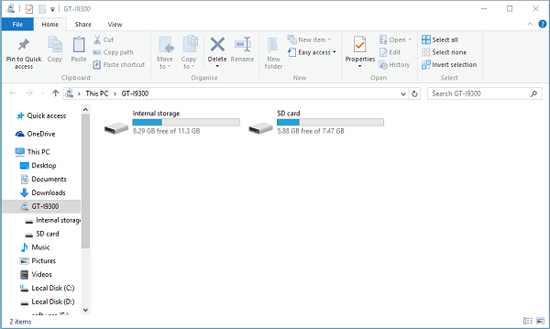
Passo 6. Cole os dados copiados e aguarde a conclusão do processo. Repita esses passos para cada tipo de dado que deseja transferir.
Observação: este método é mais manual e pode não ser tão eficiente para transferir certos tipos de dados, como dados ou configurações específicas de aplicativos. Para esses casos, usar a Ferramenta de Transferência de Dados ou outros aplicativos pode ser mais adequado.
Agora, você tem 6 abordagens práticas para transferir dados de um Google Pixel para outro. Se quiser transferir dados com 1 clique, pode usar Coolmuster Mobile Transfer . Esta ferramenta é amplamente compatível com diversos dispositivos Android e iOS . Outras ferramentas, como Android Switch, Google Drive, etc., podem transferir seus dados sem complicações.
Ao começar a transição para seu novo dispositivo Pixel, considere as diversas opções apresentadas aqui para garantir uma transferência tranquila e abrangente de seus dados valiosos.
Artigos relacionados:
Como transferir fotos do Google Pixel para o computador (5 maneiras fáceis)
É possível recuperar mensagens de texto excluídas no Google Pixel? (Resolvido)
A transferência de arquivos do Google Pixel não está funcionando? Vamos consertar facilmente
Como fazer backup e restaurar o Google Pixel? (4 maneiras incríveis)

 Transferência de telefone para telefone
Como transferir dados de um pixel do Google para outro pixel do Google [6 maneiras]
Transferência de telefone para telefone
Como transferir dados de um pixel do Google para outro pixel do Google [6 maneiras]







 Download grátis para PC
 Download grátis para Mac
