"Acabei de comprar um conector USB Tipo-C para armazenar todos os meus documentos e coisas do tipo e eis que surge mais um grande problema com o Pixel: a transferência de arquivos não funciona. Me sinto como se tivesse jogado dinheiro fora com esse celular..."
- Da comunidade do Reddit
Recentemente, alguns usuários do Pixel têm se deparado com um problema frustrante: a impossibilidade de conectar seus telefones Pixel aos computadores via USB, o que impede a transferência de arquivos. Mas como esse problema surge e como pode ser resolvido? Neste artigo, exploraremos as causas e soluções para o problema de transferência de arquivos no Google Pixel.
Pode haver vários motivos pelos quais a transferência de arquivos no Google Pixel 10/9 não esteja funcionando:
- Cabo USB danificado ou incompatível : Se o cabo USB que você está usando for de má qualidade ou não for compatível com seu telefone Pixel ou computador, isso pode causar conexões instáveis ou falha na identificação.
- Configurações USB incorretas : Se o seu telefone Pixel não estiver configurado para o modo de transferência de arquivos após ser conectado ao computador, isso pode resultar na impossibilidade de transferir arquivos.
- Permissões insuficientes no telefone ou computador : Se o seu telefone Pixel ou computador não conceder as permissões necessárias para a transferência de arquivos, isso poderá impedir a transferência de arquivos.
- Drivers ausentes ou desatualizados : Se o seu computador não tiver os drivers instalados ou atualizados para o seu telefone Pixel, isso pode resultar na impossibilidade de reconhecer ou conectar-se ao seu telefone Pixel.
- Problemas de software no telefone ou computador : Se houver erros ou problemas de incompatibilidade com o software do seu telefone Pixel ou computador, isso pode causar falhas ou interrupções na transferência de arquivos.
Para resolver o problema de transferência de arquivos no Google Pixel, você pode tentar as seguintes soluções:
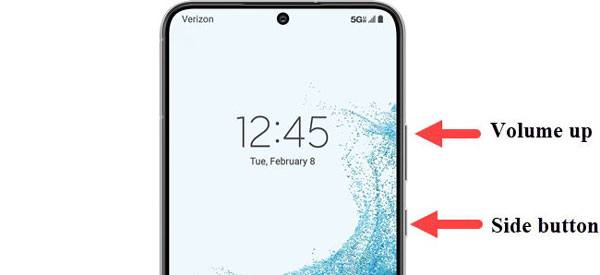
Às vezes, reiniciar o seu Pixel pode resolver alguns problemas de USB. Pressione simultaneamente os botões "liga/desliga" e "aumentar volume" por alguns segundos. Na janela de reinicialização que aparecer, selecione "Reiniciar" e aguarde a conclusão do processo. Se o problema persistir após a reinicialização, você pode tentar outros métodos.
Considere substituir o cabo USB para verificar se isso resolve o problema de transferência de arquivos no Pixel 7/8. Nem todos os cabos USB são compatíveis com transferência de arquivos, portanto, é recomendável usar o cabo USB oficial que acompanha o seu Pixel para garantir a compatibilidade.
Além disso, é preferível conectar o dispositivo ao computador usando uma porta USB 2.0 em vez de uma porta USB 3.0, pois alguns cabos USB podem não ser compatíveis com a versão 3.0. Caso não tenha certeza sobre o tipo de porta USB do seu computador, consulte o manual do usuário para confirmar.
Às vezes, a ação padrão do seu telefone Pixel ao conectar-se a um computador pode afetar a transferência de arquivos. Você pode alterá-la para resolver o problema. Veja como:
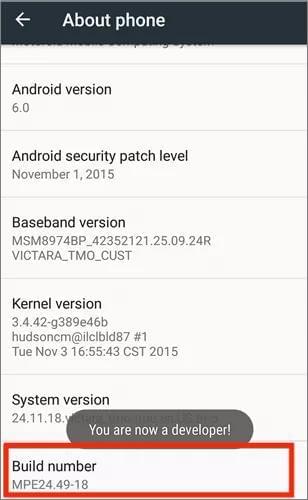
Passo 1. No seu telefone Pixel, abra "Configurações", navegue até "Sobre o telefone" e toque sete vezes em "Número da versão" para ativar as Opções do desenvolvedor. Uma janela pop-up informará que você agora é um desenvolvedor.
Passo 2. Volte para a página principal de Configurações, acesse "Sistema" e, em seguida, entre em "Opções do desenvolvedor". Localize "Configuração USB" e defina-a como "Transferência de arquivos". Dessa forma, seu telefone Pixel entrará automaticamente no modo de transferência de arquivos quando conectado a um computador.
Garantir que seu computador reconheça corretamente seu telefone Pixel é crucial para a transferência de arquivos. Você precisa instalar ou atualizar os drivers adequados para o seu telefone Pixel para garantir uma conexão estável e confiável. Veja os passos específicos a seguir:
Passo 1. Abra o navegador da web do seu computador, acesse a página de download dos drivers USB do Google, clique em "baixar" e salve o arquivo do driver em uma pasta específica, como a área de trabalho.
Passo 2. Conecte seu telefone Pixel ao computador usando um cabo USB. Em seguida, no computador, pressione as teclas " Windows " + "X" e, no menu, selecione "Gerenciador de Dispositivos".
Passo 3. Expanda a seção "Telefone Android , clique com o botão direito do mouse em "Interface ADB Composta Android ", escolha "Desinstalar dispositivo" e confirme a desinstalação na janela que aparecer. Após a conclusão, reinicie o computador.
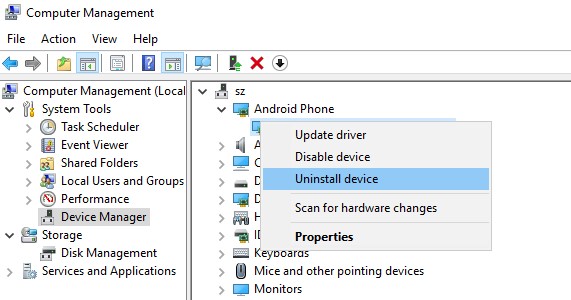
Passo 4. No seu computador, abra o Gerenciador de Dispositivos novamente, expanda a seção Dispositivos Android , clique com o botão direito do mouse em "Interface ADB composta Android " e escolha "Atualizar driver".
Passo 5. Na janela pop-up, selecione "Procurar software de driver no meu computador". Em seguida, navegue até a pasta no seu computador onde você salvou o arquivo de driver baixado. Clique em "Avançar" e aguarde pacientemente a conclusão da instalação do driver.
Às vezes, problemas com a transferência de arquivos no Google Pixel podem surgir devido a bugs ou incompatibilidade no software do seu telefone Pixel ou computador. Você pode tentar atualizar o software tanto no seu telefone quanto no computador para ver se isso resolve o problema. Veja os passos específicos a seguir:
No seu telefone Pixel:
Passo 1. Abra "Configurações", vá para "Sistema" e selecione "Avançado".
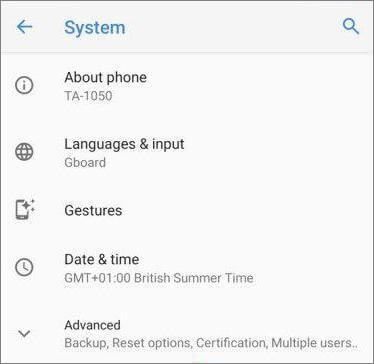
Passo 2. Selecione "Atualização do sistema" e verifique se há atualizações disponíveis.
Passo 3. Se houver atualizações disponíveis, clique em "Baixar e instalar". Aguarde até que seu telefone conclua o processo de atualização.
No seu computador:
Passo 1. Abra "Configurações" e selecione "Atualização e segurança".
Passo 2. Selecione " Windows Update" e verifique se há atualizações disponíveis.

Passo 3. Se houver atualizações disponíveis, clique em "Baixar e instalar". Aguarde até que seu computador conclua o processo de atualização.
Se os métodos anteriores não resolverem o problema de transferência de arquivos no seu telefone Pixel, você pode tentar usar métodos sem fio, como Wi-Fi, Bluetooth ou serviços em nuvem. Aqui estão alguns métodos comuns de transferência de arquivos sem fio:
Utilize a rede Wi-Fi:
Você pode usar aplicativos que suportam transferência de arquivos via Wi-Fi , como o SHAREit ou o Send Anywhere. Estabeleça uma conexão Wi-Fi entre seu telefone Pixel e o computador. Selecione os arquivos que deseja transferir e inicie a transferência sem fio.

Usar Bluetooth:
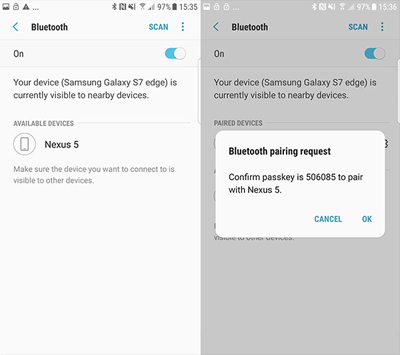
Ative o Bluetooth tanto no seu celular Pixel quanto no computador. Emparelhe os dispositivos via Bluetooth. Selecione os arquivos que deseja transferir e inicie a transferência.
Utilize os serviços em nuvem:
Utilize serviços de armazenamento em nuvem como Google Drive, Dropbox ou OneDrive. Envie os arquivos que deseja transferir do seu celular Pixel para a nuvem. Faça login na mesma conta do serviço de nuvem no seu computador e baixe os arquivos da nuvem para o seu computador.
Se você achar os métodos acima muito complicados ou arriscados, ou se quiser uma maneira mais prática e eficiente de transferir arquivos do seu Google Pixel para o computador, você pode usar um software profissional de terceiros chamado Coolmuster Android Assistant .
Esta é uma poderosa ferramenta de gerenciamento Android que permite transferir facilmente diversos tipos de arquivos, como fotos, vídeos, músicas, contatos, mensagens, aplicativos etc., entre o seu celular e o computador. Ela também oferece backup e restauração com um clique para todos os dados do seu Google Pixel, tornando-se uma ferramenta inteligente de gerenciamento de dados.
Principais funcionalidades do Coolmuster Android Assistant :
Como transferir dados do Google Pixel para um computador usando Coolmuster Android Assistant ? Veja os passos abaixo:
01 Após a instalação e inicialização, você poderá ver a interface inicial.

02 Conecte seu telefone Google Pixel ao computador via USB ou Wi-Fi. Ative a depuração USB no seu telefone, caso esteja usando um cabo USB. Após a conexão, visualize as informações e os dados do seu telefone no software.

03 No painel esquerdo do software, selecione o tipo de arquivo que deseja transferir. Em seguida, escolha os arquivos desejados na lista à direita. Após selecionar os arquivos, clique no botão "Exportar" na parte superior e inicie a transferência.

Você também pode assistir ao guia em vídeo para usar este software de transferência de arquivos:
O problema da transferência de arquivos no Google Pixel pode ser irritante, mas não se preocupe: você pode tentar as soluções descritas neste artigo para resolvê-lo. Para uma solução mais simples e rápida, considere usar Coolmuster Android Assistant , um software profissional de gerenciamento Android que facilita a transferência de arquivos entre o seu celular e o computador sem perda de dados. Você pode baixar e experimentar Coolmuster Android Assistant para ver se ele atende às suas necessidades.
Esperamos que este artigo tenha sido útil. Se você tiver alguma dúvida ou sugestão, sinta-se à vontade para deixar um comentário abaixo. Obrigado pela leitura.
Artigos relacionados:
Como fazer backup e restaurar um telefone Google Pixel? (4 maneiras incríveis)
Como transferir fotos do Google Pixel para o computador (5 maneiras fáceis)
Como transferir dados de um Samsung para um Pixel? (7 opções sem complicações)

 Android Transferência
A transferência de arquivos do Google Pixel não está funcionando? Vamos resolver isso facilmente.
Android Transferência
A transferência de arquivos do Google Pixel não está funcionando? Vamos resolver isso facilmente.






 Download grátis para PC
 Download gratuito para Mac
