O aplicativo Android File Transfer foi desenvolvido para transferir arquivos entre dispositivos Android e Mac , sendo geralmente fácil de usar. No entanto, você já tentou transferir arquivos do seu celular Android para o computador e se frustrou porque Android File Transfer simplesmente não funciona? Alguns usuários também relataram problemas ao transferir dados entre os dispositivos.
Todos nós já passamos por isso. É por isso que aqui estão algumas maneiras de solucionar problemas de transferência de arquivos Android , caso você precise.
Android e Mac nem sempre se entendem bem porque usam protocolos de comunicação diferentes. O problema com a transferência de arquivos Android no Mac pode ocorrer devido a limitações no suporte ao protocolo de transferência de mídia (MTP) em dispositivos Mac , problemas de conexão com o seu aplicativo ou outros motivos.
Abaixo estão algumas causas comuns para o problema de transferência de arquivos via USB em dispositivos Samsung:
Abaixo estão algumas soluções que você pode tentar para corrigir o problema de transferência de arquivos Android :
Um computador Mac desatualizado pode causar problemas na transferência de arquivos entre Mac Android , levando a falhas de comunicação. Para evitar que isso aconteça, certifique-se de manter seu sistema sempre atualizado com a versão mais recente do Mac , seguindo alguns passos simples:
Passo 1. Navegue até o canto superior esquerdo da tela do seu computador e clique no logotipo da "Apple".
Passo 2. Clique na opção "Preferências do Sistema" e, em seguida, no botão "Atualização de Software".
Passo 3. Você verá as atualizações disponíveis. Clique no botão "Atualizar agora" para atualizar o dispositivo.
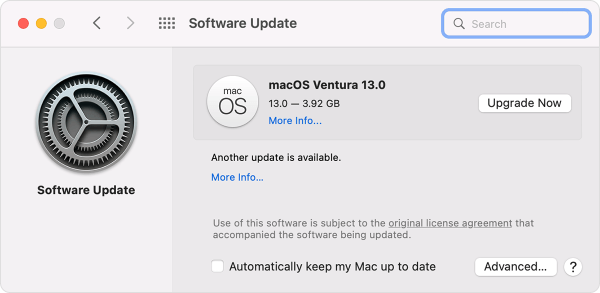
Passo 4. Aguarde a conclusão do processo de atualização e tente compartilhar arquivos entre seu dispositivo Android e Mac novamente para verificar se o problema persiste.
O erro "Transferência de Arquivos Android não funcionando" já deve estar resolvido. Se o problema persistir, tente a próxima solução.
Você pode enfrentar problemas com a transferência de arquivos via USB da Samsung se o recurso de transferência de arquivos estiver desativado no seu dispositivo. A primeira coisa a fazer antes de transferir arquivos entre seu Mac e dispositivo Android é ativar o modo de transferência de arquivos.
Siga os passos simples abaixo para aprender como ativar o modo de transferência de arquivos no seu dispositivo Android .
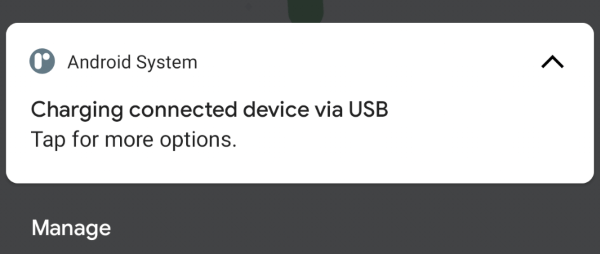
Passo 1. Deslize para baixo a barra de notificações do seu telefone Android e toque na notificação silenciosa "Carregando dispositivo conectado via USB".
Passo 2. Toque no botão "Mais" para ativar o recurso "Transferir arquivo".
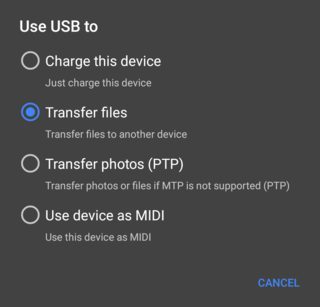
Passo 3. Tente compartilhar arquivos entre seu dispositivo Android e Mac novamente para verificar se o problema persiste.
O problema deverá estar resolvido se a causa for uma funcionalidade de transferência de arquivos desativada. Caso o problema persista, prossiga para a próxima solução.
Está tentando conectar seu computador Mac e seu dispositivo móvel Android sem sucesso? Se você estiver usando uma versão antiga do sistema operacional Android , pode ser um desafio. Felizmente, você só precisa da atualização de software mais recente para estabelecer uma conexão confiável através Android File Transfer.
Siga os passos abaixo para atualizar seu dispositivo Android :
Passo 1. Abra o aplicativo "Configurações" do seu dispositivo Android .
Passo 2. Deslize para baixo e toque no botão "Sobre o telefone".
Passo 3. Toque no botão "Atualização de software" nas opções disponíveis.
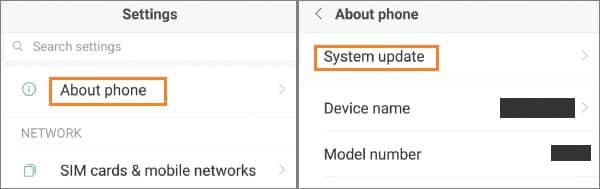
Passo 4. Tente compartilhar arquivos entre seu Android e seu computador Mac novamente para verificar se o problema persiste.
Tem um dispositivo Samsung Galaxy, mas está com problemas para conectá-lo ao seu Mac ? O problema de transferência de arquivos USB do Samsung pode ser causado por aplicativos conflitantes, como o Kies ouo Smart Switch . Basta desinstalá-los e a transferência de arquivos Android deverá funcionar normalmente!
Siga os passos abaixo para desinstalar esses aplicativos e tente transferir os arquivos novamente:
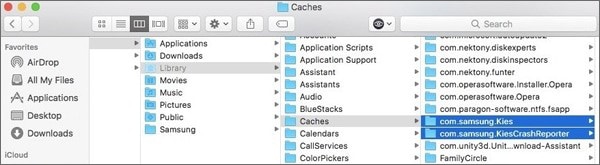
Passo 1. Abra a pasta "Biblioteca" e navegue até a pasta "Cache". Exclua os arquivos "com.samsung.Kies" e "com.samsung.KiesCrashReporter".
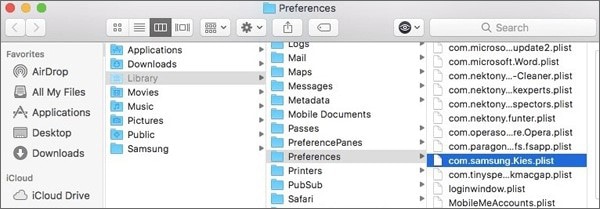
Passo 2. Navegue até a opção "Preferências" na pasta Biblioteca e exclua o arquivo "com.samsung.Kies.plist".
Passo 3. Por fim, navegue até a pasta "Framework" e exclua os arquivos "SamsungKiesSerialPort.framework" e "SamsungKiesFoundation.framework".
Passo 1. Abra o pacote de instalação do Samsung Smart Switch. Clique duas vezes em "Uninstall.app" e clique na opção "Sim".
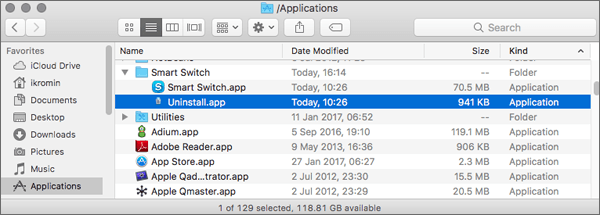
Passo 2. No Finder, acesse o menu e clique em "Aplicativos", selecione "Smart Switch" e clique na opção "Desinstalar" no menu suspenso. Selecione a opção "Remover" os drivers na janela pop-up que aparecerá e confirme a ação clicando no botão "Sim".
Passo 3. Selecione a opção "OK" ao fazer login na conta do usuário do sistema. Clique no botão "Concluir" ao finalizar o procedimento de remoção e clique na opção "Ir" no menu "Localizador".
Passo 4. Selecione a opção "Ir para a Pasta" no menu, digite "~/library/" no campo de texto e pressione o botão "Enter". Abra a pasta "Application Support" na biblioteca. Remova todos os arquivos relacionados ao Samsung Smart Switch das Preferências e do Caches e esvazie a "Lixeira".
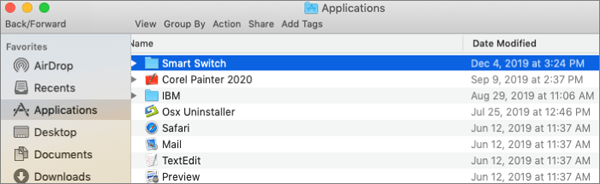
Passo 5. Reinicie o seu Mac após terminar de esvaziar a lixeira.
A seguir, um guia passo a passo sobre como desinstalar o Smart Switch e o Samsung Kies no seu celular Samsung:
Passo 1. Deslize o dedo para cima na tela do seu dispositivo para acessar a tela de aplicativos.
Passo 2. Toque e mantenha pressionado o ícone do aplicativo "Smart Switch" ou "Samsung Kies".
Passo 3. Toque na opção "Desinstalar" para remover o aplicativo do seu dispositivo.
Você pode remover facilmente o Smart Switch e o aplicativo Samsung Kies do seu dispositivo seguindo os passos mencionados acima. Após concluir o processo de desinstalação, reinicie o telefone e tente conectar-se ao Android Android Transfer novamente para verificar se o problema de conexão foi resolvido.
Você tentou usar as soluções mencionadas acima, mas ainda está encontrando o erro " Android File Transfer: nenhum dispositivo Android encontrado"? Você pode usar uma alternativa confiável Android File Transfer , como Coolmuster Android Assistant para Mac .
Por que escolher Coolmuster Android Assistant para Mac ?
Coolmuster Android Assistant para Mac é um programa avançado que permite transferir dados entre seu Mac e dispositivos Android , além de gerenciar seus dados Android no Mac de forma integrada.
O software suporta uma ampla variedade de tipos de arquivos, incluindo contatos, músicas, fotos, vídeos, mensagens e aplicativos. Você pode fazer backup de todos os seus dados Android para o seu Mac com a função de backup com um clique ou selecionar arquivos específicos para fazer backup. Os arquivos de backup também podem ser restaurados facilmente para o seu dispositivo Android .
É compatível com praticamente todos os celulares Android e Mac , incluindo Samsung, Xiaomi, OPPO, OnePlus, TECNO, etc., e Mac X 10.9 ou posterior. A interface amigável do programa garante que você possa gerenciar seu dispositivo com facilidade. Possui uma alta taxa de sucesso na transferência de dados, motivo pelo qual é confiável em todo o mundo.
Em resumo, Coolmuster Android Assistant para Mac é a ferramenta ideal se você busca uma alternativa fácil e segura para transferência de arquivos Android . Ele garante a transferência segura dos seus dados entre o seu Mac e o seu celular Android .
Experimente agora e veja as surpresas que isso lhe reserva.
A seguir, um guia passo a passo sobre como usar Coolmuster Android Assistant para Mac :
01 Comece baixando, instalando e executando Coolmuster Android Assistant para Mac no seu computador.
02 Use um cabo USB para conectar seu telefone Android ao computador. Ative o modo de depuração no seu telefone Android tocando nos botões "OK" ou "Permitir".
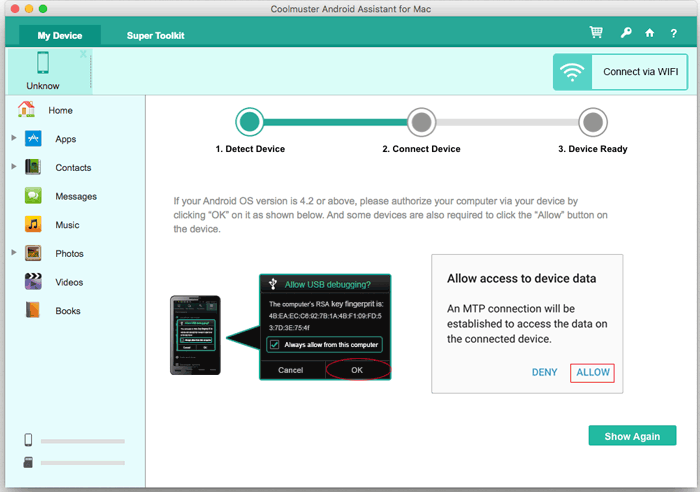
03 Clique nas pastas do tipo de dados desejado no painel esquerdo da tela, por exemplo, "Contatos". Selecione os arquivos que deseja mover e toque no botão "Exportar" para salvar os dados no seu computador.
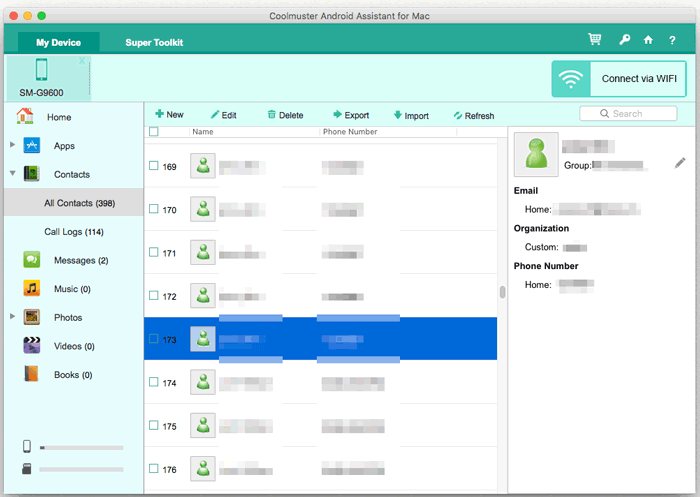
Os passos acima são simples e podem ser seguidos para transferir dados do seu Mac para o seu celular Android usando Coolmuster Android Assistant para Mac . É a alternativa perfeita para transferência de arquivos Android , graças aos seus excelentes recursos e desempenho. Experimente!
Se você se deparar com problemas de "impossibilidade de transferir arquivos via USB" ao tentar transferir dados entre Android e Mac via USB, a melhor solução é tentar as sugestões descritas neste artigo. No entanto, se as correções não funcionarem, uma alternativa imbatível é usar Coolmuster Android Assistant para Mac . Este software foi desenvolvido especificamente para facilitar a transferência de dados entre computadores Mac e celulares Android sem complicações.
Artigos relacionados:
8 excelentes aplicativos de transferência de arquivos Android para Mac [Guia completo]
Como transferir mensagens de texto do Android para o computador ( Windows / Mac )
4 maneiras úteis de transferir contatos do Samsung para o PC
5 principais maneiras de transferir contatos do Android para o computador

 Mais Soluções
A transferência de arquivos Android não está funcionando no seu Mac ? Tente estas soluções.
Mais Soluções
A transferência de arquivos Android não está funcionando no seu Mac ? Tente estas soluções.






 Download gratuito para Mac
 Download grátis para PC
