"Estou tentando transferir arquivos do meu celular Samsung para o meu Mac Pro. O aplicativo de transferência Android não conecta ao meu celular e eu tentei instalar o aplicativo Smart Switch, mas sem sucesso. Também atualizei o sistema do meu celular, e ainda assim não funcionou. Estou pensando em ligar para a Verizon para trocar o celular por um que funcione. Como faço para transferir arquivos do meu celular Samsung para o meu Mac ?"
Se você está procurando uma maneira eficaz de fazer a transferência, pode conhecer os 8 melhores aplicativos de transferência de arquivos Android para Mac para entender completamente seus recursos, vantagens, desvantagens, prós, contras, compatibilidade e até mesmo os passos para transferir arquivos entre Android e Mac , e encontrar o melhor para seus dispositivos.
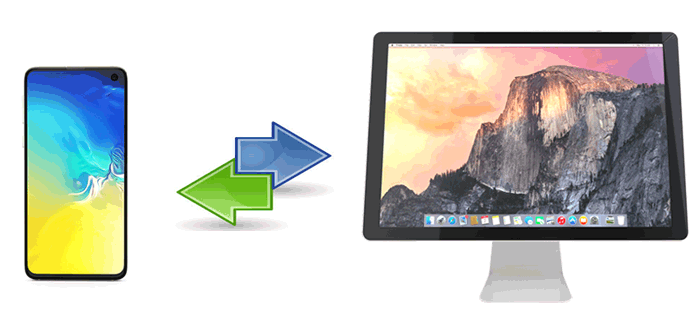
Quando se trata de transferência de arquivos entre Android e Mac , Android File Transfer pode ser uma boa opção. Este aplicativo criado pelo Google permite transferir vídeos, músicas, fotos, contatos, aplicativos e muito mais entre Android e Mac , com tamanho de até 4 GB, e é compatível com macOS X 10.7 e versões posteriores, além Android 3.0 e versões superiores.
Prós:
* Transfira vários arquivos diretamente entre Android e Mac .
Contras:
* Vários erros continuam aparecendo durante a conexão ou transferência.
* Pode ocorrer um tempo limite próximo à conclusão da transferência ao transferir arquivos grandes.
* Não é possível gerenciar aplicativos Android neste software.
* Interface pouco intuitiva para iniciantes.
Como usar Android File Transfer no macOS X?
1. Baixe este aplicativo do site, clique duas vezes no arquivo .dmg e arraste-o da janela pop-up para o aplicativo Aplicativos para instalá-lo.
2. Conecte seu dispositivo Android ao seu Mac usando um cabo USB e clique duas vezes no ícone de Transferência de Arquivos Android para abri-lo.
3. Navegue pelos arquivos neste aplicativo e copie-os de ou para o seu Mac .

Você também pode gostar de: Como corrigir o problema de transferência de arquivos Android no Mac (dicas comprovadas)
Coolmuster Android Assistant é conhecido como a melhor alternativa para transferência de arquivos Android . Com ele, você pode transferir arquivos do Android para um Mac e restaurar backups do Mac para um dispositivo Android com um único clique. Ele suporta diversos tipos de arquivos, como contatos, SMS, registros de chamadas, vídeos, fotos, músicas, aplicativos, livros, etc. Além disso, permite gerenciar seus arquivos Android no Mac : adicionar, excluir, editar contatos, instalar, desinstalar aplicativos, etc.
Principais características do Coolmuster Android Assistant para Mac :


Transferir arquivos do Android para Mac com um único clique:
1. Instale Coolmuster Android Assistant para Mac no seu Mac .
Execute a alternativa ao Android File Transfer para Mac após a instalação.

2. Conecte seu dispositivo Android ao Mac .
Use um cabo USB funcional para conectar os dois dispositivos e o programa começará a detectar seu Android . Em seguida, ative a depuração USB no seu dispositivo Android tocando no botão Permitir ou OK . Após a conexão, você verá uma interface semelhante à mostrada abaixo.

3. Inicie a transferência de arquivos Android para Mac .
Escolha o tipo de dados desejado no painel esquerdo, por exemplo, Fotos . Visualize e selecione as fotos que deseja transferir e clique no botão Exportar no menu superior.

Transferência de arquivos do Mac para Android com um único clique:
1. Baixe este aplicativo e conecte seu Android ao Mac .
2. Inicie a transferência de arquivos do Mac para Android .
Após estabelecer uma conexão completa, clique na opção Fotos na janela à esquerda > clique no botão Adicionar no menu superior > escolha as fotos desejadas na janela pop-up > clique no botão Abrir para importar o backup de fotos do Mac para um dispositivo Android .
Leitura complementar: Como fazer backup dos contatos Android para Mac facilmente? (Dicas comprovadas)
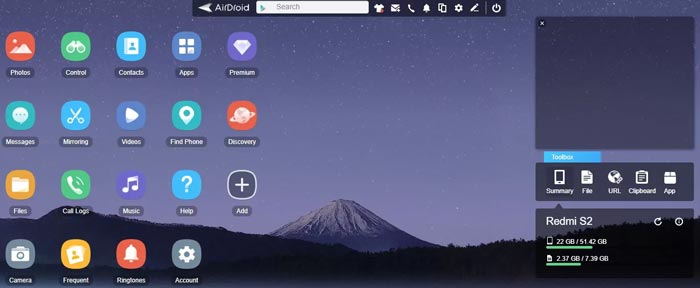
O AirDroid permite que você baixe arquivos, receba notificações e envie mensagens de texto diretamente do seu Mac , copie arquivos Android para o Mac e vice-versa. Ele conecta seu Mac e Android via Wi-Fi e realiza todas as tarefas rapidamente.
Principais funcionalidades do AirDroid:
* Migre fotos, músicas, documentos ou APKs entre seu Android e Mac .
* Controle seu dispositivo Android remotamente com o teclado do Mac a qualquer momento.
* Espelhe os SMS, e-mails e notificações de aplicativos do seu Android no seu Mac e responda diretamente no Mac .
Dispositivos compatíveis:
* Android 2.1 ou versões posteriores.
* Pelo menos Chrome 12, Firefox 3.6 e Safari 5.0.
Prós:
* Ampla compatibilidade.
Aplicativo rápido e confiável.
* Suporta quase todos os tipos de dados.
Contras:
* Somente a versão premium permite a transferência de pastas.
* O envio de mensagens de texto a partir de um computador sofrerá algum atraso.
* Não suporta MMS.
O Smart Switch da Samsung é mais uma ferramenta de transferência de dados Android para o Mac , que permite fazer backup e restaurar facilmente fotos, vídeos, contatos, músicas, mensagens e outros arquivos do seu celular antigo para o seu Mac . Além disso, ele também permite sincronizar arquivos de um celular Android , iOS , Windows Phone ou BlackBerry para um Samsung Galaxy.
Principais funcionalidades do Smart Switch para Mac :
Transfira contatos, mensagens, músicas e muito mais de um telefone Android , iOS , BlackBerry ou Windows para um Samsung Galaxy com um único clique.
* Faça backup e restaure facilmente os arquivos do seu telefone em um Mac .
* Atualize o software do dispositivo com este aplicativo.
Dispositivos compatíveis:
* Um dispositivo Samsung com Android 4.3 ou versões posteriores.
* O dispositivo antigo deve ser um Samsung com pelo menos Android 4.3 ou um iPhone com pelo menos iOS 5.0.
* macOS X 10.9 ou posterior.
Prós:
* Suporta diversos tipos de arquivos, incluindo histórico de chamadas, áudios, mensagens, contatos, fotos, documentos, vídeos, etc.
* Ideal para a série Samsung Galaxy.
* Um aplicativo confiável da empresa Samsung.
* Amplamente compatível com diversos telefones e computadores.
Contras:
* Lento e com poucas funções na versão Mac .
* Utilize um protocolo antigo.
* Às vezes, a transferência será interrompida.

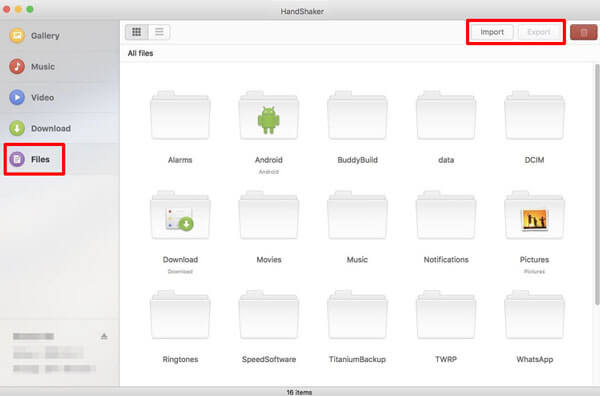
Para encontrar uma maneira fácil de transferir arquivos Android para o macOS X, você também pode experimentar o HandShaker. Ele envia e gerencia arquivos de um dispositivo para outro com facilidade e funciona bem com muitos dispositivos Android e Mac . Usando-o, você poderá transferir arquivos entre dispositivos rapidamente e sem dificuldades.
Principais características do HandShaker:
* Arraste e solte arquivos de mídia e outros dados de um dispositivo para outro.
* Gerencie facilmente os arquivos do seu cartão SD interno e externo Android .
Dispositivos compatíveis:
* Android 5 e versões superiores.
* macOS X 10.10/10.11/10.12/10.13/10.14/10.15/11.
Prós:
Transferência de alta velocidade.
Contras:
* A sincronização de arquivos está demorando.
* Anúncios aparecem durante a transferência.
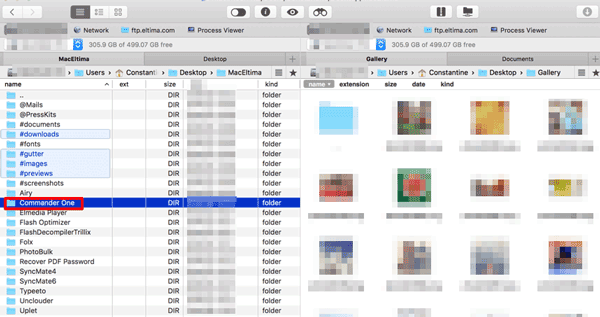
O Command One é um gerenciador Android para Mac que oferece um modo de painel duplo e integra-se com serviços de armazenamento em nuvem. Ele escaneia automaticamente os arquivos iOS e suporta até mesmo arquivos compactados e arquivos de sistema ocultos. Ao conectar seu dispositivo Android a um Mac via cabo USB, você poderá gerenciar e transferir praticamente tudo entre um smartphone/tablet Android e um computador Mac .
Principais características do Command One:
* Transfira arquivos de usuário, dados ocultos do sistema e arquivos compactados entre um Android e Mac usando um protocolo de transferência seguro, como SFTP, FTP, FTPS, etc.
* Gerencie os processos do sistema usando o Emulador de Terminal.
Dispositivos compatíveis:
* macOS X 10.12 ou posterior.
Prós:
* Trabalhe como um buscador.
* Soluções clássicas.
Contras:
* Um pouco confuso.
* O protocolo FTP não funciona em alguns dispositivos.
* Difícil de usar.
* Incompatível com alguns dispositivos.
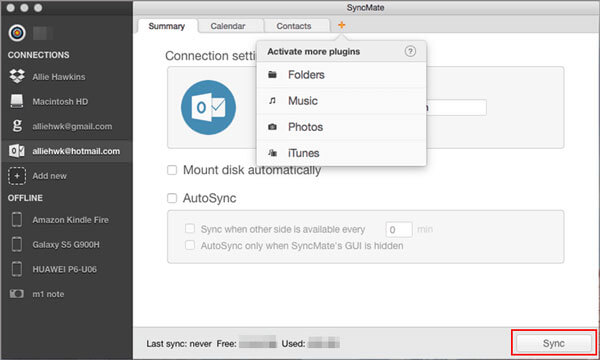
Esta alternativa de transferência de arquivos Android mantém seu Android e Mac atualizados, sincronizando e atualizando arquivos automaticamente assim que você tiver os aplicativos SyncMate instalados em ambos Mac Android Especificamente, ele monta seu dispositivo Android como um disco externo e suporta a sincronização de calendários, contatos, listas de reprodução, músicas, pastas e fotos.
Principais funcionalidades do SyncMate:
* Sincronização automática: Depois de instalado em ambos os dispositivos, o aplicativo sincronizará automaticamente músicas, listas de reprodução, calendários, contatos, fotos e pastas entre seu Android e Mac .
* Sincronização manual: Você também pode transferir manualmente os arquivos desejados entre dois dispositivos.
* Montar um Android como um disco externo no Mac .
Dispositivos compatíveis:
* Android 5 e versões superiores.
* macOS X 10.10 e posterior.
Prós:
* Funciona com uma ampla variedade de dispositivos e arquivos.
Contras:
* A transferência de arquivos grandes leva horas.
* A conexão cai o tempo todo, seja por Wi-Fi ou cabo.
* Não reconhece alguns tipos de dispositivos Android , por exemplo, Xiaomi MI9.
Você provavelmente precisa saber se o software Coolmuster Android Assistant é gratuito ? Leia este artigo informativo para obter mais informações.
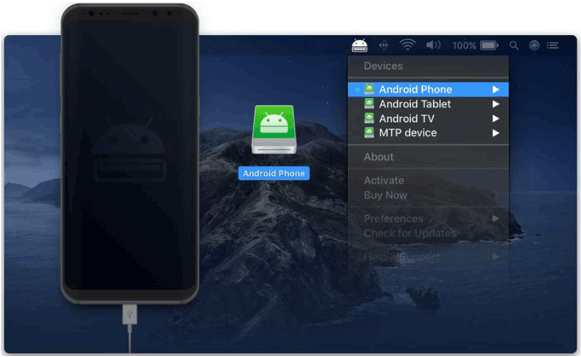
O último aplicativo de transferência de arquivos Android para Mac é Mac Droid. Você sabe de onde vem o nome? Imagino que já saiba a resposta. Como o nome sugere, Mac Droid é uma ferramenta eficaz para transferência de Android entre um Android e Mac . Além disso, ele transfere qualquer tipo de arquivo rapidamente e é compatível com armazenamento interno e externo Android .
Principais características do Mac Droid:
* Instale o armazenamento interno e externo Android .
* Transfira músicas, fotos, pastas e vídeos entre um Mac e um dispositivo Android através de uma conexão USB.
* Compatível com todos os dispositivos Android e MTP.
* Aceda a ficheiros Android no Finder do Mac .
* Edite arquivos Android diretamente.
Dispositivos compatíveis:
* macOS 10.10 ou superior.
* Dispositivos Android e MTP.
Prós:
* Oferecemos versões gratuitas e Pro.
* Amigo do usuário.
* Sem extensões ou plugins adicionais.
Contras:
* Funcionalidades limitadas na versão gratuita.
* Muito caro.
Agora que você já tem uma compreensão clara dos 8 melhores aplicativos de transferência de arquivos Android para o Mac e está considerando qual é o melhor, recomendo Coolmuster Android Assistant para transferir arquivos entre Android e Mac . Ele é altamente seguro e permite a transferência de arquivos entre seu Android e Mac sem etapas adicionais. Além disso, é rápido, amplamente compatível e multifuncional. Se você escolher este aplicativo, verá que vale a pena.
Se tiver alguma dúvida durante a utilização, deixe um comentário abaixo.
Artigos relacionados:
As 12 principais alternativas ao AirDroid que você precisa conhecer.
Transferência de Arquivos Android ( Windows / Mac ) - Transfira arquivos Android para/do computador.
Sincronizar Android com Mac de forma eficaz: 90% das pessoas não sabem como.
12 maneiras simples de conectar rapidamente Android ao Mac (comprovadas e eficazes)

 Android Transferência
8 excelentes aplicativos de transferência de arquivos Android para Mac [Guia completo]
Android Transferência
8 excelentes aplicativos de transferência de arquivos Android para Mac [Guia completo]






 Baixar para PC
 Baixar para Mac

