Muitas pessoas são usuárias de longa data de celulares Android e não trocam de aparelho com facilidade. Seu primeiro dispositivo iOS pode ser um Mac ou Mac , seja por necessidade profissional ou de design. Geralmente, as pessoas têm uma experiência melhor em termos de resolução e cores ao trabalhar com design em um Mac ou Mac . Portanto, se houver arquivos importantes em seus celulares Android , elas podem precisar sincronizar Android com Mac para fazer backup desses arquivos.
Como você sabe, celulares Android e Mac são duas plataformas com sistemas operacionais diferentes, portanto, sincronizar Android com Mac não é tão simples. Mas ainda é possível. Muitos desenvolvedores de software entusiastas contribuíram com diversas ferramentas de sincronização entre Android e Mac para ajudar você a sincronizar Android Mac o que é uma grande comodidade para usuários Android .
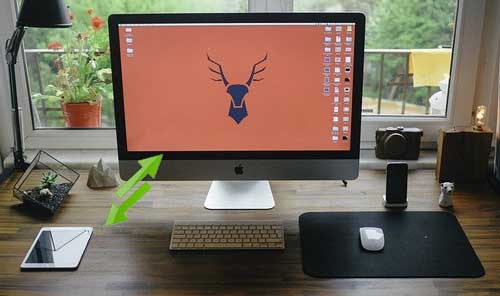
Android File Transfer é um aplicativo da Google que ajuda os usuários a sincronizar dispositivos Android com Mac . Ele permite Android arquivos leves entre Android e Mac de forma prática, porém, é amplamente considerado uma ferramenta obsoleta. A Google não o atualiza mais e ele apresenta diversas desvantagens significativas que frequentemente tornam sua utilização frustrante para usuários de Mac .
1. Muitos erros de sistema impedem a conexão ou a transferência entre um telefone Android e Mac .
2. Ocorre frequentemente o tempo limite excedido durante a sincronização de arquivos grandes Android Mac .
3. É notoriamente exigente quanto aos cabos USB. Cabos que funcionam perfeitamente para carregar frequentemente falham na transferência de dados com o AFT.
4. A Transferência de Arquivos Android só é compatível com modelos específicos Android .
5. Nem todos os arquivos Android podem ser transferidos para o Mac usando Android File Transfer.
6. O gerenciamento de aplicativos não é compatível ao sincronizar Android com Mac por meio Android File Transfer.
7. A interface e as cores não são amigáveis ao usuário.
Embora Android File Transfer não seja a melhor ferramenta para sincronizar Android com Mac , você pode optar por outros programas práticos para sincronização, como Coolmuster Android Assistant . Basta baixá-lo e instalá-lo no seu Mac para visualizar e acessar facilmente os dados do seu Android no computador. Além disso, você pode transferir a maioria dos dados Android diretamente para Mac , como contatos, SMS, registros de chamadas, vídeos, músicas, fotos, documentos e muito mais.
Principais funcionalidades do software Android Assistant:
Baixe o Coolmuster Android Assistant .


Vamos ver como sincronizar Android com Mac usando Coolmuster Android Assistant :
Passo 1: Conecte o telefone Android ao Mac .
Após instalar e executar Coolmuster Android Assistant no Mac , use um cabo USB para conectar seu telefone Android ao Mac . Em seguida, ative a depuração e conceda as permissões tocando repetidamente em "Permitir " ou "OK" no telefone Android sempre que as janelas pop-up solicitarem.
Após a detecção automática e se ambos os dispositivos estiverem conectados com sucesso, você verá a interface principal do telefone Android no Mac .

Passo 2: Sincronizar Android com Mac .
* Para fazer backup de todos os dados, acesse: Super Toolkit > Backup > Selecione todo o conteúdo > Clique em Procurar para escolher um caminho de armazenamento no Mac > Fazer backup .

* Para fazer backup seletivo de dados, em Meu Dispositivo , clique na pasta desejada (por exemplo, Mensagens ) na janela à esquerda > Escolha os itens detalhados no lado direito > Exportar para Mac .
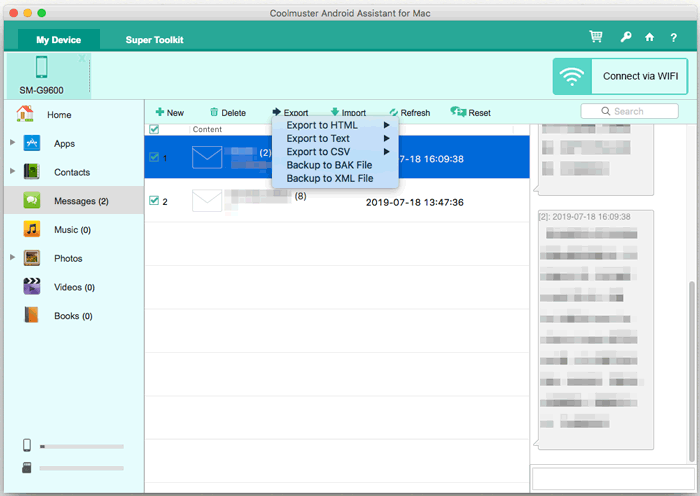
Após a barra de progresso ser concluída, a sincronização Android com Mac será bem-sucedida.
Veja também: Como transferir fotos do Android para Mac sem fio
Além do método simples acima para sincronizar Android com Mac , alguns serviços em nuvem, como o Google Drive, também permitem Android sincronização Mac Após enviar arquivos do seu celular Android , você poderá visualizá-los e baixá-los do Google Drive para o seu computador Mac através de uma conexão de rede estável.
Para sincronizar Android com Mac usando o Google Drive:
Passo 1: Instale o Google Drive
Faça o download e instale o aplicativo Google Drive no seu celular Android pela Google Play. Em seguida, faça login com sua Conta do Google.
Etapa 2: Carregar arquivos Android
Para sincronizar seus arquivos Android com o Mac , clique no ícone " + " e escolha " Carregar " para selecionar os arquivos do armazenamento interno do seu Android .
Passo 3: Baixar arquivos para Mac
Após fazer o upload dos arquivos Android , acesse o navegador do seu Mac . Em seguida, acesse o site do Google Drive e faça login na mesma conta. Depois disso, você poderá visualizar e baixar os arquivos Android que você enviou.

O OpenMTP é uma alternativa confiável e de código aberto ao aplicativo " Android File Transfer" do Google, que costuma apresentar problemas. Embora o OpenMTP seja principalmente uma ferramenta de transferência manual de arquivos, e não um serviço de sincronização automática em segundo plano (como o iCloud), ele permite "sincronizar" seus dados movendo arquivos facilmente entre os dois sistemas.
Eis como:
Etapa 1: Instalação e Configuração
Acesse o site oficial do OpenMTP e baixe a versão compatível com o seu Mac . Em seguida, abra o arquivo .dmg e arraste o ícone do OpenMTP para a pasta " Aplicativos ".
Ao iniciar o aplicativo pela primeira vez, o macOS pode bloqueá-lo por ser de um desenvolvedor terceirizado. Acesse " Configurações do Sistema " > " Privacidade e Segurança " e clique em " Abrir mesmo assim ", se solicitado.
Passo 2: Conecte seu dispositivo
Conecte seu dispositivo Android ao seu Mac via USB. Em seguida, escolha " Transferência de arquivos " ou " MTP " no telefone.
Etapa 3: Sincronizar arquivos com Mac
Inicie o OpenMTP no seu Mac . Você verá que o painel esquerdo mostra as pastas e arquivos do seu Mac e o painel direito mostra as pastas e arquivos do seu celular Android . Agora, basta selecionar arquivos ou pastas de um lado e arrastá-los para o outro. Os arquivos serão então transferidos para o dispositivo de destino.

Sincronizar Android com Mac parece não ser tão fácil quanto sincronizar um iPhone com Mac , um dispositivo Android com Android Android um computador com Windows . Consequentemente, ferramentas diretas para sincronizar Android com Mac são ainda mais escassas. Felizmente, Coolmuster Android Assistant está aqui para resolver todos os problemas relacionados à sincronização de Android Mac . Faça o download e experimente agora mesmo. Se encontrar algum problema durante o uso, deixe um comentário abaixo.
Artigos relacionados:
6 maneiras simples de conectar rapidamente Android a Mac (comprovadas e eficazes)
Como transferir músicas do Mac para Android sem esforço? Veja a solução em 4 passos.
Como transferir fotos do Samsung para Mac para fazer backup? 4 maneiras em 2026








 Baixar para PC
 Baixar para Mac

