Às vezes, você precisará transferir arquivos entre seu dispositivo Android e o computador, mas ficar conectando e desconectando um cabo USB o tempo todo pode ser bastante cansativo e irritante. O processo de transferência de dados do seu dispositivo Android para um PC Windows é uma tarefa simples. Neste artigo, você aprenderá os melhores métodos para realizar essa transferência. Aqui estão as melhores maneiras de usar:
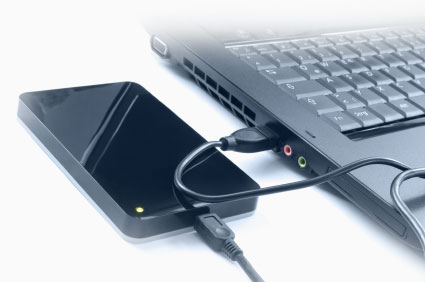
Em computadores com sistema operacional Windows , a transferência de arquivos é bastante simples. Basta conectar o celular ao computador por meio de um cabo USB.
Veja como transferir arquivos de um celular Android para um PC com Windows :
* Depois de conectar o telefone ao computador com um cabo USB, deslize para cima e selecione a opção com a etiqueta 'Conexão USB'.
* Selecione a opção 'Transferir fotos' se quiser transferir apenas fotos. Às vezes, ela aparece como 'PTP' em algumas fotos.
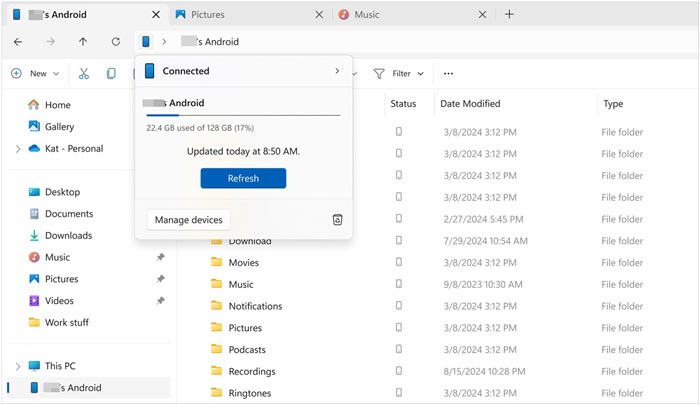
Agora, acesse seu computador e clique no ícone "Explorador de Arquivos" na barra de tarefas.
* Abra o botão do menu 'Iniciar' e toque no ícone 'Meu Computador'.
* Procure o ícone que representa seu telefone. Ele geralmente aparece listado junto com outros dispositivos e unidades portáteis.
* Clique duas vezes no ícone do seu telefone para acessar o armazenamento interno.
* Localize os arquivos que deseja transferir para o Windows 10. Você pode copiar e colar os arquivos no seu PC ou arrastá-los e soltá-los.
A transferência de arquivos via USB Android não está funcionando? Resolva o problema clicando aqui >>
Quando se trata de transferência de arquivos Android para Windows 10/8/7/Vista/XP, o aplicativo Android File Transfer Windows - Coolmuster Android Assistant é a melhor opção. Primeiramente, aqui estão os principais recursos do programa.
Características principais
* Com um único clique, você faz backup e restaura todos os arquivos Android no computador . Os dados transferidos mantêm 100% da sua qualidade.
* Permitetransferir SMS , contatos, músicas, registros de chamadas, fotos, álbuns, vídeos, eBooks, aplicativos, áudios, entre outros, entre o seu computador e o seu celular Android .
* O aplicativo permite adicionar, excluir, editar e remover contatos duplicados no computador.
* Possui a capacidade de enviar e responder mensagens de texto diretamente pelo computador.
* Instala e desinstala aplicativos do PC.
* Exclui, exporta e importa registros de chamadas Android .
* Importa e exporta contatos de e para o Outlook.
Como transferir arquivos do Android para o computador com um único clique
Primeiro, baixe e execute o aplicativo no seu computador. Coolmuster Android Assistant possui um recurso de backup e restauração com um clique, permitindo que você transfira todos os dados Android para o computador ou por categoria. Com um simples clique, você pode fazer backup de todos os dados Android para o PC. Além disso, ele permite restaurar os arquivos de backup para o dispositivo Android com um único clique.

Para isso, siga estes passos:
* Conecte seu telefone Android ao computador com um cabo USB ou Wi-Fi.
* Vá até a opção 'Super Toolkit' e selecione a opção 'Backup'.
* Após acessar a interface principal, selecione o conteúdo que deseja fazer backup.
* Selecione o local de destino onde deseja que os arquivos sejam armazenados no computador.
* Toque no ícone "Fazer backup" para salvar os dados no destino correto.

Aqui está o tutorial em vídeo (com cerca de dois minutos e meio de duração):
O Bluetooth é outro recurso que você pode usar para transferir arquivos entre Android e um computador. Embora o processo seja um pouco lento, ainda é possível usá-lo para transferir dados Android . No entanto, lembre-se de que alguns computadores não possuem Bluetooth. Veja como usar o Bluetooth para transferir arquivos:
* Ative o Bluetooth no seu dispositivo Android e no computador e certifique-se de que o telefone e o PC estejam detectáveis.
* No seu dispositivo móvel, acesse as configurações de Bluetooth e procure por dispositivos Bluetooth disponíveis.
* Selecione seu computador na lista de dispositivos disponíveis e emparelhe os dispositivos.
* Poderá ser-lhe solicitado que introduza um código de segurança que lhe será fornecido; caso contrário, basta emparelhar os dispositivos.
* Além disso, você poderá ser solicitado a habilitar o recebimento de arquivos do seu dispositivo Android no seu PC. Se necessário, você pode encontrar essa opção tocando em "Enviar ou receber arquivos via Bluetooth" nas opções de Bluetooth do computador.
* Localize os arquivos que deseja transferir do seu telefone. Selecione os arquivos e clique na opção "Compartilhar".
* Selecione a opção de compartilhamento via Bluetooth e salve no computador.

Mais opções para transferir dados do Android para o computador com uma alternativa Android File Transfer >>
Se você possui um Mac , o processo de transferência de arquivos do seu Android para o computador Mac pode ser um pouco complicado. No entanto, não se preocupe, pois você encontrará aqui o que procura. Veja a seguir o processo para transferir arquivos do seu dispositivo Android para o computador Mac .
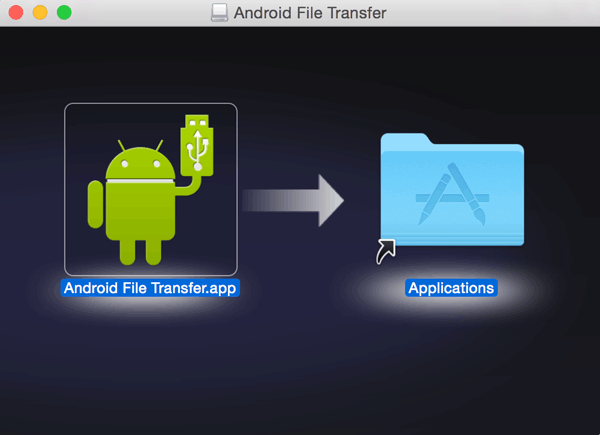
* Baixe Android File Transfer e arraste-o para a Android "Aplicativos". Em seguida, execute o aplicativo oficial do Google.
Para usar este aplicativo, seu Mac deve estar executando o OS X 10.5 ou posterior. Já o telefone Android deve estar executando Android 3.0 ou superior.
* Assim que essas configurações ideais forem atendidas, conecte seu telefone Android ao computador Mac .
* Ligue a tela do telefone desbloqueando-o.
* Certifique-se de que o tipo de conexão selecionado entre o seu telefone e Mac seja 'Transferência de arquivos' ou 'Transferir arquivos'.
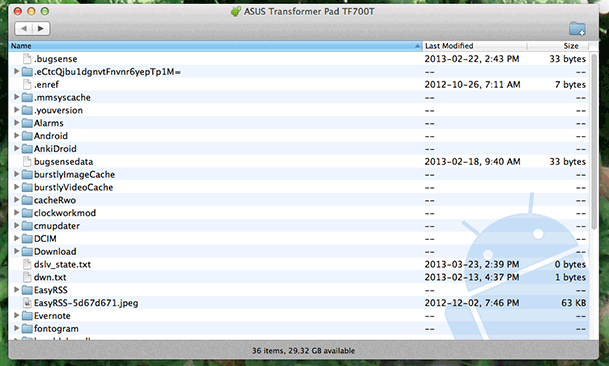
* Uma conexão bem-sucedida abrirá automaticamente o programa Android File Transfer no seu Mac .
* Navegue pelo armazenamento interno do seu dispositivo e transfira os arquivos que deseja mover.
Observação : Se este programa não funcionar para o seu caso, considere usar os aplicativos de terceiros, que estão se tornando cada vez mais populares.
Coolmuster Android Assistant para Mac / Windows é um programa que ajuda você a gerenciar facilmente o conteúdo Android como vídeos, músicas, contatos, fotos, SMS e aplicativos, no seu Mac ou PC Windows .
Passos a seguir
* Baixe e execute o aplicativo no seu Mac .
* Certifique-se de que o telefone se conecta ao Mac com sucesso via cabo USB ou Wi-Fi. Depois disso, você poderá gerenciar arquivos Android no Mac livremente.
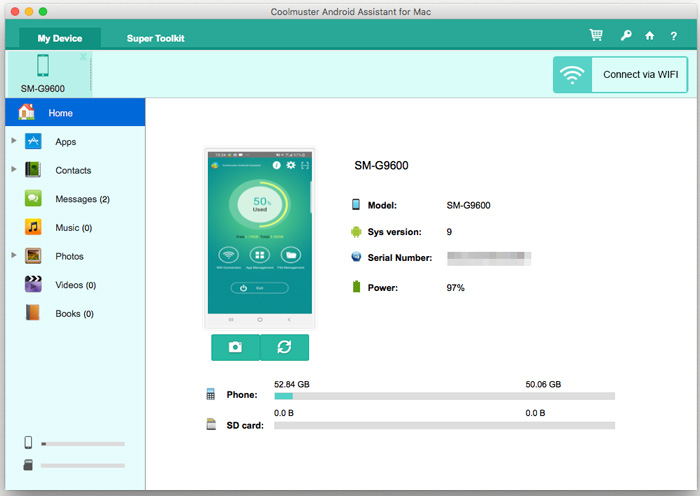
- Faça backup de dispositivos Android em lote ou individualmente:
* Os dados do seu telefone serão listados no aplicativo principal do programa.
* Selecione os arquivos que deseja fazer backup no seu telefone.
* Toque nos arquivos que deseja mover e, em seguida, clique no ícone "Exportar" para transferir os arquivos para o Mac .
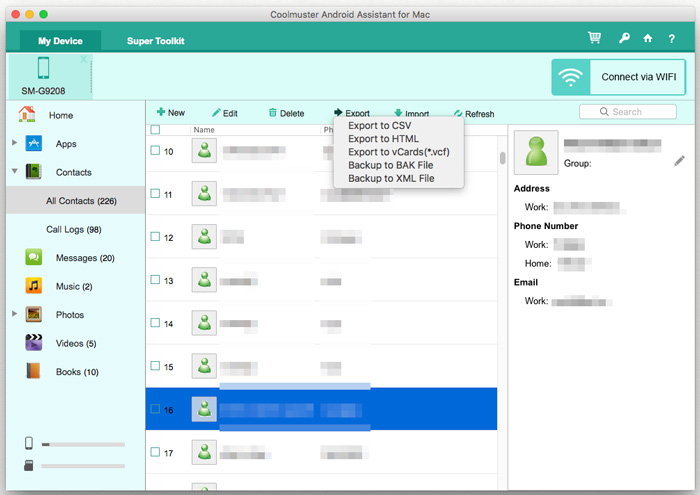
- Transferir arquivos Android para o Mac com um clique:
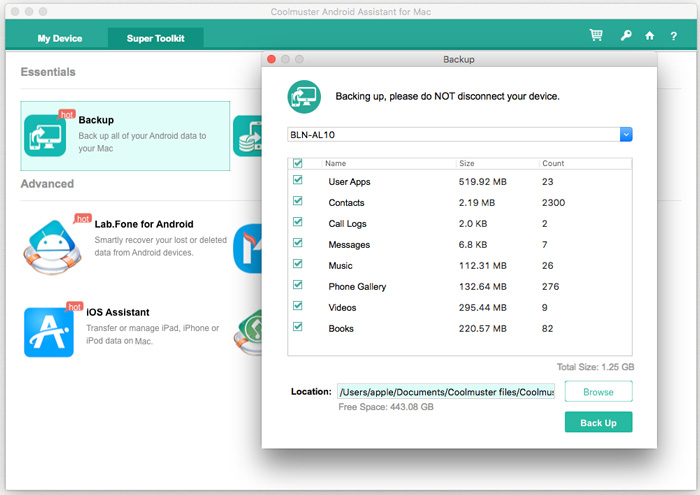
Se você não quiser transferir os arquivos para Mac um por um, mas sim de uma só vez, Android Assistant para Mac é o aplicativo ideal. Além disso, o programa permite restaurar os arquivos de backup de volta para o telefone. Basta:
* Vá para o 'Super Toolkit' e selecione a opção 'Backup'.
* Selecione os arquivos que deseja fazer backup.
* Selecione o local de destino no seu computador Mac para salvar os arquivos.
* Toque no ícone 'Backup' para salvar os dados no local desejado.
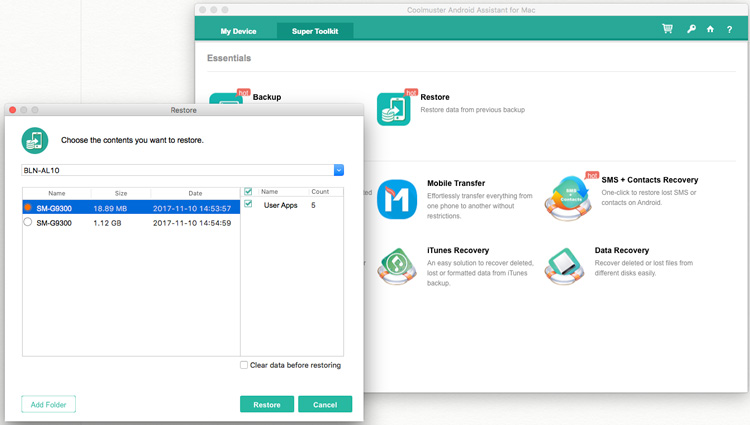
Dicas adicionais: Como restaurar arquivos do Mac para Android ?
* Selecione os arquivos de backup que deseja.
* Selecione os arquivos que deseja restaurar e toque no botão "Restaurar".
* Inicie a restauração dos dados selecionados para o dispositivo Android .
Resumo
Quando se trata de transferir arquivos do seu celular Android para um computador Windows ou Mac , Coolmuster Android Assistant (versões para Windows e Mac ) é o melhor aplicativo para usar. Além disso, ele oferece muito mais funcionalidades, como enviar e receber SMS diretamente do seu PC, editar contatos, baixar e instalar aplicativos e muito mais.
Agora, se você se deparar com o desafio de transferir arquivos entre seu celular e computador, já sabe qual o melhor aplicativo para usar.
Artigos relacionados:
Métodos mais eficazes para transferir arquivos do Android para o Mac
Os melhores métodos para transferir vídeos do Android para Mac sem complicações.
Uma alternativa completa para transferência de arquivos Android no Mac
Transferir arquivos/dados do celular Lenovo para o computador

 Android Transferência
Transferência de Arquivos Android - Transfira arquivos Android para o computador e vice-versa.
Android Transferência
Transferência de Arquivos Android - Transfira arquivos Android para o computador e vice-versa.






 Download grátis para PC
 Download gratuito para Mac
