Alguns usuários utilizam tablets e celulares Lenovo. Se você é usuário de dispositivos móveis Lenovo e deseja transferir dados de um celular Lenovo para um computador, siga este guia. Apresentamos 3 métodos eficazes abaixo para que você possa mover facilmente suas fotos, vídeos, documentos e outros dados do seu dispositivo móvel Lenovo para o seu computador sem perder nenhum dado. Assim, você libera espaço de armazenamento no seu dispositivo .
Se você deseja apenas transferir fotos, vídeos e arquivos de música do seu celular Lenovo para o computador, siga o guia abaixo para começar. Você só precisa de um cabo USB:
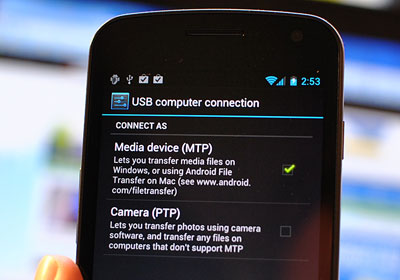
Passo 1: Use o cabo USB para conectar seu telefone Lenovo ao computador. Você poderá receber uma mensagem solicitando a seleção do tipo de conexão; basta escolher " Dispositivo de mídia MTP" .
Passo 2: Clique no logotipo Windows no canto inferior esquerdo da tela do seu computador e, em seguida, clique no ícone em forma de pasta no canto inferior esquerdo da janela Iniciar. Isso abrirá o programa Explorador de Arquivos. Na barra lateral esquerda do Explorador de Arquivos, clique no nome do seu telefone Lenovo.
Passo 3: Clique na pasta "Armazenamento interno" ou "Cartão SD", de acordo com o local onde suas fotos estão salvas. Clique duas vezes para abrir a pasta " DCIM " -> " Câmera ", onde suas fotos do Lenovo estão armazenadas. Você deve escolher outras pastas se os arquivos desejados não estiverem todos na pasta "Câmera".
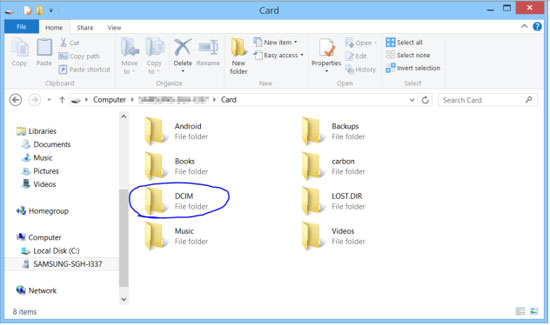
Passo 4: Selecione as fotos que deseja transferir para o seu computador, copie-as e cole-as em uma pasta no seu computador onde deseja salvar as fotos transferidas do Lenovo.
O método acima funciona apenas para arquivos de mídia, como fotos, vídeos e músicas. Se você deseja transferir outros tipos de arquivos do seu celular Lenovo para o computador, como contatos e mensagens de texto, você pode consultar os outros dois métodos abaixo:
Basicamente, a ideia de transferência de dados é muito simples através do Coolmuster Android Assistant ( Windows / Mac ), que é o melhor e mais fácil gerenciador de dispositivos Lenovo. Ele permite exportar mensagens de texto, contatos, fotos, vídeos, filmes e muito mais do seu celular Lenovo para o computador e importar arquivos do computador para o seu celular sem qualquer processo complicado. Todos os arquivos exportados do Lenovo podem ser gerenciados diretamente no seu computador.
O software também oferece a prática função de enviar mensagens de texto do computador para qualquer número de telefone, sem limitações. Você pode fazer backup de todos os seus dados do seu dispositivo Lenovo para o computador de uma só vez e restaurar o backup sem complicações.
Experimente a versão de teste desta ferramenta de gerenciamento Android clicando nos botões abaixo e siga o guia a seguir.


Passo 1. Conecte seu celular Lenovo ao computador
Após instalar e executar a ferramenta de transferência da Lenovo no seu computador, conecte seu telefone Lenovo ao computador através de um cabo USB e ele será detectado automaticamente pelo programa.
Se esta for a primeira vez que você executa este software, será necessário ativar a depuração USB no seu telefone . Se o programa detectar o seu telefone, você pode pular para a próxima etapa.

Etapa 2: Visualize e selecione os arquivos para transferência.
Quando o programa detectar seu telefone com sucesso, todos os arquivos nele contidos serão exibidos no menu lateral esquerdo, organizados em categorias como Música, Vídeos, Fotos, eBooks, Aplicativos, Contatos, etc. Clique nesses ícones à esquerda e você verá todos os arquivos listados à direita.

Etapa 3. Inicie a exportação dos dados Lenovo selecionados.
Selecione os arquivos que deseja salvar no computador e clique no botão "Exportar". Em seguida, uma caixa de diálogo "Caminho" será exibida, solicitando que você escolha um local para salvar os arquivos exportados. Basta escolher um local no seu computador e clicar no botão " OK " para iniciar o processo de transferência.
Como o próprio nome indica, Coolmuster Lab.Fone for Android ( Windows / Mac ) é um programa de recuperação de dados Android que pode ajudar você a recuperar dados perdidos de celulares e tablets Android em geral. Na verdade, esta ferramenta de recuperação de dados Android também pode exportar arquivos existentes do celular Android para o computador. Ou seja, ela pode extrair arquivos apagados e existentes, incluindo contatos, SMS, registros de chamadas, fotos, vídeos, músicas, aplicativos e muito mais, do seu celular Lenovo para o computador.
Basta clicar no botão abaixo para baixar gratuitamente o Lab.Fone para Android e ler o guia a seguir como referência.
Você também pode se interessar por: Como recuperar dados de Android bloqueado?
Passo 1. Conecte seu telefone Lenovo ao computador.
Utilize o cabo de dados USB para conectar seu celular Lenovo ao computador e execute o software Lab.Fone para Android . O software detectará automaticamente seu dispositivo Lenovo e exibirá uma interface semelhante à mostrada abaixo.

Dica : se você não tiver ativado a depuração USB no seu telefone, a ferramenta de recuperação de dados Android não conseguirá detectá-lo. Portanto, siga as instruções aqui para ativar a depuração USB no seu telefone .
Passo 2. Analise seu telefone Lenovo em busca dos dados desejados.
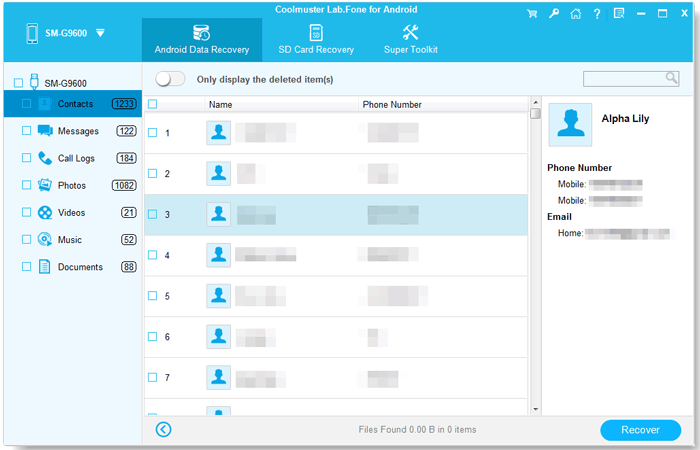
Selecione os tipos de dados que deseja e clique no botão "Avançar". Em seguida, o software realizará uma varredura completa no dispositivo e exibirá todos os arquivos encontrados na próxima janela.
Passo 3. Inicie a transferência de arquivos do celular Lenovo para o computador.
Visualize e selecione os arquivos que deseja exportar para o computador e clique no botão "Recuperar". Em seguida, você poderá especificar um local de destino no seu computador para salvar os dados transferidos do Lenovo.
Viu? É fácil transferir arquivos de um celular ou tablet Lenovo para um computador. Mesmo que você planeje transferir vários arquivos de uma só vez, Coolmuster Android Assistant pode te ajudar a concluir a tarefa. Seu recurso de backup com um clique permite transferir todos os tipos de dados simultaneamente. Você não perderá qualidade ao transferir seus vídeos, fotos e arquivos de áudio.
Artigos relacionados:
Como transferir contatos de dispositivos Android para o computador
Recuperar mensagens de texto apagadas do celular Samsung
Como restaurar um telefone Android a partir do backup do Google em passos simples
Como transferir dados de um celular Samsung para um Lenovo de 3 maneiras eficazes?








 Baixar para PC
 Baixar para Mac

