Nada é mais frustrante do que precisar transferir fotos, vídeos ou documentos importantes entre seu dispositivo Android e o computador e descobrir que a transferência de arquivos via USB falha. Seja porque o computador não reconhece o Android ou porque a transferência trava no meio do processo, esse problema pode interromper significativamente seu fluxo de trabalho. A boa notícia é que a maioria dos problemas de transferência via USB pode ser resolvida com a solução de problemas adequada.
Neste guia, vamos primeiro explorar as causas principais de por que a transferência de arquivos via USB Android não está funcionando, depois apresentar soluções passo a passo para habilitar a transferência via USB e, finalmente, apresentar uma alternativa poderosa para uma transferência de arquivos perfeita.
Antes de abordarmos as soluções, é importante entender as causas comuns dos problemas de transferência de arquivos via USB Android :
Ao diagnosticar essas possíveis causas, você pode restringir o problema e encontrar uma solução adequada.
Se a transferência de arquivos USB do seu Android não estiver funcionando, siga estas soluções específicas na ordem indicada. Elas começam com verificações simples e avançam para soluções mais técnicas, garantindo que você cubra todos os problemas potenciais.
Problemas de hardware são uma das causas mais comuns de falhas na transferência de arquivos via USB. Se você estiver com dificuldades para transferir arquivos, comece inspecionando cuidadosamente o cabo e as portas USB. Veja o que você pode fazer:
Inspecione e substitua o cabo USB:
Muitos usuários utilizam, sem saber, cabos projetados apenas para carregamento. Certifique-se de usar o cabo original que acompanha seu dispositivo Android , pois ele é certificado especificamente para transferência de dados. Caso não possua o original, utilize um cabo de dados USB 3.0/4.0 de boa reputação. Se o seu cabo estiver desgastado, dobrado ou com fios expostos, é hora de substituí-lo por um novo.

Limpe as portas USB:
Poeira, fiapos ou detritos na porta USB do seu Android (USB-C ou Micro-USB) ou na porta USB do seu computador podem interromper a conexão.
Teste diferentes portas USB:
Se estiver usando um computador de mesa, tente usar as portas USB traseiras em vez das frontais. As portas traseiras geralmente oferecem uma conexão mais estável, pois estão conectadas diretamente à placa-mãe e têm uma saída de energia mais forte.
Em laptops, teste todas as portas USB disponíveis para descartar a possibilidade de uma porta com defeito.
Reconecte firmemente:
Às vezes, o problema pode ser tão simples quanto uma conexão solta. Desconecte o cabo USB tanto do seu dispositivo Android quanto do computador e, em seguida, conecte-os novamente firmemente. Uma conexão adequada geralmente resolve o problema.
Seguindo estes passos, você poderá solucionar problemas comuns relacionados ao hardware que interferem na transferência de arquivos via USB Android .
Por padrão, a maioria dos dispositivos Android está configurada para o Modo de Carregamento quando conectados a um computador, o que permite apenas o carregamento e não a transferência de arquivos. Para habilitar a transferência de arquivos e permitir a troca de dados, siga estas etapas:
Passo 1. Conecte seu dispositivo Android ao computador usando um cabo USB em funcionamento.
Passo 2. Deslize o dedo de cima para baixo na tela do seu Android para abrir a Central de Notificações (painel de configurações rápidas).
Passo 3. Procure uma notificação com o rótulo "Carregamento USB", "USB conectado" ou "Carregando este dispositivo via USB" e toque nessa notificação.
Passo 4. Um menu pop-up aparecerá com diferentes opções de conexão USB. Selecione "Transferir arquivos" (no Android 12 e versões superiores) ou MTP (Media Transfer Protocol) (em versões mais antigas Android ). O MTP é o modo mais compatível, suportando todos os tipos de arquivo tanto no Windows quanto Mac .
Se você precisar transferir apenas fotos, pode escolher "PTP" (Picture Transfer Protocol), que trata seu dispositivo como uma câmera digital e é usado somente para transferir imagens.

Os computadores Windows dependem de drivers USB para se comunicarem com dispositivos Android , e drivers desatualizados ou corrompidos frequentemente causam problemas com o reconhecimento do dispositivo e a transferência de arquivos. Se o seu dispositivo Android não estiver sendo reconhecido ou se você estiver enfrentando falhas na transferência de arquivos, atualizar ou reinstalar os drivers pode ajudar a resolver o problema.
Passos para corrigir drivers USB:
Etapa 1. Verificar erros do driver
Passo 1. Pressione "Win" + "X" no teclado e selecione "Gerenciador de Dispositivos" no menu.
Passo 2. No Gerenciador de Dispositivos, procure por seções como "Dispositivos Portáteis", "Dispositivo Android ", "Outros Dispositivos" ou a marca do seu Android (por exemplo, "Dispositivos Samsung").
Passo 3. Se você vir um ponto de exclamação amarelo ao lado do nome do seu dispositivo, isso indica que o driver está com defeito, desatualizado ou ausente.
Etapa 2. Atualize ou reinstale o driver
Passo 1. Clique com o botão direito do mouse no dispositivo problemático no Gerenciador de Dispositivos.
Passo 2. Selecione "Atualizar driver" > "Pesquisar automaticamente software de driver atualizado". Windows procurará o driver mais recente online e o instalará automaticamente. Aguarde a conclusão do processo e reinicie o computador, se solicitado.

Passo 3. Se a atualização automática falhar, selecione "Desinstalar dispositivo" no menu de contexto (clique com o botão direito do mouse). Se houver a opção "Excluir o software de driver deste dispositivo", marque-a para garantir uma reinstalação completa. Clique em "OK" para confirmar e reinicie o computador. Windows reinstalará os drivers USB padrão na inicialização.
Para dispositivos de marcas específicas (por exemplo, Samsung, Huawei), baixe os drivers USB oficiais do site do fabricante. Por exemplo, usuários da Samsung podem baixar o Samsung Smart Switch (que inclui os drivers). Após baixar e instalar o software, reconecte o dispositivo.
Falhas temporárias de software no seu dispositivo Android ou computador podem interromper a comunicação USB. Reiniciar o dispositivo resolve essas falhas e restaura a conectividade normal.
Reiniciar Android : Mantenha pressionado o botão liga/desliga do seu dispositivo Android até que o menu de energia apareça. Toque em "Reiniciar" (se disponível) ou "Desligar", aguarde 30 segundos e, em seguida, mantenha o botão liga/desliga pressionado novamente para ligá-lo.

Reinicie o computador: Para usuários Windows , clique no menu "Iniciar" > "Energia" > "Reiniciar". Para usuários Mac , clique no menu "Apple" no canto superior esquerdo > "Reiniciar". Aguarde o computador inicializar completamente e, em seguida, reconecte seu dispositivo Android .
A depuração USB é um recurso para desenvolvedores que facilita uma comunicação mais profunda entre Android e os computadores. Às vezes, desativá-la e reativá-la pode resolver problemas de conexão que bloqueiam a transferência de arquivos. Veja como:
Passo 1. Primeiro, ative as Opções do desenvolvedor no seu dispositivo Android : Acesse "Configurações" > "Sobre o telefone" (ou "Sobre o dispositivo").
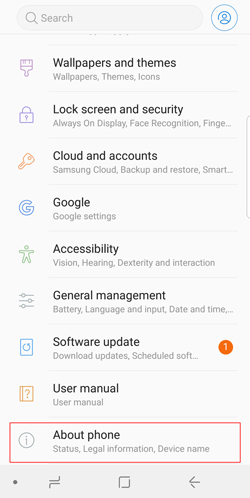
Passo 2. Encontre a entrada "Número da versão" (ou "Versão do software") e toque nela 7 vezes consecutivas. Você verá uma mensagem pop-up dizendo "Você agora é um desenvolvedor!" (ou similar), indicando que as Opções do desenvolvedor estão ativadas.
Passo 3. Volte ao menu principal "Configurações". Agora você verá "Opções do desenvolvedor" (em alguns dispositivos, está em "Sistema" > "Avançado").
Passo 4. Toque em "Opções do desenvolvedor", encontre "Depuração USB" e desative-a. Aguarde 10 segundos e ative-a novamente.
Passo 5. Quando a mensagem "Permitir depuração USB?" aparecer na tela do seu Android , selecione "Permitir" (marque "Sempre permitir deste computador" se quiser evitar essa mensagem no futuro).
Passo 6. Reconecte seu dispositivo Android ao computador via USB; a transferência de arquivos deverá funcionar agora.
Se você já tentou todas as soluções anteriores e ainda enfrenta problemas persistentes de transferência USB (por exemplo, danos no hardware, drivers incompatíveis) ou se simplesmente busca uma solução de transferência de arquivos mais flexível e eficiente, Coolmuster Android Assistant é uma excelente alternativa. Ele supera as limitações da transferência USB nativa e oferece uma experiência mais fluida e versátil, com o benefício adicional de suportar conexões USB e Wi-Fi.
Principais funcionalidades do Coolmuster Android Assistant :
Como usar Coolmuster Android Assistant (exemplo no modo Wi-Fi):
01 Baixe e instale: Primeiro, baixe e instale Coolmuster Android Assistant no seu computador.
02 Inicie o programa e conecte seu telefone Android ao seu PC via Wi-Fi. Para isso, instale o Coolmust Android Assistant (versão Android ) em seu dispositivo Android e, em seguida, escaneie o código QR exibido na tela do computador para estabelecer uma conexão sem fio.

03 Depois de conectado, você pode selecionar os tipos de arquivo que deseja transferir na barra lateral esquerda. Escolha os arquivos específicos que deseja mover e clique em "Exportar" (para transferir do Android para o computador) ou "Importar" (para transferir do computador para Android ).

Para um passo a passo mais detalhado, incluindo instruções visuais, confira nosso tutorial em vídeo abaixo, que o guiará por todo o processo.
Problemas na transferência de arquivos via USB em dispositivos Android podem ser frustrantes, mas com as etapas de solução de problemas corretas, a maioria dos problemas pode ser resolvida rapidamente. Seja qual for o problema — cabos defeituosos, drivers desatualizados ou configurações incorretas —, as soluções que descrevemos podem ajudar a restaurar a transferência de arquivos entre seu dispositivo Android e o computador sem problemas.
No entanto, se os métodos tradicionais de transferência via USB continuarem a apresentar desafios, Coolmuster Android Assistant oferece uma excelente alternativa. Com opções de conexão via USB e Wi-Fi, além de recursos avançados de gerenciamento de arquivos, ele simplifica o processo e garante uma experiência mais versátil.
Seguindo essas dicas e usando as ferramentas certas, você poderá transferir arquivos sem problemas, manter seus dados organizados e aproveitar ao máximo seu dispositivo Android .
Artigos relacionados:
Transferência de arquivos via USB da Huawei não funciona: como resolver com 6 métodos eficazes
Como transferir arquivos de Android para um pen drive USB com/sem OTG
As 4 melhores maneiras de transferir arquivos do Android para o PC usando um cabo USB.
6 maneiras fáceis de transferir arquivos do Mac para Android

 Android Recuperação
Transferência de arquivos via USB Android não funciona? 5 soluções para resolver o problema.
Android Recuperação
Transferência de arquivos via USB Android não funciona? 5 soluções para resolver o problema.






 Download grátis para PC
 Download gratuito para Mac
