"Como posso transferir arquivos de um Mac para um celular Android , sabendo que o aplicativo Transferência de Arquivos Android não funciona e que eu quero uma solução gratuita?"
- do Quora
Transferir arquivos de um Mac para um dispositivo Android pode ser uma tarefa complexa, especialmente para quem não está familiarizado com o processo. Os dois sistemas operacionais são diferentes e a transferência de arquivos entre eles exige o uso de softwares e ferramentas específicas.
Felizmente, existem vários métodos disponíveis para transferir arquivos de um Mac para um dispositivo Android . Neste guia, também forneceremos instruções passo a passo sobre como mover seus arquivos do Mac para o seu celular Android de forma rápida e fácil. Então, se você está pronto para aprender como transferir arquivos do seu Mac para o seu dispositivo Android , vamos começar.
Se você deseja transferir arquivos Mac para Android usando um cabo USB, pode utilizar Coolmuster Android Assistant . Coolmuster Android Assistant é uma poderosa ferramenta de gerenciamento de arquivos que permite fazer backup, restaurar e transferir dados entre seu dispositivo Android e seu computador .
O software está disponível para computadores Windows e Mac , e é compatível com a maioria dos dispositivos Android . Coolmuster Android Assistant é fácil de usar e oferece uma interface simples e intuitiva que facilita a transferência de arquivos.
Principais funcionalidades do Coolmuster Android Assistant :
Aqui estão os passos para transferir dados de Mac para Android :
01 Baixe e instale Coolmuster Android Assistant no seu Mac . Inicie Coolmuster Android Assistant e conecte seu dispositivo Android ao Mac usando um cabo USB. Certifique-se de que seu dispositivo esteja desbloqueado e com a depuração USB ativada.

02 Selecione os arquivos que deseja transferir do seu Mac para o seu dispositivo Android . Após selecionar os arquivos que deseja transferir, clique no botão Exportar para iniciar o processo de transferência.

Você pode encontrar alguns problemas de compatibilidade ao tentar transferir arquivos do seu computador Mac para o seu dispositivo Android . Felizmente, existe uma solução simples: Android File Transfer. Este aplicativo gratuito permite navegar e copiar arquivos entre o seu Mac e o seu dispositivo Android através de uma conexão USB. No entanto, este aplicativo não é atualizado, portanto, pode ser incompatível com dispositivos Android mais recentes. ( Android File Transfer não está funcionando ? )
Aqui estão os passos para transferir arquivos de Mac para Android :
Passo 1. Baixe, instale e execute Android File Transfer no seu Mac . Conecte seu dispositivo Android ao Mac usando um cabo USB. Certifique-se de que seu dispositivo esteja desbloqueado e no modo de transferência de arquivos.
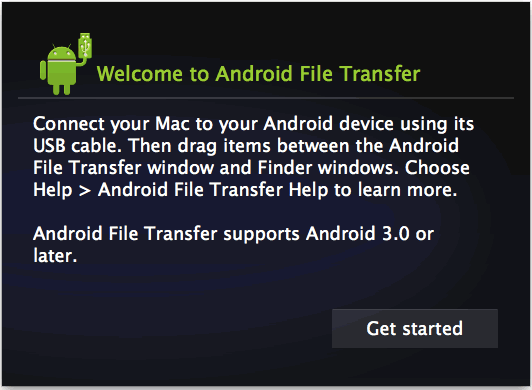
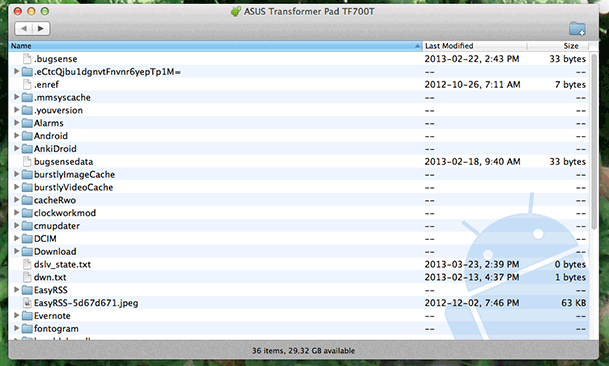
Passo 2. Assim que a conexão for bem-sucedida, você deverá ver uma janela mostrando o conteúdo do armazenamento do seu dispositivo Android .
Passo 3. Para copiar arquivos do seu Mac para o seu dispositivo Android , arraste e solte-os na pasta desejada na janela de Transferência de Arquivos Android .
Você pode usar o Google Drive para transferir arquivos do seu Mac para o seu dispositivo Android sem usar um cabo USB. Este é um serviço de armazenamento em nuvem que permite sincronizar e acessar seus arquivos em diferentes dispositivos. Veja a seguir os passos para transferir arquivos do Mac para o Android :
Passo 1. Abra seu navegador e acesse o site do Google Drive . Faça login com sua conta do Google. Se você não tiver uma, pode criar uma gratuitamente.
Passo 2. Clique no botão Novo no canto superior esquerdo da tela e selecione Upload de arquivo no menu suspenso.
Passo 3. Selecione o arquivo que deseja transferir do seu Mac e clique no botão Abrir . Assim que o arquivo for carregado, você poderá acessá-lo na sua conta do Google Drive.
Passo 4. Abra o aplicativo Google Drive no seu dispositivo Android e faça login com a mesma conta do Google. Localize o arquivo que você carregou do seu Mac e toque nele. Agora você pode baixar o arquivo para o seu dispositivo Android tocando no ícone de download .
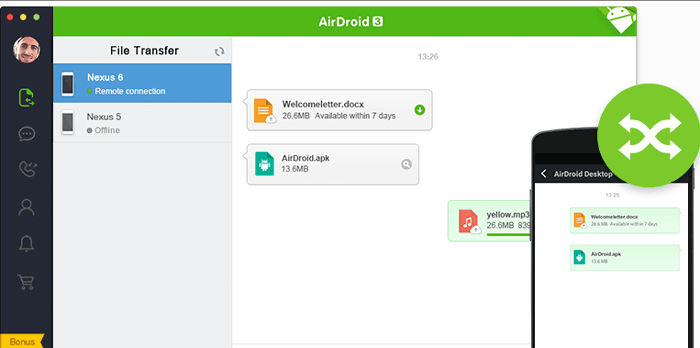
Você pode usar o AirDroid para transferir arquivos do seu computador Mac para o seu dispositivo Android sem fio. Este é um aplicativo gratuito que permite gerenciar e controlar seu dispositivo Android a partir do navegador do seu Mac . Veja a seguir os passos para transferir arquivos Android para Mac usando o AirDroid:
Passo 1. Baixe e instale o AirDroid no seu dispositivo Android a partir da Google Play Store.
Passo 2. Inicie o AirDroid no seu dispositivo Android e crie uma nova conta, caso ainda não tenha uma. Depois de criar a conta, faça login no aplicativo.
Passo 3. No seu Mac , acesse o site do AirDroid e faça login usando a mesma conta que você usou para acessar o aplicativo AirDroid no seu dispositivo Android .
Passo 4. Escaneie o código QR na página da web com seu dispositivo Android ou faça login com a mesma conta que você usou em seu dispositivo Android .
Passo 5. Você deverá ver o nome e o ícone do seu dispositivo Android na página da web. Clique nele para acessar seus recursos.
Passo 6. Para transferir arquivos do seu Mac para o seu dispositivo Android , clique no ícone Arquivos e, em seguida, clique no botão Carregar . Selecione os arquivos que deseja transferir e aguarde o carregamento.
Observação: Quer transferir fotos do Mac para Android sem esforço? Experimente estas 7 maneiras práticas.
O Bluetooth é uma tecnologia sem fio que permite que dispositivos se comuniquem a curtas distâncias. Primeiro, você precisa emparelhá-los para transferir arquivos do seu computador Mac para o seu dispositivo Android usando Bluetooth. Aqui estão os passos para transferir arquivos do Mac para Android :
Passo 1. Ative o Bluetooth em ambos os dispositivos e emparelhe seu Mac com seu dispositivo Android .
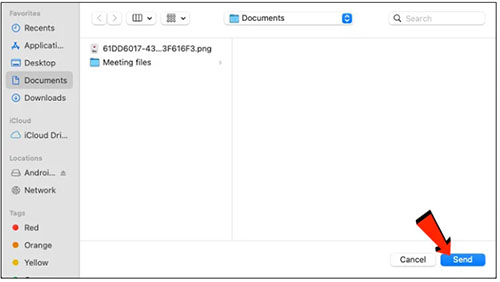
Passo 2. No seu Mac , acesse Aplicativos > Utilitários > Troca de Arquivos Bluetooth .
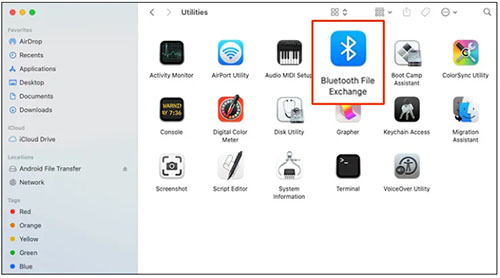
Passo 3. Selecione seu dispositivo Android na lista de dispositivos emparelhados e clique em Enviar .
Ao transferir arquivos do seu computador Mac para o seu dispositivo Android usando um cabo USB, você pode descobrir que o aplicativo padrão de transferência de arquivos Android não é muito confiável ou fácil de usar. Felizmente, existe uma alternativa: o OpenMTP . Este é um aplicativo gratuito e de código aberto que permite transferir arquivos entre o seu Mac e o seu dispositivo Android com facilidade e rapidez. Aqui estão os passos para transferir arquivos Mac para Android :
Passo 1. Baixe e instale o OpenMTP no seu Mac . Conecte seu dispositivo Android ao Mac usando um cabo USB. Certifique-se de que seu dispositivo Android esteja desbloqueado e com a tela ligada.

Passo 2. Abra o OpenMTP no seu Mac . Ele deverá detectar seu dispositivo Android automaticamente e exibir o nome dele no lado esquerdo da janela. Clique no nome do seu dispositivo Android para abrir o sistema de arquivos.
Passo 3. Navegue até a pasta no seu Mac que contém os arquivos que você deseja transferir para o seu dispositivo Android .
Passo 4. Selecione os arquivos que deseja transferir e arraste-os para a pasta desejada no seu dispositivo Android . Você também pode usar os comandos copiar e colar para transferir arquivos.
Saiba mais: Como transferir músicas do Mac para Android ? Leia o guia completo.
Em resumo, este artigo apresenta sete métodos para transferir arquivos de um Mac para um dispositivo Android . Cada método tem suas vantagens e desvantagens, e você pode escolher aquele que melhor se adapta às suas necessidades. Entre eles, Coolmuster Android Assistant é um aplicativo profissional e poderoso que permite gerenciar e transferir arquivos entre o seu Mac e o seu dispositivo Android com facilidade. Baixe-o e comece a transferir arquivos agora mesmo!
Artigos relacionados:
12 maneiras simples de conectar rapidamente Android ao Mac (comprovadas e eficazes)
Sincronizar Android com Mac de forma eficaz: 90% das pessoas não sabem como.






 Download gratuito para Mac
 Download grátis para PC

 Baixar para PC
 Baixar para Mac

