"Como posso transferir fotos do Mac para o meu celular Android ? Quando conecto meu celular Android ao Mac via USB, o iPhoto o reconhece. No entanto, só encontro o botão para importar uma nova foto. Onde está o botão para exportar fotos para o celular Android ?"
- Publicado por um usuário do Stack Exchange
Muitas pessoas desejam transferir fotos incríveis de seus computadores Mac para um celular Android , mas poucas sabem como fazer isso. Geralmente, existem vários métodos fáceis, como serviços de armazenamento em nuvem, o Assistente Android , etc. Se você está com dificuldades para transferir fotos Mac Mac o Android Android este artigo irá ajudá-lo a fazer isso com sucesso.
Quem deseja visualizar todos os arquivos de imagem e transferir seletivamente apenas as fotos desejadas não pode perder Coolmuster Android Assistant . Você pode transferir todas as suas fotos favoritas do Mac para Android diretamente com um clique. Além disso, também é possível mover fotos para um álbum diferente em um dispositivo Android e gerenciar outros dados Android no Mac em lotes.
Principais funcionalidades do Coolmuster Android Assistant para Mac :
* Um clique para transferir fotos do Mac para Android .
* Transfira fotos do Android para Mac sem perder qualidade.
* Transferir outros dados entre Android e Mac .
* Mover fotos Android de um álbum para outro no Mac .
* Visualize todas as imagens no Mac e escolha as fotos desejadas para transferir.
* Compatível com todos os modelos Android com versões Android 6 ao Android 16, como Google Pixel 10 Pro Fold/10 Pro/10/9/8/7/6/5/4, OnePlus 15/13/12/11/10/9/8/7, Vivo X300 Pro/X300/X200/X100, iQOO, itel, TCL, Motorola, POCO, Redmi, realme, OPPO, TECNO, etc.


Para transferir fotos do Mac para Android seletivamente:
1. Inicie o programa após instalá-lo no seu Mac .
2. Conecte seu dispositivo Android ao Mac usando um cabo USB e ative a depuração USB no seu telefone, conforme solicitado. Assim que o aplicativo detectar seu dispositivo, você verá a interface principal abaixo.

3. Na janela à esquerda, selecione "Fotos" , toque no botão "Adicionar" no menu superior e selecione as fotos que deseja transferir de uma pasta Mac . Após a seleção, siga as instruções na tela para transferir as fotos do Mac para o seu celular Android .

Leitura complementar: Como transferir fotos do Android para o iPhone 17? (4 métodos)
Suponha que você prefira transferir inúmeras fotos do Mac para Android sem pré-visualizá-las. Nesse caso, recomendo fortemente que experimente Coolmuster Android Backup Manager . Este aplicativo facilita o backup de tudo do seu dispositivo Android para um Mac e a restauração dos backups para outro Android com um único clique, incluindo fotos, músicas, aplicativos etc.
Para saber mais sobre suas excelentes características, confira o conteúdo abaixo:
* Faça backup de fotos e outros dados de um telefone Android diretamente para Mac .
* Transfira fotos do Mac para o celular Android com um único clique.
* Oferece conexão USB e Wi-Fi.
* Rápido, seguro e fácil de usar.
* Amplamente compatível com quase todos Android Android incluindo Android 16).
Como faço para transferir arquivos do Mac para Android com um clique?
1. Instale e execute o software no seu Mac e toque em Backup e Restauração Android na interface inicial.
2. Conecte seu dispositivo Android ao Mac com um cabo USB e ative a depuração USB no telefone. Após a conexão, a seguinte interface será exibida.
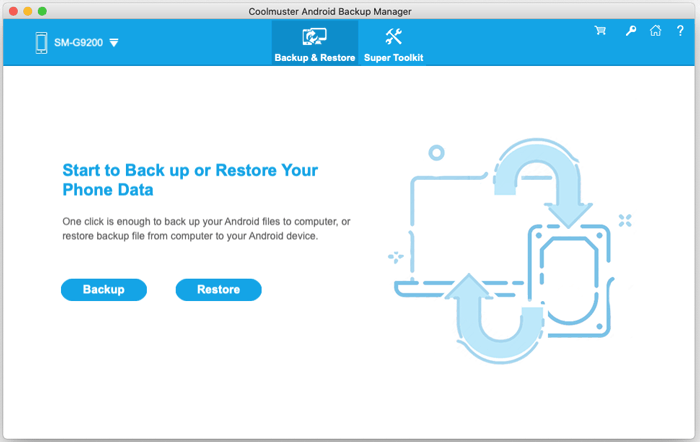
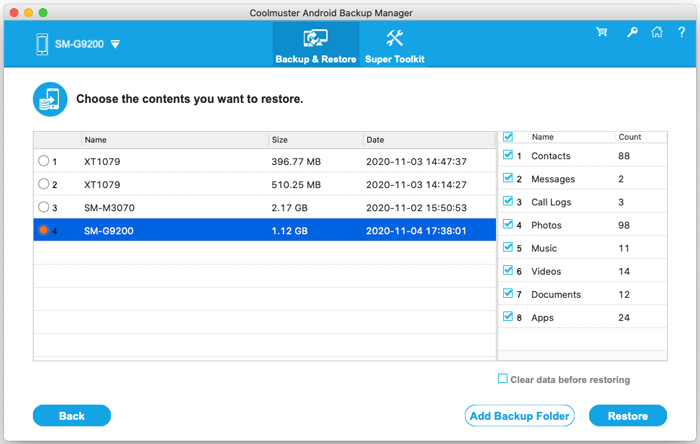
3. Clique em Restaurar na interface principal, escolha um arquivo de backup no painel esquerdo e marque a opção Fotos no painel direito. Por fim, toque no botão Restaurar para transferir as fotos para o seu celular Android .
Leia também:
Deseja restaurar suas fotos do Mi Cloud para seu smartphone ou computador ? Leia este artigo e descubra 5 métodos úteis.
Como você pode transferir vídeos longos do seu iPhone para o computador rapidamente ? Então não perca este artigo. Ele apresenta 8 métodos poderosos.
Android File Transfer é um aplicativo desenvolvido pelo Google para transferir arquivos entre Android e Mac . Compatível com macOS X 10.7 ou superior e com a maioria dos dispositivos Android mais populares, como Samsung, HTC, Lenovo, LG, Sony, etc., você pode transferir fotos do Mac para Android seguindo estes passos.
Como faço para transferir fotos do meu Mac para o meu celular?
1. Baixe Android File Transfer no seu Mac e abra o arquivo Android FileTransfer.dmg . Em seguida, arraste Android File Transfer para a pasta Aplicativos .
2. Conecte seu dispositivo Android ao computador usando um cabo USB e configure a conexão USB como Transferência de Mídia (MTP) no seu Android .
3. Depois de conectar, clique duas vezes em Transferência de Arquivos Android e arraste e solte as fotos desejadas do seu Mac para a pasta Imagens dentro da janela do Transferência de Arquivos Android .

Você também pode gostar:
Soluções recentes para problemas de transferência de arquivos Android no Mac (dicas comprovadas)
As 5 melhores alternativas para transferência de arquivos Android para Mac (resumidas recentemente)
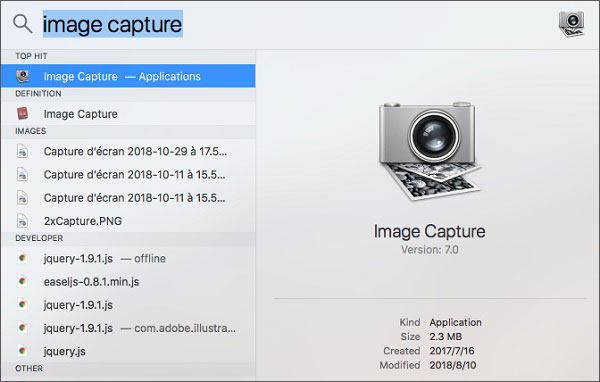
O Captura de Imagem é outra maneira de transferir fotos do Mac para Android . Quando você conecta seu dispositivo Android ao Mac , ele será reconhecido como um dispositivo digital, possibilitando a transferência de fotos entre Mac e dispositivos Android .
Eis como:
1. Certifique-se de que o aplicativo Captura de Imagem esteja instalado no seu Mac . Em seguida, conecte seu dispositivo Android ao Mac com um cabo USB.
2. Abra o aplicativo e inicie o Captura de Imagem. Em seguida, toque no seu dispositivo Android em Dispositivos .
3. Selecione as fotos que deseja transferir e toque em Exportar . Ou clique em Exportar tudo para mover todas as fotos para Android de uma só vez. Em seguida, defina um local de armazenamento no seu dispositivo Android para salvar as fotos.
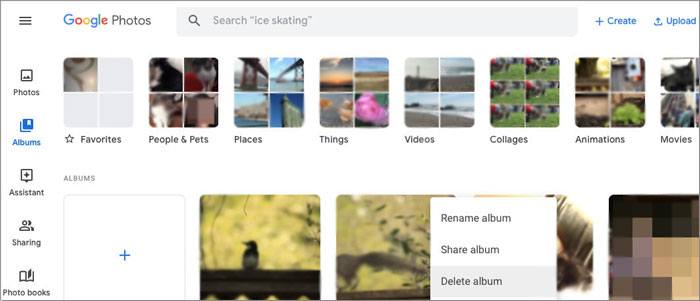
O Google Fotos é um aplicativo pré-instalado em todos os dispositivos Android e também funciona em Mac , PCs e dispositivos iOS . Você pode sincronizar fotos do Mac com o Google Cloud e acessá-las posteriormente no seu dispositivo Android pelo aplicativo ou site.
Para transferir fotos do Mac para Android sem fio usando o Google Fotos:
1. No seu Mac , selecione as imagens que deseja transferir e copie-as para uma pasta criada na área de trabalho.
2. Acesse o Google Fotos pelo navegador e faça login com a mesma conta do Gmail que você usa no aplicativo Android . Depois, abra a pasta na sua área de trabalho e arraste as imagens para a página do Google Fotos.
3. Depois de carregadas, abra o aplicativo Google Fotos no seu dispositivo Android e acesse as fotos online ou baixe-as para o seu dispositivo para visualização offline.
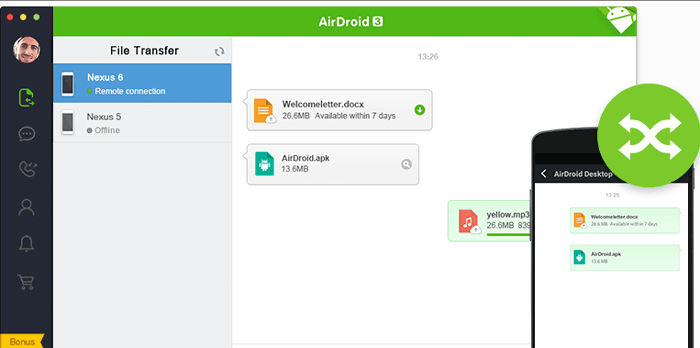
O AirDroid é um aplicativo gratuito que permite espelhar a tela do seu celular no Mac , verificar notificações remotamente e transferir arquivos entre Android e Mac . No entanto, seu uso é um pouco complicado e oferece recursos limitados para transferência de arquivos.
Se não se importar, prossiga com os passos abaixo:
1. Instale o AirDroid da Google Play Store no seu celular Android e faça login com sua conta.
2. Clique em AirDoid Web > Ler código QR . No seu Mac , abra web.airdroid.com e você verá um código QR na interface. Use seu telefone Android para ler o código QR e toque em Entrar quando for solicitado a confirmar o login.
3. Depois de conectar, selecione as fotos que deseja enviar do seu Mac e arraste e solte-as na janela do AirDroid.
4. Receba fotos no seu celular Android .
O Dropbox é o último serviço de armazenamento em nuvem que oferece essa funcionalidade. Como ele fornece apenas os primeiros 2 GB de armazenamento gratuito para todos, você precisa comprar mais espaço se suas imagens forem maiores que 2 GB.
Veja como transferir fotos do Mac para Android usando o Dropbox:
1. Acesse dropbox.com no seu Mac e crie uma conta.
2. Inicie sessão no Dropbox e toque em Carregar. Em seguida, escolha as fotos que deseja carregar e toque no botão Carregar .
Observação: a versão online suporta apenas arquivos de até 50 GB.
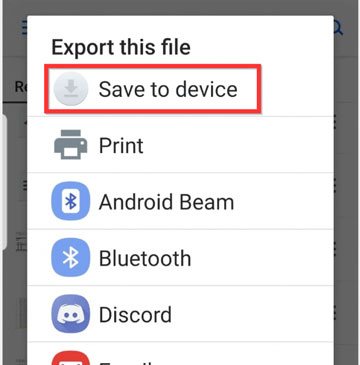
3. Instale o Dropbox no seu dispositivo Android e faça login com a mesma conta do Dropbox. Depois disso, acesse Arquivos , role para baixo até encontrar as fotos que você carregou e toque na imagem que deseja baixar. Em seguida, toque em Extrair arquivo > Salvar no dispositivo .
Agora que você entendeu como transferir fotos do Mac para Android sem fio ou com um cabo USB, escolha um método para realizar a tarefa. Suponha que você prefira o método mais fácil ou não queira consumir dados da sua rede durante a transferência. Você pode selecionar Coolmuster Android Assistant ou Coolmuster Android Backup Manager, de acordo com suas necessidades. Além disso, nenhum dos dois tem limite de tamanho de arquivo.
Artigos relacionados:
Como transferir músicas do Mac para Android sem esforço? Veja a solução em 4 passos.
Como transferir fotos do Mac para o iPhone sem problemas? (Métodos comprovados)
8 maneiras eficazes de transferir fotos do Android para o PC
Sincronizar Android com Mac de forma eficaz: 90% das pessoas não sabem como.








 Baixar para PC
 Baixar para Mac

