Agora podemos transferir arquivos de um PC para outro via Wi-Fi sem problemas, mas como fazer isso exatamente? Precisamos entender a transferência de arquivos via Wi-Fi para PC. Se você se interessou por essa transferência de dados sem fio, pode encontrar métodos úteis aqui. Você pode transferir arquivos de um PC para outro e entre um PC e um celular via Wi-Fi .
É possível transferir arquivos via Wi-Fi de um PC para outro. Mostraremos três métodos para fazer isso nesta seção.
O Compartilhamento por Proximidade é um método de compartilhamento Wi-Fi usado para transferência de arquivos entre PCs. Observe que o Compartilhamento por Proximidade só é aplicável ao sistema operacional Windows 10. Portanto, os dispositivos que enviam e recebem dados precisam executar Windows 11 ou 10. Aqui está o guia sobre como usar o Compartilhamento por Proximidade para realizar transferência de arquivos sem fio no PC:
Passo 1. No seu PC, acesse "Configurações" > "Sistema" > "Experiências compartilhadas". Em seguida, ative "Compartilhamento por proximidade".
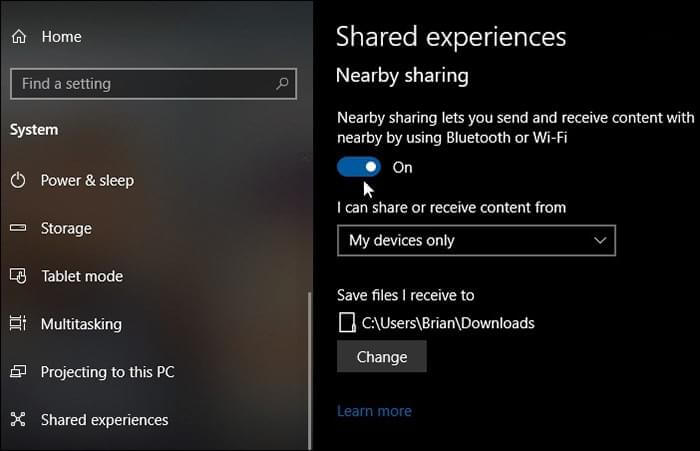
Passo 2. Agora, selecione o modo de compartilhamento no menu suspenso: "Todos por perto" ou "Somente meus dispositivos".
Passo 3. Em seguida, clique em "Alterar" para escolher o local onde deseja salvar os arquivos recebidos.
Passo 4. Agora, você pode acessar o Explorador de Arquivos para selecionar o arquivo que deseja compartilhar. Clique com o botão direito do mouse no arquivo que deseja compartilhar, clique em "Compartilhar" e selecione o dispositivo de destino na janela pop-up.
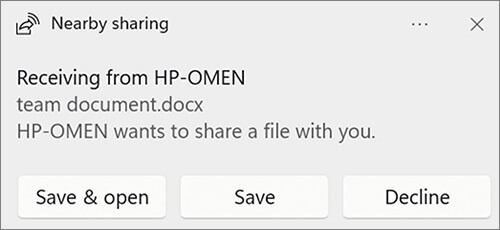
Passo 5. O dispositivo de destino receberá uma notificação. Clique em "Salvar" ou "Salvar e abrir" para iniciar a transferência.
Você pode experimentar o Compartilhamento de Arquivos e Impressoras no seu computador se ele estiver executando Windows 10 ou uma versão anterior. Trata-se de um recurso do sistema operacional Windows que permite que um computador compartilhe pastas com outros computadores na mesma rede. Siga estes passos:
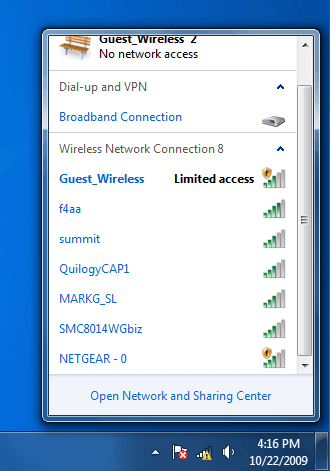
Passo 1. Toque no ícone "Rede" no seu PC e selecione "Abrir Central de Rede e Compartilhamento".
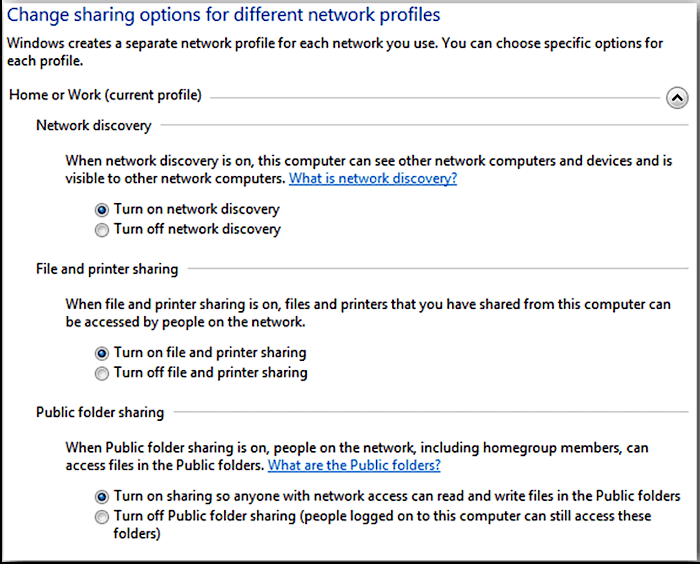
Passo 2. Navegue até "Alterar configurações avançadas de compartilhamento" no painel esquerdo e clique nessa opção.
Passo 3. Selecione a opção "Ativar compartilhamento de arquivos e impressoras" na seção "Compartilhamento de arquivos e impressoras". Em seguida, clique em "Salvar alterações".
Passo 4. Localize o arquivo que deseja compartilhar. Clique com o botão direito do mouse sobre ele ou pressione e segure, depois escolha "Dar acesso a" e, em seguida, "Pessoas específicas".
Passo 5. Na nova janela pop-up, escolha o sistema do destinatário na lista ou selecione "Todos" no menu suspenso. Em seguida, clique em "Compartilhar" para começar a compartilhar o conteúdo dessa pasta com outro sistema na mesma rede.
O Send Anywhere é um aplicativo gratuito de terceiros que permite aos usuários transferir arquivos entre PCs via Wi-Fi ou Internet. Para usar o software de compartilhamento de arquivos via Wi-Fi no PC, siga estes passos:
Passo 1. Você pode optar por baixar o software ou abri-lo e usá-lo em um navegador. Aqui, usaremos navegadores como exemplo.
Passo 2. No computador de destino, clique no botão "Enviar" ou no ícone "+" e escolha o arquivo que deseja enviar.
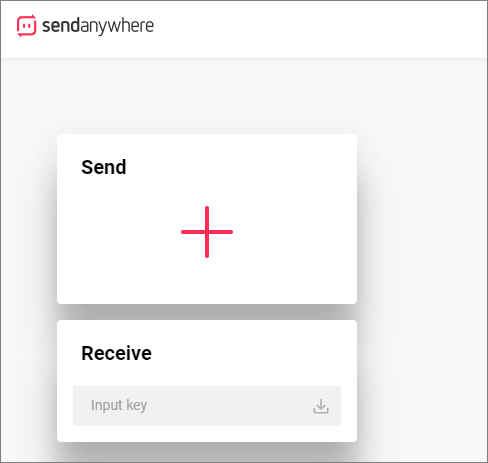
Passo 3. Você pode escolher entre "Direto", "Link" ou "E-mail" para enviar. Após concluir a seleção, clique em "Enviar" e uma senha de seis dígitos ou um código QR será exibido.
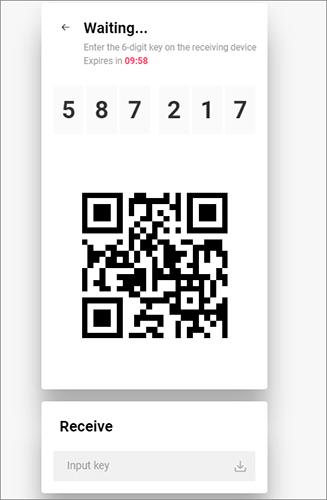
Passo 4. No computador receptor, digite a senha e o processo de transmissão será iniciado.
Nesta seção, mostraremos como transferir arquivos do PC para o celular usando um software de Wi-Fi.
Coolmuster Android Assistant é uma ferramenta profissional que oferece uma solução completa para o gerenciamento de dados Android . Com este software, você pode transferir facilmente diversos tipos de dados entre celulares Android e PCs , como imagens, vídeos, músicas, mensagens de texto, contatos e muito mais. Além da transferência de dados, ele também permite fazer backup e restaurar todos os dados do seu celular Android com um único clique.
Destaques do Coolmuster Android Assistant
A seguir, um tutorial completo sobre transferência de arquivos do PC para o celular via Wi-Fi:
01 Após a instalação e inicialização do software, você verá a interface inicial.
02 Ao conectar seu telefone ao computador via Wi-Fi, você verá a seguinte interface após a conexão ser estabelecida com sucesso.

03 Acesse "Meu Dispositivo" para visualizar todos os tipos de dados do seu telefone à esquerda. Clique no tipo de dados que deseja transferir e, em seguida, selecione os itens que deseja mover. Por fim, clique em "Exportar" para salvar seus dados no seu computador.

Se você deseja transferir dados de um PC para um telefone Android , basta tocar em "Importar" para fazê-lo.

O SHAREit é um software multiplataforma para transferência de arquivos que suporta transferência via Wi-Fi entre computadores e celulares. Veja a seguir como transferir arquivos sem fio para PC usando o SHAREit:
Passo 1. Certifique-se de que o SHAREit esteja instalado tanto no seu computador quanto no seu dispositivo móvel. Após a instalação, abra o SHAREit em ambos os dispositivos.
Passo 2. No seu dispositivo Android , acesse "Conectar ao PC" e toque em "Escanear para conectar" para que o aplicativo encontre seu computador.
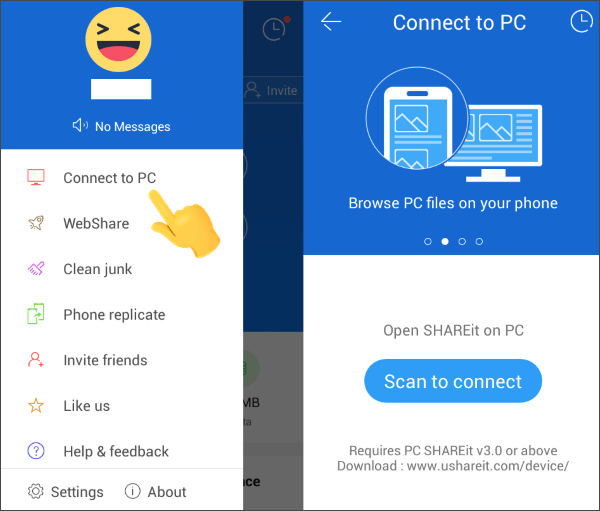
Passo 3. Use seu dispositivo Android para escanear o código QR exibido na tela do seu PC para estabelecer uma conexão entre os dois dispositivos.
Passo 4. Selecione os arquivos que deseja transferir do seu PC para Android . Como alternativa, você pode simplesmente arrastar e soltar os arquivos no aplicativo para PC para uma transferência rápida e fácil para o seu dispositivo Android .
Os serviços em nuvem são outra forma de realizar a transferência de arquivos via Wi-Fi entre PCs e celulares. Esse método não é limitado por dispositivos, tornando conveniente para os usuários sincronizar e compartilhar arquivos entre diferentes aparelhos. Tomemos como exemplo a transferência de arquivos de um PC para Android usando o Google Drive:
Passo 1. Acesse o Google Drive no seu computador. Insira as informações da sua conta do Google para fazer login.
Passo 2. Para carregar os arquivos ou pastas que deseja mover do seu computador para o Google Drive, clique no botão "Nova pasta" e selecione "Carregar arquivo" ou "Carregar pasta".
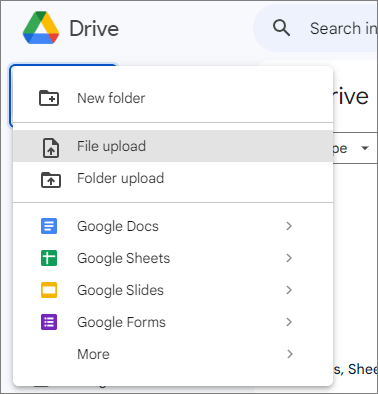
Passo 3. No seu dispositivo Android , abra o aplicativo Google Drive e faça login na mesma conta do Google.
Passo 4. Agora, você pode visualizar os dados do seu PC no seu celular Android e clicar em "Download" para baixá-los para o seu celular Android .
A transferência de arquivos via Wi-Fi oferece um método mais conveniente e eficiente. Seja para transferir arquivos de um PC para outro ou entre computadores e celulares, podemos escolher o método mais adequado às nossas necessidades. Para a transferência entre PC e celular, recomendamos o Coolmuster Android Assistant . Este software suporta os modos de transferência de arquivos via Wi-Fi e USB.
Artigos relacionados:
As 4 melhores maneiras de transferir arquivos do Android para o PC usando um cabo USB.
Como transferir arquivos entre um PC e um tablet Android ?
Transferir arquivos do PC para Android : Potencialize seu dispositivo com dicas de especialistas
Como transferir músicas do computador para Android de 6 maneiras diferentes

 Android Transferência
Transferência de arquivos via Wi-Fi no PC: um guia passo a passo (Informações mais recentes)
Android Transferência
Transferência de arquivos via Wi-Fi no PC: um guia passo a passo (Informações mais recentes)






 Download grátis para PC
 Download gratuito para Mac
