Se você está tentando transferir dados de um PC para configurar um novo dispositivo Android ou precisa de uma maneira sem fio de transferir dados de um PC para Android , você veio ao lugar certo. Para garantir uma transição tranquila de dados do PC para Android , você pode utilizar diversas ferramentas e métodos para transferir dados, incluindo contatos, documentos, imagens, vídeos, PDFs, áudio e muito mais, do seu computador para o seu dispositivo Android .
Neste artigo, você aprenderá instruções passo a passo para transferir arquivos do PC para Android sem fio, usando algumas das melhores ferramentas disponíveis.
Coolmuster Android Assistant é um gerenciador de dispositivos Android robusto que oferece uma interface amigável e transferência rápida e segura de arquivos do PC para Android . Ele oferece duas opções de conexão: USB ou Wi-Fi, para transferir arquivos do seu computador para o seu dispositivo Android .
O programa suporta a transferência de diversos tipos de dados, incluindo músicas, aplicativos, contatos, fotos e muito mais, do PC para Android e vice-versa, sem perda de qualidade. Além disso, ele permite fazer backup e restaurar todos os arquivos do seu celular Android .
Os principais recursos do Coolmuster Android Assistant incluem:
Veja como transferir arquivos do PC para o celular sem fio usando Coolmuster Android Assistant :
01 Baixe e instale Coolmuster Android Assistant no seu PC. Em seguida, execute o software e clique em "Conectar via Wi-Fi".

02 Somente em PCs Windows , uma janela pop-up será exibida; clique em "Permitir acesso" para continuar. Baixe e instale Coolmuster Android Assistant no seu dispositivo Android . Certifique-se de que seu dispositivo Android e seu PC estejam conectados à mesma rede Wi-Fi.

03 Inicie Coolmuster Android Assistant no seu dispositivo Android e digitalize o código QR no Coolmuster Android Assistant no seu PC para conectar-se ao software.

04 Você pode acessar a pasta de destino e selecionar os arquivos que deseja transferir. Em seguida, clique em "Exportar" para concluir o processo de transferência de dados.

Aqui está um tutorial em vídeo específico:
Se você deseja transferir alguns arquivos específicos, como fotos, documentos, imagens etc., pode enviá-los por e-mail para si mesmo. É fácil baixar arquivos do PC para Android ; basta anexar um ou mais arquivos a um cliente de e-mail como o Gmail e, posteriormente, usar seu dispositivo Android para acessar seus dados. Parece complicado? Aqui estão instruções passo a passo simples sobre como transferir arquivos do PC para o celular sem fio via Gmail:
Passo 1: No seu computador, abra o Gmail em um navegador da web e faça login na sua conta do Gmail.
Passo 2: Crie um novo e-mail e, em seguida, insira seu endereço de e-mail no campo "Para".
Passo 3: Clique no botão "Recortar" para anexar arquivos ao e-mail.
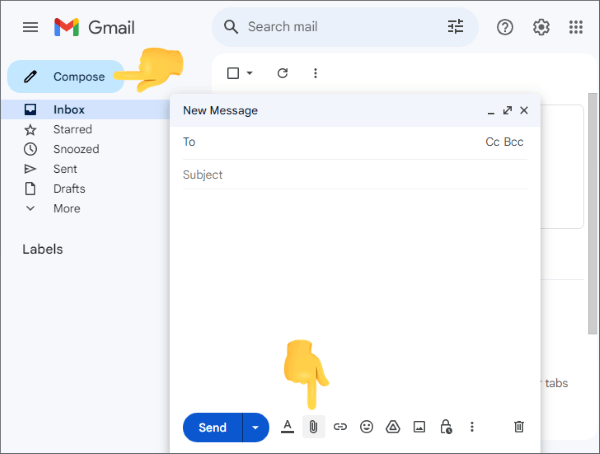
Passo 4: Para transferir arquivos sem fio do PC para o Android , escolha os arquivos que deseja transferir, carregue-os no e-mail e pressione o botão "Enviar".
Passo 5: Abra o aplicativo Gmail no seu dispositivo Android e abra o e-mail que você recebeu com os arquivos anexados.
Passo 6: Baixe os arquivos para o seu celular Android .
Se você deseja transferir arquivos do seu Android para o seu PC via Wi-Fi, pode ler o artigo a seguir. Este artigo oferece uma introdução detalhada a seis métodos.
Como transferir arquivos do celular para o PC sem fio? [6 maneiras]Muitos usuários estão recorrendo a plataformas baseadas em nuvem para fazer backup de seus dados e torná-los mais acessíveis em diversos dispositivos. Assim, você também pode usar ferramentas como Dropbox , Google Drive, OneDrive, etc., para transferir arquivos do PC para Android sem fio e com facilidade. Veja como transferir fotos do PC para Android sem fio usando o Google Drive:
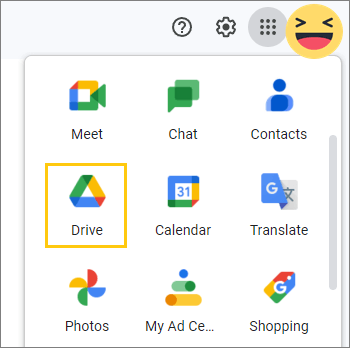
Passo 1: No navegador do seu computador, abra o Google Drive .
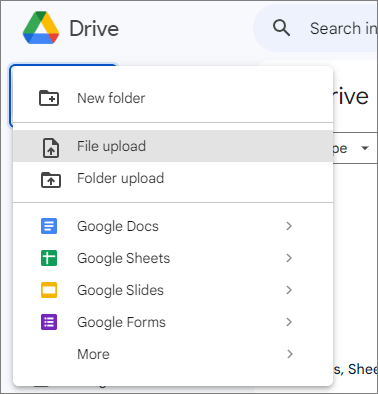
Passo 2: Clique no ícone "Mais (+)" e, em seguida, na opção "Carregar arquivo" para escolher e carregar o(s) arquivo(s) que deseja transferir do PC para Android sem fio. Aguarde a conclusão do carregamento do arquivo.
Passo 3: Abra o Google Drive no seu dispositivo Android . Selecione os arquivos que você acabou de enviar e toque em "Fazer download".
O SHAREit é um aplicativo multiplataforma de compartilhamento de arquivos que permite aos usuáriostransferir arquivos entre diferentes dispositivos , como dispositivos Android , iPhones, computadores e muito mais. Ele oferece transferência de arquivos sem fio rápida e segura do PC para Android . No entanto, você precisará conectar seu PC e dispositivo Android por meio de uma rede Wi-Fi para transferir fotos do PC para o Android sem fio.
Aqui está um guia passo a passo sobre como transferir arquivos do PC para Android sem fio usando o SHAREit:
Passo 1: Baixe e instale o SHAREit no seu PC e no seu dispositivo Android e, em seguida, abra o SHAREit em ambos os dispositivos.
Passo 2: No seu dispositivo Android , clique em "Conectar ao PC" e, em seguida, escolha a opção "Escanear para conectar" para que o aplicativo reconheça seu computador.
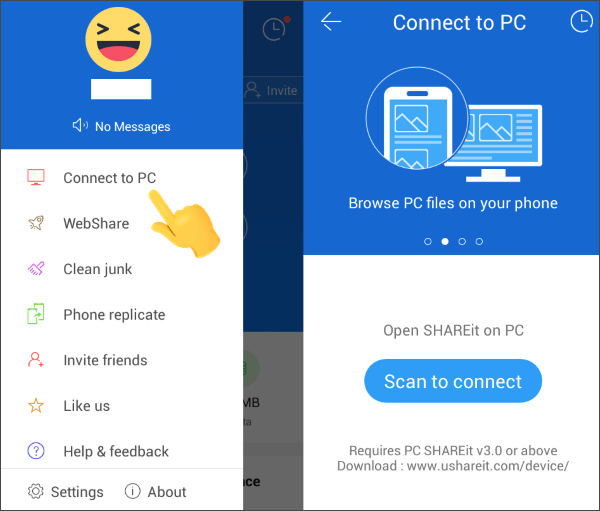
Passo 3: Escaneie o código QR no seu PC para conectá-lo ao seu dispositivo Android .
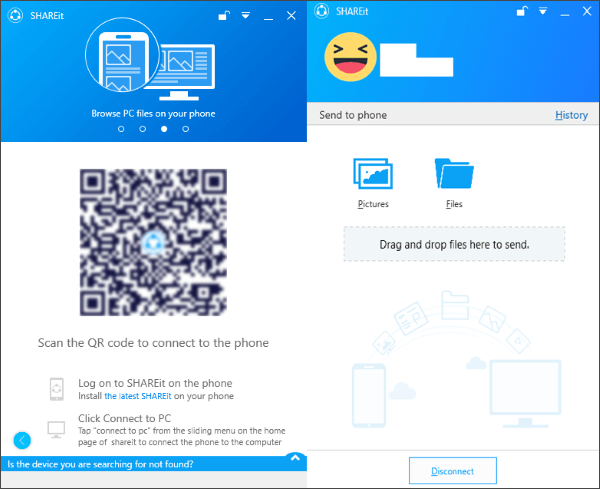
Passo 4: Selecione os arquivos que deseja transferir do PC para Android . Você também pode arrastar e soltar os arquivos no aplicativo do PC para uma transferência rápida e Android .
Posso compartilhar arquivos de um PC para Android via Wi-Fi sem um aplicativo? Sim. O Bluetooth pode te ajudar com isso. O Bluetooth é uma funcionalidade integrada em computadores, celulares, etc. Ele permite a transferência de arquivos criando uma rede segura e de curto alcance. Embora não seja o método mais rápido, ainda é uma opção para transferir arquivos menores.
Veja como transferir fotos do PC para Android sem fio usando Bluetooth:
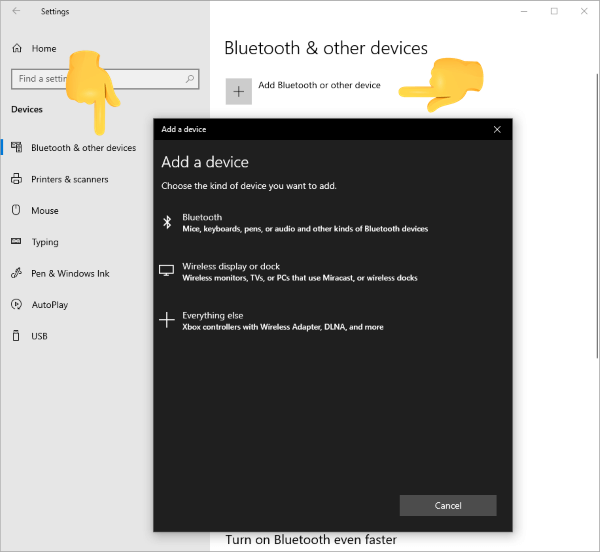
Passo 1: Ative o Bluetooth no seu dispositivo Android e no PC. Para ativar o Bluetooth no seu PC Windows , acesse "Configurações" > "Dispositivos" > "Bluetooth e outros dispositivos". Para permitir o acesso no seu telefone Android , acesse "Configurações" e, em seguida, "Bluetooth".
Passo 2: Na janela de Configurações de Bluetooth do seu PC, clique em "Adicionar Bluetooth ou outros dispositivos". Selecione "Bluetooth" no menu suspenso Adicionar dispositivo para procurar seu dispositivo Android , selecione-o e conecte-o ao seu PC. Uma mensagem será exibida em cada dispositivo, solicitando que você confirme se o código é o mesmo. Se o código coincidir em ambos os dispositivos, clique em "Sim" para concluir o processo de emparelhamento.
Passo 3: Depois que seus dispositivos estiverem emparelhados, você poderá transferir arquivos do PC para o Android sem fio. Clique em "Enviar ou receber arquivos via Bluetooth", depois em "Enviar arquivos" no seu computador, escolha o dispositivo Android para onde deseja enviar os arquivos e, em seguida, escolha o arquivo que deseja transferir.
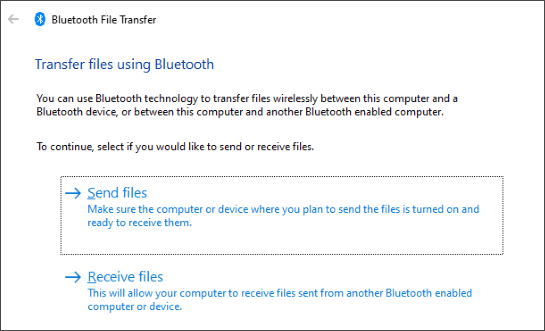
Passo 4: Clique em "Avançar" para iniciar a transferência sem fio do PC para Android .
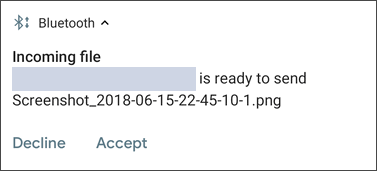
Passo 5: No seu dispositivo Android , você receberá uma notificação de arquivo recebido. Clique nela, toque em "Aceitar" e aguarde a transferência dos arquivos.
Este artigo apresenta cinco métodos para transferir arquivos sem fio de um PC para um Android , cada um com suas características únicas. Com a ajuda desses métodos, podemos compartilhar arquivos facilmente do PC para o Android . Dentre eles, recomendamos o uso Coolmuster Android Assist. Ele é rápido, prático e repleto de recursos. Baixe o Coolmuster Android Assistant para transferir arquivos do PC para o Android sem fio com facilidade.
Artigos relacionados:
[RESOLVIDO] Como conectar um celular Android ao PC via Wi-Fi?
[Resolvido] Como transferir arquivos do PC para o celular Android sem cabo USB em 2026?
5 maneiras surpreendentemente fáceis de transferir vídeos do PC para Android
As 4 melhores maneiras de transferir arquivos do Android para o PC usando um cabo USB.






 Download grátis para PC
 Download gratuito para Mac

 Baixar para PC
 Baixar para Mac

