Baixar literatura valiosa do computador é conveniente e economiza tempo; por isso, costumo baixar periódicos e publicações da biblioteca pública do centro da cidade uma vez por semana, usando meu cartão de sócio, e transfiro para meu celular Android com um cabo USB. Mas às vezes, quando estou com pressa, simplesmente esqueço de levar o cabo USB comigo. Então, preciso encontrar outras maneiras de obter essas informações valiosas sem o cabo USB.
Agora estou aqui para compartilhar com vocês como transferir arquivos do PC para o celular Android sem usar um cabo USB. Quando precisarem fazer isso, vocês poderão transferir arquivos do PC para o celular Android rapidamente, sem precisar de um cabo USB, usando essas soluções.
Coolmuster Android Assistant é um gerenciador profissional para dispositivos Android . Com ele, você pode transferir arquivos entre o celular Android e o computador sem usar um cabo USB, gerenciar arquivos Android no computador ou fazer backup e restaurar o celular Android quando precisar.
Principais funcionalidades do Coolmuster Android Assistant :
* Transfira contatos , SMS, registros de chamadas, músicas, vídeos, fotos, aplicativos, etc., entre o PC e o dispositivo Android .
* Faça backup e restaure todos os dados do seu celular Android no PC com um único clique.
* Duas opções de conexão: Wi-Fi ou cabo USB.
* Fácil de usar, totalmente seguro, rápido, amplamente compatível e sem perda de qualidade de dados.
* Gerencie dados Android no PC: adicione, exclua e edite contatos, envie e responda SMS, instale e desinstale aplicativos , etc.
* Compatível com Android 6.0 e versões posteriores, incluindo Android 16.
Você pode transferir a maioria dos dados do PC para Android sem um cabo USB e ele funciona bem com quase todas as marcas Android , como Samsung, Google, TCL, Xiaomi, Redmi, POCO, Huawei, TECNO, Motorola, Vivo, OnePlus, itel, realme e muitas outras.


Como transferir arquivos do PC para o celular Android offline, sem usar um cabo USB?
1. Instale e execute Coolmuster Android Assistant no seu computador.

2. Na interface inicial, clique em "Conectar via Wi-Fi" , baixe e instale Coolmuster Android Assistant (versão Android ) Android navegador do seu dispositivo Android , abra o aplicativo e use Android o para escanear o código QR no canto esquerdo do programa no computador. Certifique-se de que seu celular e computador estejam conectados à mesma rede Wi-Fi. Se uma janela pop-up aparecer no computador, clique em "Permitir acesso ".

3. Após a conexão ser estabelecida com sucesso, selecione um nome de arquivo na janela à esquerda, por exemplo, Música , e clique em Novo no menu superior para importar a música selecionada do computador para o celular Android .

Você também pode gostar de: Como transferir músicas do Android para o computador
O Dropbox é um serviço de armazenamento em nuvem de terceiros que permite sincronizar arquivos do PC, celular e tablet, e acessá-los de qualquer lugar com conexão à internet. Além disso, oferece 2 GB de armazenamento gratuito para cada usuário e continua sendo uma das melhores opções para transferir arquivos do PC para o Android sem usar um cabo USB.
Como faço para transferir arquivos do PC para o celular Android sem fio?
1. Acesse dropbox.com em um navegador do seu computador e faça login com sua conta do Dropbox.
2. Clique no botão Carregar arquivos > Escolher arquivos > Selecione os arquivos que deseja transferir > Clique no botão Iniciar upload para sincronizar os arquivos com a sua conta do Dropbox.
3. Transfira arquivos do Dropbox para seu celular Android . Abra o aplicativo Dropbox no seu celular Android , faça login com a mesma conta do Dropbox, selecione os arquivos que deseja exportar e toque no botão "Download" .

Você pode precisar de: Está em dúvida sobre como desbloquear seu dispositivo Android se a tela não estiver funcionando ? Siga este guia e você conseguirá.
Imagino que você já esteja familiarizado com o Bluetooth. Agora, o Bluetooth permite transferir praticamente tudo entre dois dispositivos compatíveis com transferência de arquivos via Bluetooth, sem a necessidade de USB, Wi-Fi ou aplicativos, incluindo contatos, mensagens, fotos, músicas, aplicativos, documentos etc. A única desvantagem é que a velocidade de transferência pode ser um pouco lenta se o arquivo for grande.
Como transferir arquivos do PC para um celular Android sem usar USB e sem internet?
1. Ative o Bluetooth tanto no PC quanto no celular Android . Certifique-se de que ambos os dispositivos estejam detectáveis.
2. No seu computador, acesse Iniciar > Configurações > Dispositivos > Bluetooth e outros dispositivos > Clique em Adicionar Bluetooth ou outro dispositivo > Selecione seu dispositivo Android na lista > Clique em Conectar para emparelhar os dois dispositivos.
3. No seu computador, selecione " Enviar ou receber arquivos via Bluetooth" , escolha seu dispositivo Android , toque em " Procurar" para selecionar os arquivos que deseja transferir do computador e toque em "Avançar" para iniciar a transferência.

Observações : Este método só funciona se o seu computador for compatível com Bluetooth. Para computadores antigos que não possuem Bluetooth, você pode usar Coolmuster Android Assistant , que é compatível com Windows 11/10/8/7/Vista/XP (64 e 32 bits).
Assim como o Dropbox, o Google Drive é outro serviço de nuvem opcional para você transferir arquivos do PC para o celular Android sem fio. No entanto, se os 15 GB de armazenamento gratuito oferecidos forem insuficientes para seus arquivos, você precisará pagar para expandir o espaço.
Bem, como transferir arquivos do PC para um celular Android sem usar um cabo USB?
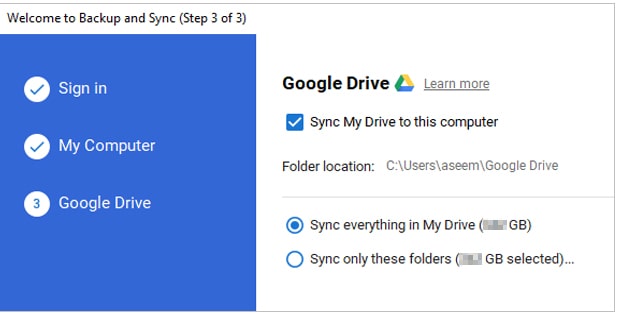
1. Instale o aplicativo Google Drive no seu computador e faça login com sua conta do Google.
2. Selecione Fazer backup de todos os tipos de arquivo > Clique em Avançar > Configurações avançadas na parte inferior da tela > Sincronizar Meu Drive com este computador > OK .
3. Isso cria uma pasta do Google Drive no seu computador e tudo o que estiver nessa pasta será sincronizado com a sua conta do Google Drive. Você pode mover os arquivos que deseja transferir para a pasta do Google Drive e acessar o aplicativo do Google Drive no seu celular Android para visualizar esses arquivos.
Opcionalmente, você também pode transferir arquivos manualmente do PC para Android sem usar um cabo USB: Inicie o Google Drive no computador > Meu Drive > Fazer upload de arquivos > Selecione os arquivos do computador que deseja enviar > Baixe os arquivos enviados pelo aplicativo Google Drive no seu celular Android .

1. Instale o aplicativo AirDroid no seu celular Android e acesse a página oficial do AirDroid no seu computador. Certifique-se de que os dois dispositivos estejam conectados à mesma rede Wi-Fi.
2. No seu computador, clique em AirDroid Web no canto superior direito. Em seguida, no seu celular Android , abra o aplicativo AirDroid, toque em Meus dispositivos e use o recurso de leitura para escanear o código QR na página do site do AirDroid no computador. Isso conectará seu computador e seu celular Android .
3. No computador, clique na opção "Fotos" na página do site do AirDroid, escolha as fotos que deseja transferir e toque em "Download" no seu celular Android .

Transferir arquivos do PC para Android celular Android sem um cabo USB não é uma tarefa difícil. Existem muitas opções para fazer isso, mas escolher o método certo economizará muito tempo e energia. Coolmuster Android Assistant é a solução perfeita para você: altamente seguro, rápido, fácil de usar e intuitivo. Experimente!
Se você achou esta publicação útil, compartilhe-a para ajudar mais pessoas que precisam. Caso encontre alguma dificuldade ao usar o produto, deixe um comentário abaixo. Faremos o possível para ajudá-lo(a) a resolver o problema o mais rápido possível.
Artigos relacionados:
Como transferir músicas do computador para Android de 6 maneiras diferentes
Guia completo para importar contatos CSV para um celular Android
Como transferir fotos do computador para o celular ( Android e iPhone)? É muito fácil!
6 maneiras eficazes de transferir fotos do celular para o laptop sem usar um cabo USB.
Como transferir arquivos do Xiaomi para o PC com ou sem USB? [5 maneiras fáceis]

 Android Transferência
[Resolvido] Como transferir arquivos do PC para o celular Android sem cabo USB?
Android Transferência
[Resolvido] Como transferir arquivos do PC para o celular Android sem cabo USB?






 Baixar para PC
 Baixar para Mac

