Resumo: DR:
Android tela sensível ao toque não funciona e não consegue desbloquear? Esse problema pode acontecer devido a falhas de software, danos físicos ou outros problemas relacionados à tela. Este guia explica as possíveis causas e oferece várias soluções, incluindo o uso Android Desbloqueio, conectar o mouse via OTG, usar o Google Find My Device e solucionar problemas na tela sensível ao toque com métodos como reiniciação, Modo de Segurança e reset de fábrica.
Quando a tela sensível ao toque do seu Android para de funcionar de repente, as coisas podem se tornar frustrantes, especialmente quando você não consegue inserir seu PIN, senha ou padrão para desbloquear o dispositivo. Uma tela congelada, uma tela danificada ou um painel sensível ao toque não responde podem impedir que você acesse arquivos, contatos e aplicativos importantes no seu celular.
Felizmente, uma tela sensível ao toque com defeito nem sempre significa que você perdeu o acesso ao seu dispositivo permanentemente. Neste guia, vamos explicar por que sua tela sensível ao toque Android não está funcionando e não consegue ser desbloqueada, depois mostraremos várias formas de desbloquear seu telefone Android sem usar a tela sensível ao toque e corrigir o problema do toque depois.
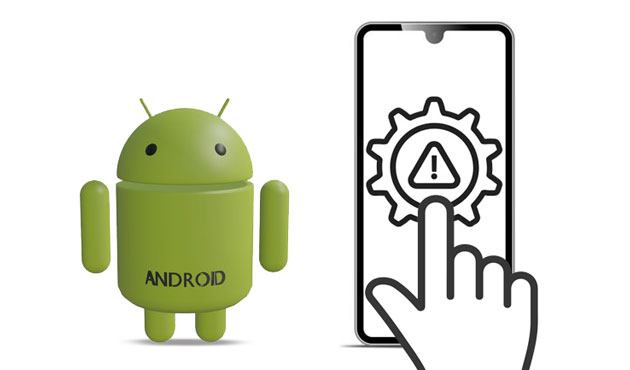
Uma tela sensível ao toque Android pode parar de funcionar por diferentes motivos, incluindo problemas temporários de software e danos físicos. Saber a possível causa pode ajudar você a escolher a solução certa para resolver o problema ou recuperar o acesso ao seu dispositivo.
Quedas, rachaduras ou danos causados pela água podem afetar os componentes da tela sensível ao toque, fazendo com que a tela fique sem resposta.
Travamentos do sistema, softwares desatualizados, aplicativos incompatíveis ou falhas temporárias podem congelar seu celular e impedir que o toque funcione.
Um protetor de tela danificado, poeira ou umidade na tela podem reduzir a sensibilidade ao toque ou causar respostas imprecisas.
Se a tela sensível ao toque permanecer sem resposta após a solução básica de problemas, o problema pode ser causado por danos ao hardware interno, como um digitador defeituoso.
Quando a tela sensível ao toque para de responder, inserir um PIN, senha ou padrão pode se tornar impossível. Felizmente, você ainda pode recuperar o acesso ao seu Android celular pelos seguintes métodos, mesmo quando não consegue operar a tela normalmente.
Se seu Android celular estiver bloqueado e a tela sensível ao toque não estiver funcionando, usar uma ferramenta profissional deAndroid desbloqueio pode ser uma solução eficaz. Nessa situação, oAndroid Unlock pode oferecer uma forma eficaz de ajudar você a recuperar o acesso ao seu telefone. Ele foi projetado para remover vários tipos de bloqueios de tela Android e permite que você desbloqueie seu dispositivo por meio de um processo simples, sem depender da tela sensível ao toque sem resposta. Se você esqueceu sua senha ou não consegue operar a tela devido a problemas de toque, essa ferramenta pode ajudar a simplificar o processo de desbloqueio.
Principais características do Android Desbloqueio:
Como desbloquear um telefone Android usando Android Unlocker?
01 Baixe e instale Android Unlocker no seu Windows PC. Inicie o programa e selecione a opção "Remover Bloqueio de Tela" na interface principal.

02 Conecte seu Android celular bloqueado ao computador usando um cabo USB. O software identificará os detalhes do seu dispositivo, como marca e modelo. Certifique-se de que as informações exibidas na tela estejam corretas antes de prosseguir.

03 Clique no botão "Iniciar para Desbloquear" e siga as instruções exibidas pelo programa para entrar no Modo de Recuperação ou Modo de Download. Os passos necessários podem variar dependendo da marca do seu celular.
04 Assim que seu dispositivo entrar no modo correto, o programa preparará automaticamente o pacote de firmware apropriado. Após a preparação terminar, clique em "Remover Agora" para começar a remover a tela de bloqueio Android .

Se a tela sensível ao toque do seu Android celular não estiver respondendo, mas a tela ainda funcionar corretamente, você pode tentar usar um adaptador OTG e um mouse USB para controlar seu dispositivo. Esse método permite mover um cursor na tela e inserir seu padrão de senha ou desbloqueio sem tocar na tela do telefone.
Passos para desbloquear um telefone Android com mouse:
Passo 1. Certifique-se de que seu Android telefone suporta funcionalidade OTG. Depois, conecte o adaptador OTG ao seu telefone e conecte o mouse USB no adaptador.
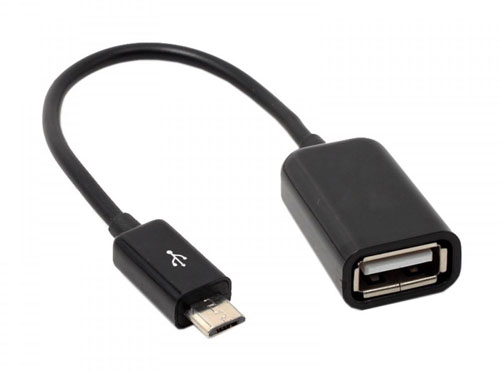
Passo 2. Depois de conectado com sucesso, um ponteiro do mouse deve aparecer na tela do seu celular. Você pode usar o mouse assim como seu dedo para navegar pelo dispositivo.
Passo 3. Use o mouse para clicar nos números, desenhar o padrão ou digitar a senha para desbloquear seu Android celular.
Embora esse método seja conveniente, ele tem algumas limitações. Seu telefone deve suportar OTG, e a tela ainda deve estar visível. Se a tela estiver completamente danificada ou o dispositivo não reconhecer acessórios externos, esse método pode não funcionar.
O Google Find My Device é um serviço integrado que permite gerenciar remotamente seu Android celular. Se você não puder operar diretamente a tela sensível ao toque, pode usar esse serviço para apagar seu dispositivo e configurá-lo novamente para recuperar o acesso.
No entanto, ele não contorna diretamente sua tela de bloqueio existente. Como o processo de apagamento remove todos os dados e configurações do seu celular, esse método só deve ser considerado quando outras opções de desbloqueio não estiverem disponíveis, e você entende o risco de perda permanente de dados.
Antes de usar esse método, certifique-se:
Passos para usar o Google Encontrar Meu Dispositivo para desbloquear Android:
Passo 1. Visite o site do Google Find My Device e faça login com a mesma conta do Google vinculada ao seu Android celular bloqueado.
Passo 2. Escolha o telefone que você quer gerenciar na lista de dispositivos disponíveis.
Passo 3. Selecione a opção de apagar seu dispositivo e confirme a ação quando solicitado.

Passo 4. Após o processo de reset, seu dispositivo retornará à tela de configuração, permitindo que você o configure novamente.
ADB (Android Debug Bridge) é uma ferramenta de linha de comando que permite que um computador se comunique com um dispositivo Android . Se você ativou a depuração por USB e autorizou seu computador antes que a tela sensível ao toque parasse de funcionar, pode ser possível usar comandos ADB para acessar ou gerenciar seu telefone sem usar diretamente a tela.
No entanto, esse método exige certo conhecimento técnico e pode não funcionar para todos os dispositivos. Se a depuração por USB não foi ativada antecipadamente, seu computador não conseguirá estabelecer uma conexão ADB com o telefone bloqueado. Veja como funciona:
Passo 1. Baixe e instale Android Ferramentas de Plataforma no seu computador, depois abra o Prompt de Comando (Windows) ou o Terminal (Mac).
Passo 2. Use um cabo USB para conectar o telefone Android travado ao seu computador e certifique-se de que a conexão está estável.
Passo 3. Insira o seguinte comando para verificar se seu Android celular foi detectado: dispositivos adb. Se seu dispositivo aparecer na lista de dispositivos, a conexão ADB foi estabelecida com sucesso.
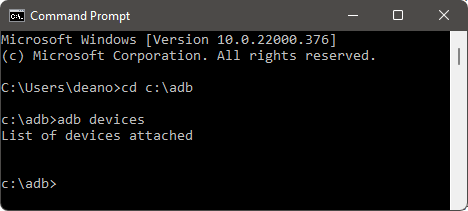
Passo 4. Depois que o dispositivo for reconhecido, você pode usar comandos ADB apropriados de acordo com suas necessidades para gerenciar seu Android telefone.
Depois de acessar seu Android celular, você pode tentar as seguintes soluções para resolver o problema de Android tela sensível ao toque não funcionar.
Se sua tela sensível ao toque Android ficar sem resposta devido a falhas temporárias do sistema ou superaquecimento, reiniciar o dispositivo pode ajudar a restaurar a funcionalidade normal do toque. Essa solução simples atualiza o sistema e pode corrigir pequenos problemas que impedem a tela de responder corretamente.
Passo 1. Pressione e segure o botão "Power" do seu Android celular.
Passo 2. Toque no botão "Desligar" para desligar.

Passo 3. Espere um pouco quando a tela ficar preta.
Passo 4. Pressione e segure o botão "Power" novamente para ligar seu dispositivo.
Um protetor de tela danificado ou de baixa qualidade pode afetar a sensibilidade ao toque do seu Android celular e causar respostas imprecisas ou atrasadas. Se o problema na tela sensível ao toque começou após aplicar um novo protetor, tente removê-lo e verifique se o problema foi resolvido.
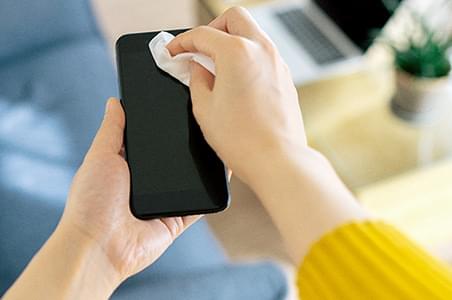
Depois de remover o protetor de tela, limpe a tela com um pano macio para remover qualquer poeira, óleo ou umidade. Depois, teste novamente a tela sensível ao toque para ver se ela responde corretamente. Se a tela sensível ao toque funcionar normalmente após remover o protetor, considere substituí-la por uma de melhor qualidade que não interfira na sensibilidade ao toque.
Se a tela sensível ao toque do seu Android para de funcionar após instalar um novo aplicativo ou atualizar o sistema, um aplicativo de terceiros pode estar causando conflitos. Inicializar o celular no Modo Sem Computador pode ajudar a verificar se um aplicativo instalado é o responsável, já que o Modo Sem Computador desativa temporariamente aplicativos de terceiros.
Passo 1. Pressione e segure o botão "Power" para desligar o celular.
Passo 2. Quando o logo do fabricante aparecer na tela, solte o botão "Power" e pressione imediatamente e segure o botão "Volume Down".
Passo 3. Continue segurando o botão "Volume Down" até que o indicador de modo de segurança apareça na parte inferior da tela.
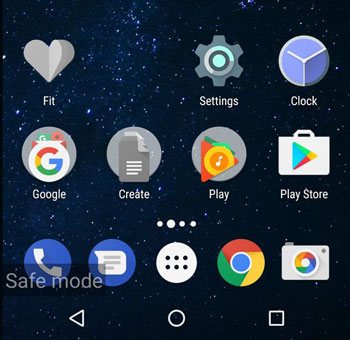
Passo 4. Verifique seus aplicativos instalados recentemente e desinstale quaisquer aplicativos suspeitos que possam causar o problema na tela sensível ao toque.
Passo 5. Reinicie o celular normalmente para sair do modo de segurança.
Se o problema da tela sensível ao toque for causado por problemas sérios de software, realizar um reset de fábrica pode ajudar a restaurar seu Android telefone às configurações padrão. No entanto, esse método deve ser considerado como último recurso, pois apagará todos os dados, aplicativos e configurações armazenados no seu dispositivo.
Nota: Certifique-se de ter feito backup dos seus dados importantes sempre que possível antes de fazer um reset de fábrica.
Passos para restaurar Android celular de fábrica no Modo de Recuperação:
Passo 1. Desligue completamente o seu Android celular.
Passo 2. Segure e segure os botões "Energia" e "Aumentar o volume" juntos até aparecer o menu do Modo de Recuperação.
Passo 3. Use os botões "Volume" para navegar até a opção de modo Recuperação, depois pressione o botão "Power" para confirmar.
Passo 4. Selecione a opção "Apagar dados/reset de fábrica" usando os botões de Volume e pressione o botão "Power" para confirmar. Espere o processo de reset de fábrica ser concluído.

Passo 5. Quando terminar, escolha a opção "Reiniciar o sistema agora" para reiniciar seu dispositivo.
As combinações exatas de botões para entrar no Modo Recuperação podem variar dependendo da sua marca Android e modelo.
Quando a tela sensível ao toque do seu Android não está funcionando e você não consegue desbloquear o celular, a melhor solução depende da causa do problema. Você pode tentar métodos como conectar um mouse via OTG ou usar Android Desbloqueio para recuperar o acesso sem operar a tela sem responder, e então seguir as dicas de solução de problemas para resolver problemas na tela sensível ao toque. Esperamos que essas soluções possam ajudar você a restaurar o acesso ao seu dispositivo Android e fazê-lo funcionar normalmente novamente.
Se você achar este artigo útil, por favor, compartilhe-o com mais pessoas.
Artigos relacionados:
Tela sensível ao toque não funciona na Samsung: 8 soluções confiáveis
Tela sensível ao toque Xiaomi não está funcionando? 8 correções para restaurar a função de toque
Android Telefone Não Aceita Senha Correta | Causas e Correções Completas
E se você ficar trancado do Android celular? 6 maneiras simples de ajudar

 Desbloqueio do telefone
A tela sensível ao toque Android não está funcionando e você não consegue desbloquear? Resolva agora mesmo!
Desbloqueio do telefone
A tela sensível ao toque Android não está funcionando e você não consegue desbloquear? Resolva agora mesmo!




 Download gratuito para PC
