Resumindo:
Quando seu celular Android repentinamente para de aceitar a senha correta, isso pode ser causado por falhas do sistema, problemas na tela sensível ao toque, aplicativos de terceiros ou restrições de segurança temporárias. Este guia explica por que os dispositivos Android rejeitam o PIN, padrão ou senha corretos e fornece diversas soluções, incluindo reiniciar o telefone à força, verificar fatores externos, entrar no Modo de Segurança e usar uma ferramenta profissional de desbloqueio para recuperar o acesso.
" Android da minha amiga não está aceitando a senha dela aleatoriamente. Nada foi feito para alterá-la. Não sei se é um bug do sistema. Estou desesperada e preciso de ajuda."
- Do Reddit
Pode ser extremamente frustrante quando seu celular Android de repente, se recusa a aceitar a senha correta. Você tem certeza de que o PIN, padrão ou senha está correto, mas o dispositivo continua exibindo a mensagem "Senha incorreta". Esse problema pode ocorrer após uma atualização de software, uma falha no sistema, problemas com a tela sensível ao toque ou até mesmo devido a aplicativos de terceiros.
A boa notícia é que esse problema geralmente tem solução. Neste guia, explicaremos por que seu celular Android não está aceitando a senha correta e apresentaremos diversas soluções práticas para você recuperar o acesso ao seu dispositivo.
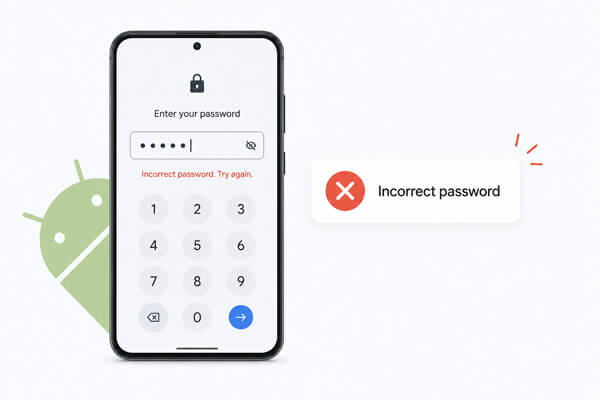
Antes de resolver o problema de falha no reconhecimento de senha, é essencial descobrir as causas subjacentes. Os motivos comuns pelos quais um telefone Android rejeita uma senha correta são resumidos a seguir:
Com base nas causas acima, apresentamos 5 soluções eficazes e fáceis de usar. Você pode experimentá-las uma a uma, da mais simples à mais complexa, para resolver o problema de reconhecimento de senha.
Uma falha temporária do sistema é um dos motivos mais comuns para um celular Android rejeitar a senha correta. Reiniciar o sistema à força pode atualizá-lo e corrigir pequenos problemas na tela de bloqueio.
Diferentes marcas Android usam diferentes combinações de botões, mas os passos gerais são semelhantes.
Passo 1. Pressione e mantenha pressionado o botão "Power" por cerca de 10 a 20 segundos.
Passo 2. Em alguns dispositivos, pode ser necessário pressionar e manter pressionados os botões "Ligar/Desligar" + "Diminuir Volume" simultaneamente.

Passo 3. Aguarde o telefone reiniciar automaticamente.
Passo 4. Após a reinicialização, insira a senha correta novamente e verifique se o problema foi resolvido. Este método não apagará seus dados.
Às vezes, o problema é causado por condições externas e não pelo próprio sistema Android . Você deve verificar cuidadosamente as seguintes situações:
Se a sua tela apresentar problemas de toque fantasma ou áreas que não respondem, a senha poderá ser digitada incorretamente mesmo que você toque nas teclas corretas.
Você também pode tentar girar o telefone ou usá-lo sem capa para ver se a resposta ao toque melhora.

Após várias tentativas de senha incorretas, os dispositivos Android podem bloquear temporariamente novas tentativas de login por motivos de segurança. Em alguns casos, o sistema também pode apresentar atrasos na verificação.
Em vez de digitar a senha repetidamente, pare de tentar por alguns minutos.
Passo 1. Deixe o telefone sem mexer por 5 a 30 minutos.
Passo 2. Certifique-se de que o dispositivo tenha bateria suficiente.
Passo 3. Tente inserir a senha correta novamente, devagar e com cuidado.
Este método simples funciona surpreendentemente bem para muitos usuários, especialmente após repetidas tentativas frustradas de desbloqueio.
Aplicativos de terceiros, especialmente aplicativos de tela de bloqueio, launchers ou ferramentas de segurança, podem interferir na tela de bloqueio padrão do Android .
Iniciar o sistema em Modo de Segurança desativa temporariamente aplicativos de terceiros e ajuda a determinar se um aplicativo instalado está causando o problema.
Passo 1. Pressione e mantenha pressionado o botão "Power" até que o menu de energia apareça.
Passo 2. Toque e mantenha pressionada a opção "Desligar" até que a mensagem "Modo de segurança" seja exibida.
Passo 3. Toque em "OK" para reiniciar no Modo de Segurança.
Passo 4. Depois que o dispositivo entrar no Modo de Segurança, tente desbloquear o telefone novamente.
Se a senha funcionar no Modo de Segurança, é provável que um aplicativo de terceiros seja o responsável. Depois de recuperar o acesso, você pode desinstalar aplicativos de segurança, aplicativos de tela de bloqueio ou launchers instalados recentemente.

Quando os métodos manuais acima não resolvem o problema, usar uma ferramenta profissional de desbloqueio Android pode ser a solução mais eficaz. Essas ferramentas são projetadas para contornar problemas de tela de bloqueio causados por falhas do sistema ou erros de verificação de senha, sem exigir conhecimentos técnicos avançados.
Entre as diversas ferramentas de desbloqueio Android disponíveis, Android Unlocker é uma opção popular devido à sua alta taxa de sucesso e facilidade de uso, mesmo para iniciantes. Android Unlocker foi projetado para lidar com vários problemas de tela de bloqueio Android , incluindo telefones que não aceitam a senha correta, PINs esquecidos, bloqueios de padrão e dispositivos desativados. Ele é compatível com diversas marcas Android , incluindo Samsung, Xiaomi, Huawei, Motorola e Google Pixel.
Principais funcionalidades do Android Unlocker:
Veja como usar este método para remover o bloqueio de tela de um celular Android que não aceita a senha correta:
01 Baixe e instale Android Unlocker no seu computador. Abra o programa e selecione o modo "Remover Bloqueio de Tela" na interface principal.

02 Conecte seu telefone Android ao computador com um cabo USB. Assim que o software detectar seu dispositivo automaticamente, verifique as informações exibidas e prossiga para a próxima etapa.

03 Siga as instruções na tela para colocar seu telefone Android no modo necessário, como o Modo de Recuperação ou o Modo de Download. Em seguida, clique no botão "Remover agora" para iniciar a remoção do bloqueio de tela. Aguarde até que o processo de desbloqueio seja concluído.

Se o seu celular Android não estiver aceitando a senha correta, o problema geralmente é causado por falhas do sistema, problemas na tela sensível ao toque ou conflitos entre aplicativos, e não pela senha em si. Em muitos casos, métodos simples como reiniciar o dispositivo à força, aguardar alguns minutos ou entrar no Modo de Segurança podem resolver o problema rapidamente.
No entanto, se você ainda estiver bloqueado, usar uma ferramenta profissional de desbloqueio, como Android Unlocker, pode ser a solução mais rápida. Antes de realizar operações avançadas, é sempre recomendável fazer backup de seus dados importantes, sempre que possível.
Artigos relacionados:
Android Como desbloquear com PIN não funciona - Guia de solução de problemas
Como obter um código de desbloqueio gratuito para desbloquear seu iPhone e celular Android ?
Como desbloquear um celular bloqueado com ou sem senha
E se você ficar bloqueado no seu celular Android ? 6 maneiras fáceis de resolver o problema.




 Download grátis para PC


