Resumindo:
Falhas no sistema, telas sensíveis ao toque com defeito ou problemas de armazenamento podem fazer com que um telefone Android rejeite um PIN correto. Você pode resolver esse problema usando três abordagens principais:
"O desbloqueio por PIN Android não funciona" é um problema comum enfrentado por muitos usuários Android , que pode levar à inacessibilidade dos dados do telefone, afetando não apenas o uso diário, mas também causando insegurança e preocupação. Normalmente, o recurso de código PIN em dispositivos Android oferece boa proteção à privacidade do usuário. No entanto, em alguns casos, mesmo quando o PIN correto é inserido, o telefone não desbloqueia corretamente.
Este artigo irá analisar detalhadamente as causas desse problema e fornecer diversas soluções, desde métodos básicos como reiniciar o dispositivo e restaurar as configurações de fábrica até o uso de ferramentas profissionais de desbloqueio para remover o bloqueio de tela com segurança. Nosso objetivo é ajudá-lo a resolver esse problema e recuperar o acesso ao seu telefone.
Por que meu celular Android não está aceitando o PIN correto? Aqui estão os possíveis motivos:
Às vezes, digitar rapidamente ou por descuido pode levar à inserção de um PIN incorreto, impedindo o desbloqueio do telefone.
As atualizações do sistema podem introduzir problemas de compatibilidade, especialmente conflitos entre sistemas novos e aplicações mais antigas.
Uma tela sensível ao toque que não responde ou que esteja danificada pode não reconhecer corretamente o PIN inserido.
Espaço de armazenamento insuficiente pode causar mau funcionamento do sistema, afetando as funções normais do dispositivo.
O malware pode interferir nas operações do sistema, impedindo o desbloqueio do telefone.
Aqui estão alguns métodos comuns e eficazes para resolver o problema de "digitar o PIN para desbloquear não funcionar" em dispositivos Android .
Antes de tentar outros métodos, certifique-se de ter digitado o PIN correto. Às vezes, devido à digitação rápida ou ao atraso na tela, podem ocorrer erros acidentais. Se não tiver certeza se o PIN está correto, tente usar os PINs que você costuma usar.
O poder de reiniciar o dispositivo é indescritível. Falhas no sistema podem tornar o código PIN irreconhecível, e reiniciar o dispositivo pode corrigir a maioria dos erros temporários. O processo de reinicialização atualiza o estado do sistema e limpa os caches temporários, o que pode restaurar a função de desbloqueio normal.
Passo 1. Pressione e mantenha pressionado o botão "liga/desliga" por alguns segundos.
Passo 2. Selecione a opção "Reiniciar" no menu pop-up.

Passo 3. Após o dispositivo reiniciar, digite seu código PIN para verificar se o problema foi resolvido.
Alguns dispositivos Android permitem redefinir o código PIN por meio de uma conta do Google. Se você ativou esse recurso, pode desbloquear o dispositivo usando esse método.
Passo 1. Na tela de bloqueio, selecione "Esqueci meu PIN" ou "Desbloquear com a Conta do Google".
Passo 2. Insira a conta do Google e a senha associadas ao dispositivo.

Passo 3. Siga as instruções para redefinir o padrão de bloqueio de tela ou o código PIN e, em seguida, reinicie o dispositivo.
Limpar o cache pode ajudar a resolver o problema de "o telefone Android não aceitar a senha correta" causado por uma falha do sistema . Aqui estão os passos específicos a seguir:
Passo 1. Desligue o dispositivo.
Passo 2. Pressione e mantenha pressionados simultaneamente o botão "aumentar volume" e o botão "ligar/desligar" até entrar no modo de recuperação.
Passo 3. Use os botões de volume para selecionar a opção "Limpar partição de cache" e pressione o botão "liga/desliga" para confirmar.
Passo 4. Aguarde a conclusão do processo de limpeza do cache e selecione "reiniciar o sistema agora".
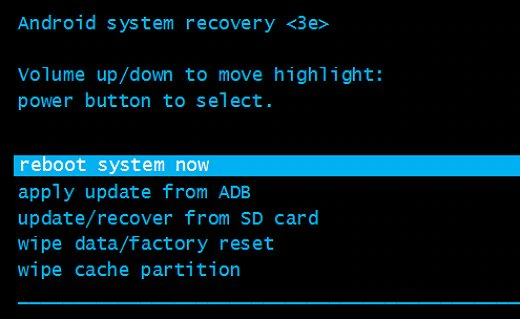
Se todos os outros métodos falharem, restaurar o dispositivo para as configurações de fábrica pode ajudá-lo a voltar ao estado original, o que pode resolver o problema "A entrada do PIN para desbloquear Android não funciona". Observe que esse método apagará todos os dados pessoais, portanto, é recomendável fazer um backup dos seus dados antes .
Para restaurar as configurações de fábrica:
Passo 1. Pressione e mantenha pressionado o botão "liga/desliga" e, em seguida, selecione a opção "Desligar" para desligar o dispositivo.
Passo 2. Quando o telefone estiver completamente desligado, pressione e segure simultaneamente o botão "aumentar volume" e o botão "ligar/desligar" para entrar no modo de recuperação.
Passo 3. Use os botões de "volume" para selecionar "limpar dados/restaurar para as configurações de fábrica" e pressione o botão "ligar/desligar" para confirmar.

Passo 4. Aguarde a conclusão do processo de reinicialização; o dispositivo será reiniciado automaticamente.
Se você ainda não conseguir desbloquear seu dispositivo após inserir a senha correta, pode usar ferramentas profissionais de desbloqueio, como Android Unlocker, para remover a senha de bloqueio de tela. É simples e prático de usar. Com apenas um computador e um cabo USB, você pode excluir o PIN perfeitamente. Além disso, não há restrições quanto à marca ou versão do sistema do seu celular Android . Este software suporta vários métodos de desbloqueio, incluindo PIN, impressão digital, padrão e muito mais.
Por que Android Unlocker é tão excelente?
Como remover a senha de um Android com este software?
01 Clique no botão de download abaixo para baixar e instalar o software gratuitamente em seu computador.
02 Selecione "Remover bloqueio de tela" e clique no botão "Iniciar" no canto inferior esquerdo da interface.
03 Em seguida, selecione a marca do seu dispositivo e conecte seu telefone Android ao computador usando um cabo USB.

04 Você pode clicar em "Iniciar desbloqueio" na interface, aguardar um pouco e o bloqueio de tela por PIN do seu telefone será removido.

Observação: Se o seu dispositivo Android for um modelo Samsung Android anterior, como o Note 3 ou o Galaxy S5, seus dados não serão perdidos durante o processo de remoção do bloqueio de tela.
Este artigo apresenta as causas comuns do problema "Digite o PIN para desbloquear Android não funciona", juntamente com seis soluções, incluindo verificar o PIN, reiniciar o telefone, limpar o cache, restaurar as configurações de fábrica e assim por diante. Se você já tentou os métodos acima e o problema persistir, recomenda-se o uso de ferramentas profissionais de desbloqueio, como Android Unlocker.
Essas ferramentas podem desbloquear o dispositivo com segurança e são uma opção ideal para restaurar o acesso ao aparelho, principalmente quando outros métodos falham. Esperamos que as orientações deste artigo ajudem você a resolver o problema e voltar a usar seu telefone normalmente.
Artigos relacionados:
O que fazer se você esqueceu o PIN Android ? [Solução eficaz com 6 métodos]
Como desbloquear a senha do celular Android sem restaurar as configurações de fábrica [6 maneiras]
5 maneiras de desbloquear seu celular Android se você esqueceu a senha.
Como desbloquear um celular Android com uma conta do Google em 3 métodos fáceis

 Desbloqueio do telefone
Android digite o PIN para desbloquear não funciona - Guia de solução de problemas
Desbloqueio do telefone
Android digite o PIN para desbloquear não funciona - Guia de solução de problemas




 Download grátis para PC
