Resumindo:
A melhor maneira de controlar remotamente um telefone Android depende do dispositivo que você está usando. Abaixo, abordaremos os métodos para ajudá-lo a escolher a solução mais adequada.
Controlar um celular Android remotamente não é mais exclusividade de profissionais de TI. Seja para acessar seu celular pelo computador, ajudar um familiar a solucionar problemas em um dispositivo ou gerenciar um celular Android remotamente enquanto estiver fora, existem diversas ferramentas que simplificam o processo.
Dependendo do dispositivo que você estiver usando, os recursos disponíveis podem variar. Algumas ferramentas oferecem controle remoto completo, permitindo que você opere seu telefone Android com um teclado e um mouse, enquanto outras se concentram no espelhamento de tela, acesso a aplicativos ou gerenciamento básico do dispositivo.
Neste guia, você aprenderá como controlar remotamente um celular Android a partir de um computador, de outro celular Android e de um iPhone. Também compararemos os pontos fortes e as limitações de cada método para que você possa escolher o que melhor se adapta às suas necessidades.
Se você trabalha frequentemente no computador, controlar seu celular Android pelo PC pode aumentar muito sua produtividade. Seja para responder mensagens, jogar, fazer apresentações ou gerenciar arquivos, o software de controle remoto facilita bastante a interação com o celular em uma tela maior.
Abaixo estão duas maneiras eficazes de controlar um telefone Android a partir de um PC Windows .
Se você procura a melhor ferramenta de controle remoto Android , o Phone Mirror é uma solução confiável que permite espelhar seu dispositivo Android (e iOS ) no seu PC. Ele não apenas exibe a tela do seu Android no computador, como também permite controlar o dispositivo usando o mouse e o teclado.
Ele suporta conexões USB e Wi-Fi, sendo ideal para trabalho, jogos, aulas online, apresentações e gerenciamento diário do telefone.
Características
Prós
Contras
Como usar
Veja como controlar remotamente seu dispositivo Android a partir do seu computador usando o Phone Mirror.
01 Baixe, instale e execute o aplicativo no seu PC e, em seguida, clique no botão " Android " para espelhar a tela do seu Android .

02 Selecione o método de conexão preferido entre conexão USB e conexão Wi-Fi. Para uma conexão USB, basta seguir as instruções na tela para ativar a depuração; para uma conexão Wi-Fi, os dispositivos precisam estar conectados à mesma rede Wi-Fi.

03 Assim que estiver conectado, a tela do seu Android aparecerá no seu PC. Clique na opção do mouse para começar a usar o seu telefone com o teclado e o mouse.

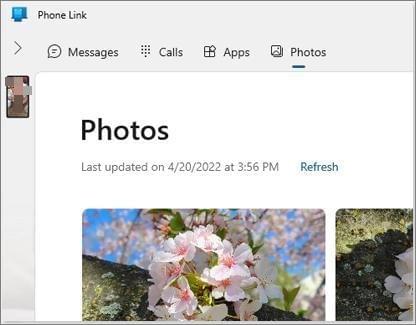
Se você busca uma solução gratuita, o Microsoft Phone Link é outra opção que vale a pena considerar. Integrado ao Windows 10 e Windows 11, o Phone Link conecta seu celular Android ao seu PC, permitindo que você acesse notificações, mensagens, chamadas, fotos e, em dispositivos compatíveis, aplicativos Android .
Embora não seja uma solução completa de controle remoto como o Phone Mirror, funciona bem para usuários que desejam principalmente permanecer conectados aos seus telefones enquanto trabalham no computador.
Características
Prós
Contras
Como usar
Passo 1. Abra o Phone Link no seu computador Windows .
Passo 2. Instale o aplicativo Link to Windows no seu celular Android , caso ainda não o tenha.
Passo 3. Inicie sessão com a mesma conta Microsoft em ambos os dispositivos e emparelhe-os digitalizando o código QR apresentado no seu PC.
Passo 4. Após a conexão ser concluída, você poderá acessar as notificações, mensagens, chamadas, fotos e aplicativos compatíveis do seu telefone diretamente do seu computador.
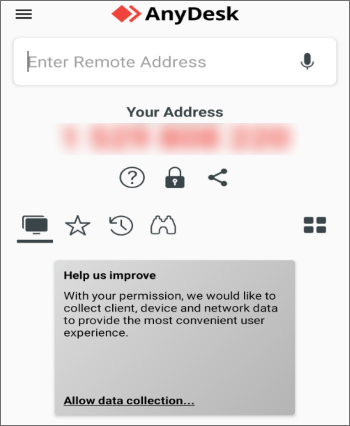
Se você precisa acessar remotamente um telefone Android usando outro dispositivo Android , o AnyDesk é uma das melhores soluções gratuitas disponíveis. Seja para ajudar um familiar a solucionar um problema, gerenciar um segundo telefone ou fornecer suporte técnico remoto, o AnyDesk oferece uma experiência rápida, segura e fácil de usar.
Conhecido como "A Escolha Inteligente para Acesso Remoto", o AnyDesk é a solução ideal para milhões de usuários em todo o mundo, graças ao seu desempenho confiável e conexões de baixa latência. E o melhor de tudo: sua versão gratuita é suficiente para a maioria das necessidades de acesso remoto pessoal.
Principais características
Prós
Contras
Como usar
Passo 1. Baixe e instale o AnyDesk da Google Play Store em ambos os dispositivos Android .
Passo 2. Inicie o aplicativo em ambos os dispositivos. No telefone Android que você deseja controlar, conceda as permissões de acesso necessárias e anote o endereço AnyDesk exibido.
Passo 3. No seu dispositivo Android , insira o endereço AnyDesk do telefone remoto e toque em "Conectar".
Passo 4. Aceite a solicitação de conexão no telefone Android remoto. Assim que as permissões necessárias forem concedidas, você poderá visualizar e controlar o dispositivo remotamente.
Embora iOS e Android sejam sistemas operacionais diferentes, ainda é possível acessar e auxiliar remotamente um telefone Android usando um iPhone. Isso pode ser útil se você estiver ajudando amigos ou familiares a resolver problemas enquanto estiver longe do seu computador.
Para usuários de iPhone, o TeamViewer Remote é uma das soluções de acesso remoto mais confiáveis. Ele oferece conexões seguras, suporte multiplataforma e uma versão gratuita para uso pessoal. Permite iniciar uma sessão de suporte remoto a partir do seu iPhone e conectar-se a um dispositivo Android . Dependendo do modelo Android e das permissões concedidas, você pode visualizar a tela remotamente e realizar operações de controle para solucionar problemas ou gerenciar o dispositivo.
Principais características
Prós
Contras
Como usar
Passo 1. Instale o TeamViewer Remote no seu iPhone e o TeamViewer QuickSupport no seu telefone Android .
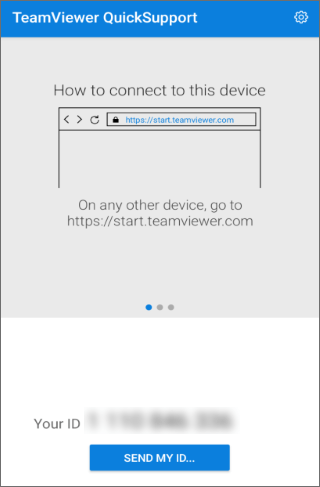
Passo 2. Inicie o QuickSupport no dispositivo Android e anote o ID do TeamViewer exibido.
Passo 3. Abra o TeamViewer Remote no seu iPhone, insira o ID do dispositivo Android e toque em "Conectar".
Passo 4. Aceite a solicitação de conexão no telefone Android e conceda as permissões necessárias. Uma vez conectado, você poderá visualizar ou controlar o dispositivo Android remotamente, dependendo dos recursos disponíveis.
Como posso acessar meu celular a partir de outro celular? A ferramenta ideal depende das suas necessidades específicas. Se você deseja controle total e uma experiência perfeita a partir do seu computador, o Phone Mirror é uma excelente opção. Para integração básica Windows , o Microsoft Phone Link oferece uma opção gratuita e prática, enquanto o AnyDesk e o TeamViewer Remote são soluções confiáveis para acessar dispositivos Android remotamente a partir de outro celular.
Ao escolher o método que melhor se adapta aos seus dispositivos e cenário de uso, você pode gerenciar remotamente seu telefone Android com mais eficiência para trabalho, solução de problemas, entretenimento ou para se manter conectado onde quer que esteja.
Artigos relacionados:
5 opções simples para acessar arquivos do PC a partir de um celular Android [Testado]
5 maneiras de transmitir conteúdo Android para Windows 10/11 [Guia passo a passo]
Como sincronizar Android com o PC facilmente? [Os 7 melhores métodos para você]

 Espelho de tela
Como controlar remotamente um celular Android a partir de um computador, Android e um iPhone.
Espelho de tela
Como controlar remotamente um celular Android a partir de um computador, Android e um iPhone.




 Download grátis para PC
 Download gratuito para Mac
