Resumo; DR:
Procurando a maneira mais fácil de espelhar seu iPhone em um PC Windows ? Este guia guia várias opções eficazes e ajuda a escolher a que melhor atende às suas necessidades.
"Comprei meu primeiro iPhone 17 Pro e procurei uma forma de espelhar a tela do iPhone no meu PC. Vejo o aplicativo de espelhamento do iPhone no MacBook Pro da minha esposa. Infelizmente, Windows sistema operacional 11 não oferece nenhuma ferramenta para isso. Alguém conhece uma forma boa e fácil de me deixar espelhar meu iPhone no PC?"
- Da Comunidade Apple
Muitos usuários querem espelhar seu iPhone em um Windows PC para apresentações, jogos, aulas online, tutoriais de gravação ou simplesmente para aproveitar conteúdo em uma tela maior. Diferente Mac computadores, Windows não suporta nativamente o protocolo AirPlay da Apple, então você precisará de um aplicativo compatível de espelhamento de tela.
Felizmente, várias ferramentas confiáveis tornam o processo simples. Neste guia, apresentaremos quatro maneiras eficazes de espelhar seu iPhone para Windows 10 ou Windows 11. Seja você preferindo uma conexão cabeada para menor latência ou espelhamento sem fio para maior conveniência, você encontrará uma solução que atende às suas necessidades.
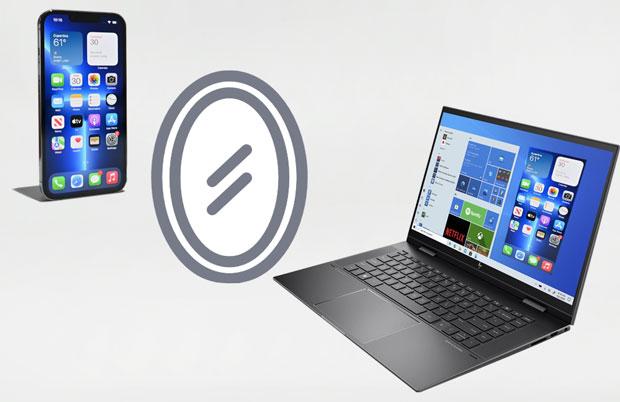
Se você procura uma forma fácil e cheia de recursos para espelhar seu iPhone em um PC Windows , o Phone Mirror é uma das melhores opções disponíveis. Diferente de muitos receptores AirPlay gratuitos que exibem apenas sua tela, o Espelho do Celular oferece recursos adicionais como gravação de tela, capturas de tela, transmissão ao vivo e até controle de dispositivo (para dispositivos suportados).
Ele suporta conexões USB e sem fio, tornando-o adequado para apresentações, jogos móveis, reuniões online, criação de conteúdo e compartilhamento de tela no dia a dia. Graças ao seu desempenho estável, interface intuitiva e recursos versáteis, é uma excelente escolha para usuários que desejam uma experiência confiável de espelhamento do iPhone em Windows.
Principais recursos do Espelho de Celular:
Como espelhar o iPhone para Windows 10/11 usando o Espelho do Celular?
01Instale o Espelho do Celular no seu Windows PC. Após a instalação concluída, inicie o software para acessar a interface inicial.
02Na tela de boas-vindas, escolha "iOS" como o dispositivo que você quer espelhar. Depois, selecione a opção de conexão que melhor atende às suas necessidades, como um cabo USB ou outro método suportado.

03Conecte seu iPhone ao computador e complete o pareamento seguindo as instruções exibidas no Espelho do Celular. Se solicitado no seu iPhone, conceda as permissões necessárias para estabelecer a conexão.
04Após a configuração terminar, a tela do seu iPhone será exibida no computador. Agora você pode visualizar seu celular em uma tela maior, gravar sua tela, capturar capturas de tela ou começar a transmitir sua tela sempre que necessário.

Em vez de depender de um aplicativo completo de espelhamento, você também pode usar um receiver AirPlay no seu Windows PC. Como os iPhones suportam AirPlay nativamente, um receptor AirPlay permite que seu computador apareça como uma tela compatível sem precisar de aplicativos adicionais no seu celular.
O LonelyScreen é uma das ferramentas mais populares para esse propósito. É leve e fácil de configurar, tornando-se uma boa opção para usuários que só precisam de espelhamento básico de tela sem fio. Embora a versão gratuita ofereça funcionalidades suficientes para uso casual, sua interface parece um pouco datada, e a estabilidade da conexão pode variar dependendo da sua rede.
Como espelhar o iPhone para Windows com o LonelyScreen?
Passo 1. Baixe e instale o LonelyScreen no seu Windows PC. Inicie o programa após a instalação e, se Windows Firewall pedir para permitir acesso à rede, clique em "Permitir acesso".
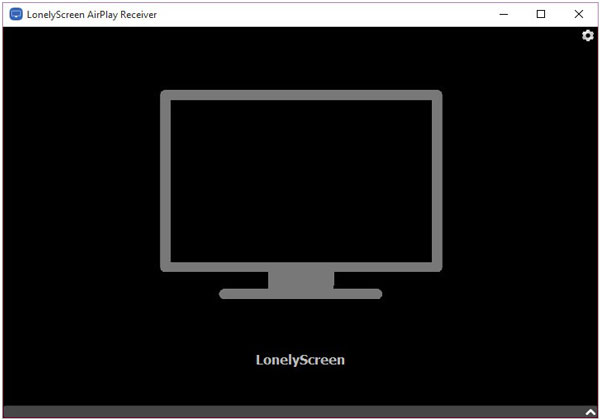
Passo 2. Clique no nome padrão do receptor no LonelyScreen se quiser renomear seu PC, facilitando a identificação pelo seu iPhone.
Passo 3. Certifique-se de que seu iPhone e Windows computador estejam conectados à mesma rede Wi-Fi.
Passo 4. Abra o "Centro de Controle" no seu iPhone e toque em Espelhamento de Tela.
Passo 5. Selecione seu Windows PC (ou o nome do receptor mostrado no LonelyScreen) da lista de dispositivos disponíveis.
Passo 6. Após alguns segundos, a tela do seu iPhone será exibida no seu computador Windows .
Se você está procurando uma solução que combine espelhamento de tela com reprodução de mídia, o 5KPlayer vale a pena considerar. Além de funcionar como um player multimídia, ele também inclui um receptor AirPlay que permite transmitir a tela do iPhone sem fio para um computador Windows .
Por servir a múltiplos propósitos, o 5KPlayer é uma escolha prática para usuários que assistem frequentemente a vídeos ou gerenciam arquivos de mídia locais, além de espelhar seu iPhone. No entanto, seu tamanho maior de instalação e uso relativamente alto de recursos do sistema podem não ser ideais para PCs de baixa especificação.
Para espelhar iPhone para PC via 5KPlayer:
Passo 1. Instale e abra o 5KPlayer no seu Windows PC, depois certifique-se de que a função "AirPlay Receiver" esteja ativada.
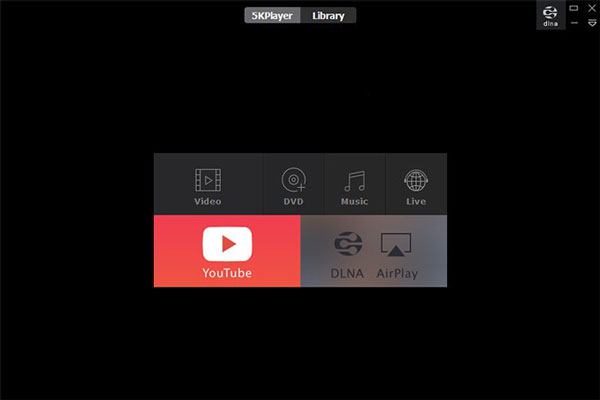
Passo 2. Conecte seu iPhone e computador à mesma rede Wi-Fi.
Passo 3. Abra o "Centro de Controle" no seu iPhone, toque em "Espelhamento de Tela" e selecione "5KPlayer" nos dispositivos disponíveis.
Passo 4. Espere alguns instantes até que a tela do seu iPhone seja espelhada no seu computador Windows .
O LetsView é outra solução multiplataforma de espelhamento de tela que permite exibir a tela do seu iPhone em um PC Windows sem usar cabos. Além do espelhamento de tela, oferece recursos úteis como gravação, anotação em tempo real e colaboração remota, tornando-se uma escolha prática para trabalho, educação e entretenimento. No entanto, por depender de conexão sem fio, uma rede Wi-Fi estável é essencial para a melhor experiência, e alguns recursos premium não estão disponíveis na versão gratuita.
Siga estes passos:
Passo 1. Instale e abra o LetsView tanto no seu Windows PC quanto no iPhone. Certifique-se de que os dois dispositivos estejam conectados à mesma rede Wi-Fi.
Passo 2. Na versão Windows do LetsView, exiba o código QR ou PIN para o pareamento.
Passo 3. Use o aplicativo LetsView no seu iPhone para escanear o QR code ou digite o PIN para estabelecer a conexão.
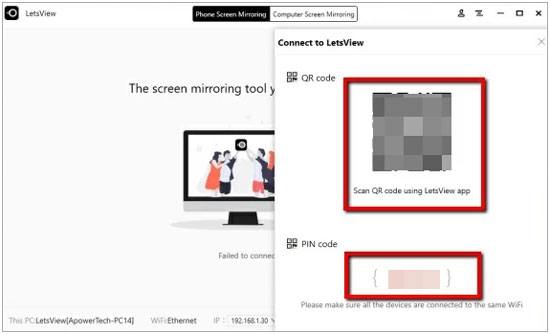
Passo 4. Se solicitado, abra o "Centro de Controle" no seu iPhone, toque em "Espelhamento de Tela" e selecione o receptor LetsView.
Passo 5. Espere alguns instantes até que a tela do seu iPhone apareça no seu computador Windows .
1. É possível fazer AirDrop de um iPhone para um PC?
O AirDrop é ótimo para sincronizar arquivos entre dispositivos Apple, rápido, fácil e sem problemas. No entanto, Windows PC e Android dispositivos ainda não suportam AirDrop. Assim, você não pode fazer AirDrop de um iPhone para um PC Windows .
2. Por que meu iPhone não consegue encontrar meu Windows PC para espelhar a tela?
Se seu computador Windows não aparecer na lista de Espelhamento de Tela, verifique o seguinte:
3. O espelhamento de tela reduz a qualidade do vídeo?
A qualidade do espelhamento de tela depende do software, da velocidade da sua rede e do tipo de conexão. Uma rede Wi-Fi estável pode proporcionar espelhamento HD suave para uso cotidiano, enquanto uma conexão USB geralmente oferece melhor qualidade de imagem e menor latência, especialmente para jogos, transmissões ao vivo ou apresentações.
Agora você conhece várias maneiras eficazes de espelhar um iPhone para um PC Windows 10 ou Windows 11. Se você só precisa de espelhamento básico de tela sem fio, LonelyScreen, 5KPlayer e LetsView valem a pena tentar. No entanto, se você procura uma solução mais estável e versátil, com recursos adicionais como gravação de tela e transmissão ao vivo, o Phone Mirror é uma excelente opção. Escolha o método que melhor atenda às suas necessidades e comece a aproveitar seu iPhone em uma tela Windows maior.
Artigos relacionados:
É possível espelhar iPhone para PC sem software? Respondido
Principais 4 Maneiras de Espelhar a Tela do iPad para PC [Atualizado em 2026]
Principais 3 Maneiras de Espelhar iPhone para iPad Facilmente [Tutorial Mais Recente]
Como controlar o iPhone de forma habilidosa a partir do PC com/sem cabo USB?




 Download gratuito para PC
  Download gratuito para Mac


