Resumindo: Procurando o melhor gravador de tela para Windows ? Este guia compara 9 ferramentas populares de gravação de tela para Windows 10/11, incluindo Coolmuster Screen Recorder, OBS Studio, Bandicam, Xbox Game Bar e muito mais. Se você precisa de um gravador de tela fácil de usar para PC, um gravador de jogos profissional ou um software gratuito de gravação de tela com recursos de edição, você encontrará a opção certa aqui.
Dentre eles, Coolmuster Screen Recorder se destaca por sua interface simples, desempenho de gravação estável e ferramentas de captura de tela integradas, tornando-o uma ótima opção para tarefas diárias de gravação de tela.
A gravação de tela no Windows tornou-se uma necessidade comum para muitos usuários, seja para criar vídeos tutoriais, gravar momentos emocionantes de jogos ou salvar vídeos online. A ferramenta de gravação de tela para Windows ajuda você a capturar facilmente o conteúdo da tela e realizar gravações e edições de vídeo de alta qualidade.
Se você está procurando o melhor gravador de tela para PC, chegou ao lugar certo. Este guia apresenta os melhores gravadores de tela para PC. De ferramentas fáceis de usar para iniciantes a softwares profissionais de gravação de tela, abordamos nove opções poderosas com os detalhes necessários para você escolher o programa ideal.
Coolmuster Screen Recorder é um gravador de tela leve e fácil de usar para Windows projetado para usuários que desejam gravações simples e estáveis, sem configurações complicadas. Ele permite gravar a tela inteira ou uma área selecionada em alta qualidade, sendo ideal para tutoriais, reuniões online, vídeos de jogos e apresentações.
Ao contrário de muitos programas complicados de gravação de tela, Coolmuster Screen Recorder mantém uma interface limpa e intuitiva, permitindo que os usuários comecem a gravar a tela Windows 10/11 com apenas alguns cliques. Ele também inclui recursos de captura de tela, tornando-o útil tanto para tarefas de captura de vídeo quanto de imagem.
Principais características:
* Grave a tela inteira ou uma área personalizada e exporte em MP4 de alta qualidade.
* Capturar áudio do sistema, do microfone ou nenhum som.
* Capture e edite capturas de tela com texto, setas e formas, e salve-as como PNG/JPG/BMP.
* Processamento local leve, sem necessidade de upload de dados, para maior privacidade.
* Disponível para Windows 11/10/8/7.
Veja como usar Coolmuster Screen Recorder para gravar um vídeo no Windows 10/11:
01 Inicie Coolmuster Screen Recorder e selecione um modo de gravação: "Tela cheia" ou área "Personalizada".

02 Selecione a entrada de áudio ativando "Som do sistema" ou "Microfone", ou desative ambos para gravação silenciosa.

03 Clique em "REC" e inicie a gravação após a breve contagem regressiva.

04 Pare a gravação quando terminar; o vídeo é salvo localmente como um arquivo MP4 com uma opção de cópia para compartilhamento rápido.

Tutorial em vídeo:
Prós:
Interface simples e intuitiva para iniciantes.
* Leve e com desempenho de gravação estável.
* Incluir funcionalidade de captura de tela além da gravação.
* Ótima opção para tutoriais e apresentações diárias.
Contras:
* Não é possível gravar simultaneamente o som do sistema e o microfone.
O Aiseesoft Screen Recorder é um software de gravação de tela completo e fácil de usar para Windows , ideal para iniciantes e usuários que precisam de gravações de alta qualidade. Ele suporta gravação de tela inteira, de janelas específicas ou de áreas personalizadas, e pode gravar simultaneamente o áudio do sistema, o áudio do microfone ou ambos combinados.
Durante a gravação, os usuários também podem adicionar anotações em tempo real, como texto, setas e pinceladas, tornando-o perfeito para a criação de vídeos tutoriais ou conteúdo de apresentações. Além disso, o Screen Recorder suporta saída em alta resolução e alta taxa de quadros e, após a gravação, funções básicas de edição ficam disponíveis, oferecendo uma experiência geral fluida.

Principais características:
* Vários modos de gravação (Tela cheia/Região/Câmera/Jogo, etc.).
* Suporte para gravação de áudio e microfone do sistema.
* Ferramentas de anotação, permitindo texto em tempo real, setas, etc.
* Exportar para formatos populares: MP4, WMV, MOV, AVI, GIF, TS, etc.
* Qualidade de vídeo sem perdas.
* Compressor, mesclador e conversor de formatos integrados.
Prós:
Design simples e fácil de usar.
* Suporta saída de alta qualidade (incluindo 4K/8K).
* Gravação multifuncional tudo-em-um e edição fácil.
Contras:
* Não é software livre.
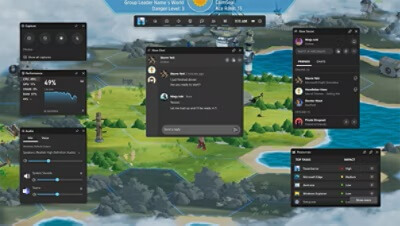
A Barra de Jogos do Xbox é um gravador de tela integrado Windows 10 e ao Windows 11, permitindo que você capture jogos e aplicativos rapidamente sem precisar baixar nenhum software adicional. Você pode iniciá-la facilmente usando atalhos de teclado. Se você procura um gravador de tela leve para Windows que atenda às suas necessidades básicas, esta é a opção perfeita.
Principais características:
* Integrado ao Windows 10 e Windows 11.
* Acesso rápido via Win + G.
* Gravação simples de jogos e aplicativos.
* Gravação básica de áudio.
* Exibe o tempo de gravação e o status do áudio.
Prós:
* Completamente grátis, sem necessidade de instalação.
* Integração profunda com o sistema Windows .
* Inicialização rápida, ideal para gravações rápidas.
* Sem marca d'água.
Contras:
* Duração e recursos de gravação limitados.
* Não é possível gravar a área de trabalho ou o Explorador de Arquivos.
* Recursos avançados e ferramentas de edição limitados.
O OBS Studio é amplamente considerado uma das melhores plataformas de gravação de tela e streaming para PC. É de código aberto e gratuito, o que o torna uma escolha popular entre jogadores, criadores de conteúdo e profissionais que precisam de um software poderoso para gravação de tela no PC. Ele oferece suporte a múltiplas opções de troca de cenas, mixagem de áudio e transmissão ao vivo.

Principais características:
* Criação e alternância de múltiplas cenas.
* Captura de vídeo/áudio em tempo real de alto desempenho.
* Transmissão ao vivo no Twitch, YouTube e Facebook.
* Plugins e extensões personalizáveis.
Prós:
* Completamente gratuito e de código aberto.
* Funcionalidades extremamente poderosas, ideais para usuários profissionais.
* Compatível com Windows , Mac e Linux.
Contras:
* A interface e as configurações são complexas, com uma curva de aprendizado acentuada para iniciantes.
* Alto consumo de recursos do sistema com as configurações padrão.
O Bandicam é um software de gravação de tela de alto desempenho para Windows , especialmente popular entre os jogadores. Ele utiliza tecnologia eficiente de compressão de vídeo para controlar o tamanho do arquivo de forma eficaz, mantendo a qualidade do vídeo. O Bandicam suporta a gravação de vídeos em ultra-alta definição 4K e também pode gravar janelas específicas ou jogos DirectX/OpenGL.

Principais características:
* Suporta gravação em 4K UHD.
* Gravação em modo de jogo (DirectX/OpenGL).
* Desenho em tempo real e sobreposição da webcam.
* Efeitos do mouse e recursos de anotação.
Prós:
Vídeo de alta qualidade com baixos requisitos de sistema.
* Forte suporte para gravação de jogos.
Interface simples e fácil de usar.
Contras:
* A versão gratuita possui marcas d'água e limitações de tempo de gravação.
* Os recursos de edição integrados são limitados, exigindo ferramentas externas.
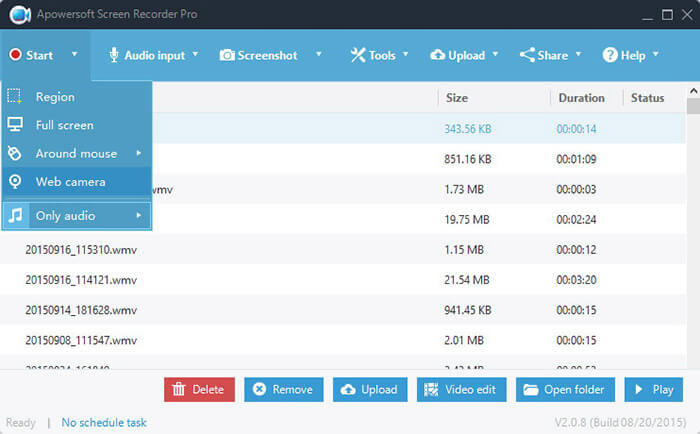
O ApowerSoft Screen Recorder oferece versões online e para desktop, sendo ideal para usuários que não desejam instalar softwares complexos. Ele suporta gravação de tela, áudio e webcam, além de contar com recursos básicos de edição. No geral, oferece um conjunto completo de funcionalidades, tornando-o perfeito para as necessidades diárias de gravação.
Principais características:
* Suporta gravação de tela, webcam e áudio.
* Ferramentas de anotação e edição em tempo real.
* Suporte para gravação programada (início/parada programada).
* Modo de gravação com bloqueio de janela.
* Exportar em vários formatos.
Prós:
* Experiência de usuário simples, fácil de começar.
* Suporta múltiplos modos de gravação.
* Dê ênfase à eficiência e à flexibilidade.
* Opção online acessível.
* Ideal para apresentações e tutoriais.
Contras:
* Algumas funcionalidades avançadas requerem uma atualização paga.
* Os recursos de edição não são tão avançados quanto os de softwares profissionais.
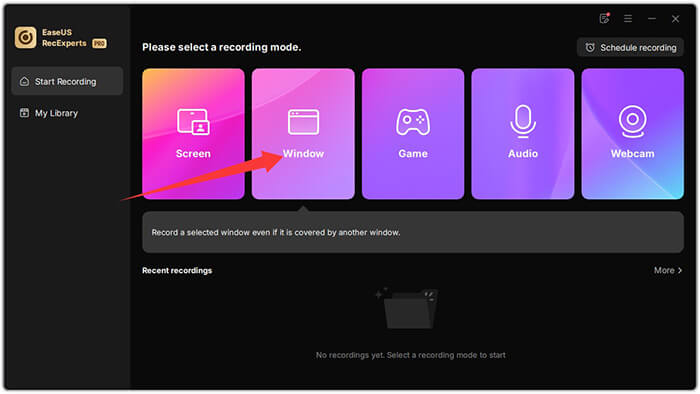
O EaseUS RecExperts é um gravador de tela profissional para Windows desenvolvido pela EaseUS, com foco em estabilidade e facilidade de uso. Ele oferece recursos úteis como gravação agendada, divisão automática de vídeo e gravação sem perda de qualidade. Este software é particularmente adequado para gravar aulas online, webconferências ou conteúdo de longa duração, sendo muito fácil de usar mesmo para iniciantes.
Principais características:
* Grave qualquer área da tela do seu PC, incluindo áudio e webcam.
* Capture todos os momentos de jogo em 2D/3D sem atrasos ou restrições de tempo.
* Melhore sua experiência com o editor de vídeo e o reprodutor de mídia integrados.
* Aproveite os benefícios da remoção de ruído com inteligência artificial, aprimoramento de vídeo para 4K/8K, gravação automática e extração de áudio.
Prós:
* Repleto de funcionalidades e fácil de configurar.
* Interface de usuário intuitiva.
* Suporte para gravação em 4K e alta taxa de quadros.
* Inclui ferramentas básicas de edição integradas.
Contras:
* A versão gratuita possui limitações de tempo ou de recursos.
* Todas as funcionalidades requerem uma licença paga.
O ShareX é uma ferramenta gratuita incrivelmente completa que combina gravação de tela, captura de screenshots, criação de GIFs e compartilhamento de arquivos . É perfeito para usuários com conhecimento técnico ou para aqueles que buscam alta personalização. No entanto, devido à grande quantidade de opções, iniciantes podem achá-lo um pouco complexo ao usá-lo pela primeira vez.

Principais características:
* Suporta gravação de tela/região/rolagem.
* Gravação de GIFs e compressão de vídeo integradas.
* Suporta saída em GIF e vários outros formatos.
* Upload automático de capturas de tela e teclas de atalho personalizáveis.
* Ferramentas de captura de tela e anotação.
Prós:
* Gratuito, sem marca d'água.
* Rico em funcionalidades, suporta scripts e automação.
* Leve.
Contras:
* Não recomendado para iniciantes.
* Não possui recursos avançados de edição integrados.
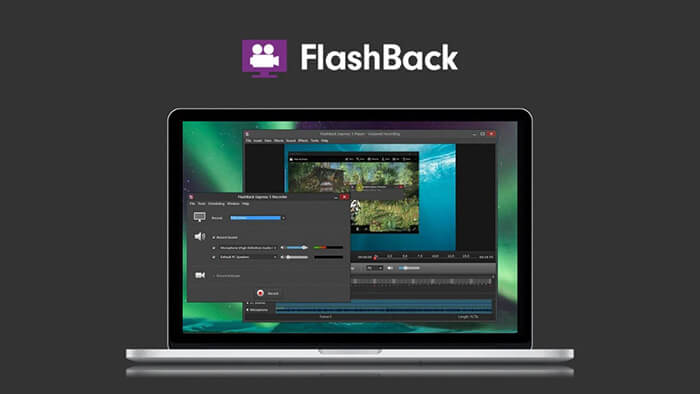
O FlashBack Express é um gravador de tela Windows fácil de usar, que permite gravação ilimitada sem marcas d'água. É uma ótima opção para iniciantes ou para quem busca uma solução simples e confiável para gravar a tela Windows 10 ou Windows 11.
Principais características:
* Grave a tela, a webcam, o microfone e o áudio do sistema.
* Faça anotações durante a gravação para destacar detalhes importantes.
* Edição simples: aparar, cortar e recortar gravações.
* Aprimore com texto, formas, transições e música.
Prós:
* Completamente grátis e ilimitado.
Interface simples, ideal para gravações básicas.
* Sem marca d'água.
* Suporte para gravação agendada.
Contras:
* Recursos de edição integrados limitados.
* Algumas funcionalidades avançadas estão disponíveis apenas na versão paga.
Existe uma grande variedade de softwares de gravação de tela para Windows no mercado, desde ferramentas integradas ao sistema até softwares de gravação de nível profissional, cada um com seu próprio foco. Para usuários que preferem um software de gravação de tela para PC simples e fácil de usar, Coolmuster Screen Recorder é uma ótima opção. Ele oferece desempenho estável, qualidade de gravação nítida e recursos úteis de captura de tela, tornando-o adequado para tarefas diárias de gravação de tela Windows 11/10.
Artigos relacionados:
Análise completa: os 7 melhores gravadores de tela para Android
10 opções incríveis para gravar vídeos MP4 na tela: Grave vídeos MP4 facilmente
5 Métodos: Como Gravar a Tela no Android [Guia Sem Complicações]
Os melhores gravadores de tela para Mac : os 10 melhores softwares de gravação de tela para macOS

 Vídeo & Dicas de áudio
Guia definitivo para gravadores de tela no Windows : 9 das melhores ferramentas!
Vídeo & Dicas de áudio
Guia definitivo para gravadores de tela no Windows : 9 das melhores ferramentas!






 Download grátis para PC
 Download gratuito para Mac
